word删空白页,先按ctrl+shift+8显示段落标记,分清空白页是多余回车、手动分页符,还是表格后的结束段落。能选中的空段落和分页符直接删,文档必需的结束段落改小就行,不用反复按退格。碰到分节符先停手,它管着页眉页脚和页面布局,直接删容易打乱后面的格式。
第1步:先显示标记,认清空白页里有什么
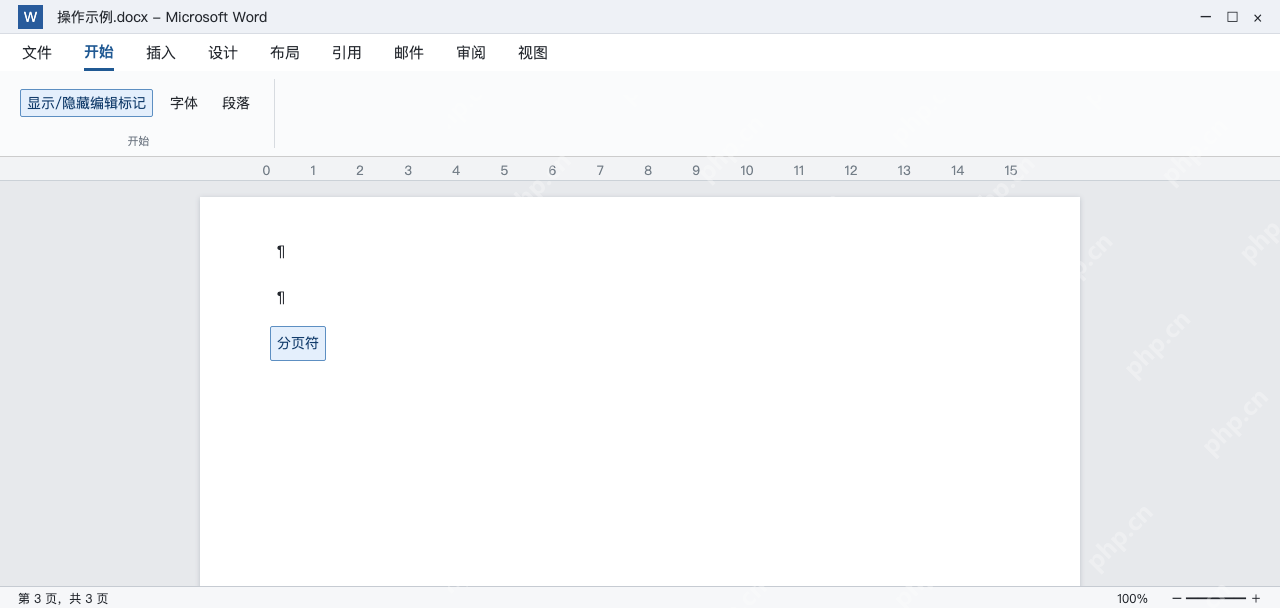
在「开始」栏打开显示/隐藏编辑标记,或者直接按Ctrl+Shift+8。空白页上出现多个¶,通常是空段落;看到标注「分页符」就是人为插入的换页标记;看到分节符则对应章节格式设置。先认清对象,再决定删什么。
状态栏显示多了一页,不代表整页里全是可删除的内容。选中内容前扫一眼前后文字和页眉,避免把真正要保留的章节开头一起删掉。
第2步:空段落只删多余的部分
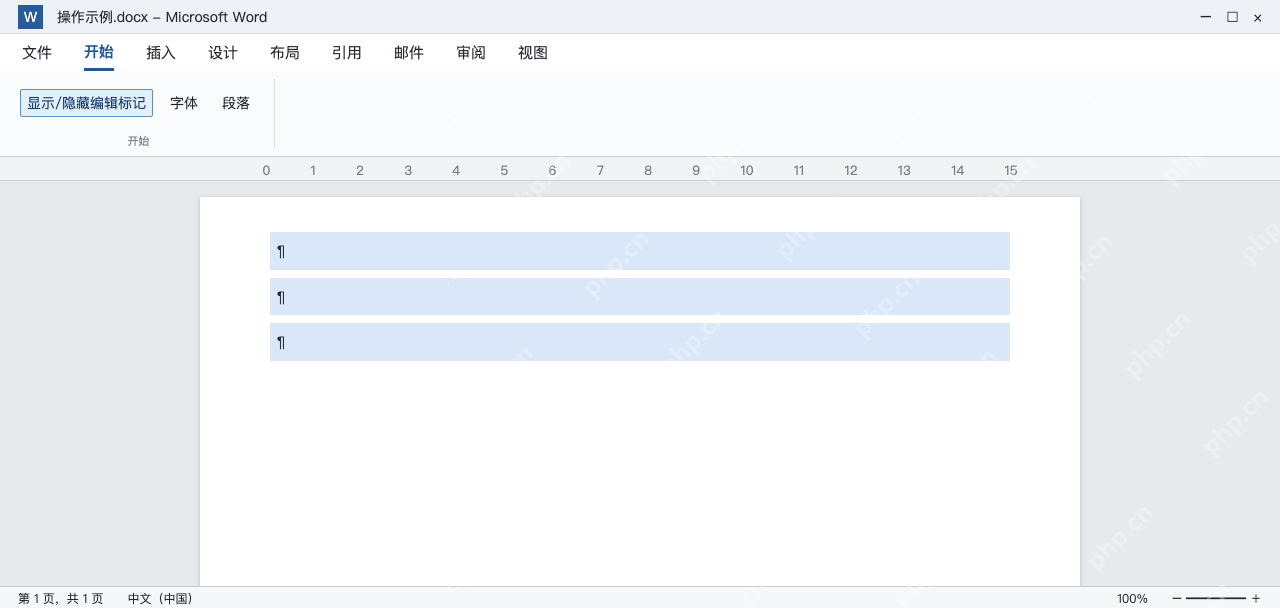
保持显示/隐藏编辑标记开启,如果空白页上全是¶,从第一个多余空段落拖到最后一个,确认选区没有包含正文,再按Delete。回到上一页看末尾内容是否完整;页数减少且正文没有被吞掉,才说明删对了。
别为了少一页把整篇文档字号缩小。按Delete后没有变化时,继续检查分页符或段落分页设置,不要对着页面空白位置不停敲退格。

第3步:找到手动分页符,再单独删除
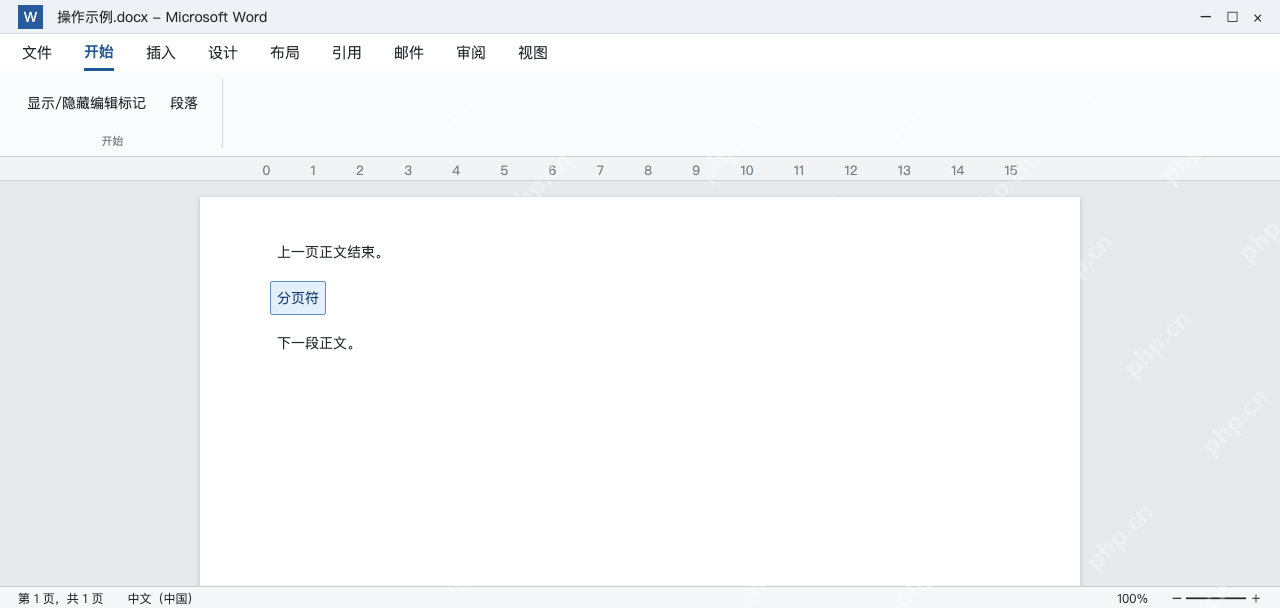
空白页由手动换页造成时,选中「分页符」标记按Delete。删除后,后面的内容会接回前面,检查标题是否仍从正确位置开始;本来就要另起一页的章节,不要为了压页数把分页符全部清除。
如果标记写的是“分节符(下一页)”或“分节符(奇数页)”,先保存副本再处理。它不是普通分页符,删除前要确认该节的纸张方向、页码与页眉页脚是否需要保留。
第4步:表格后的结束段落改小,不强删
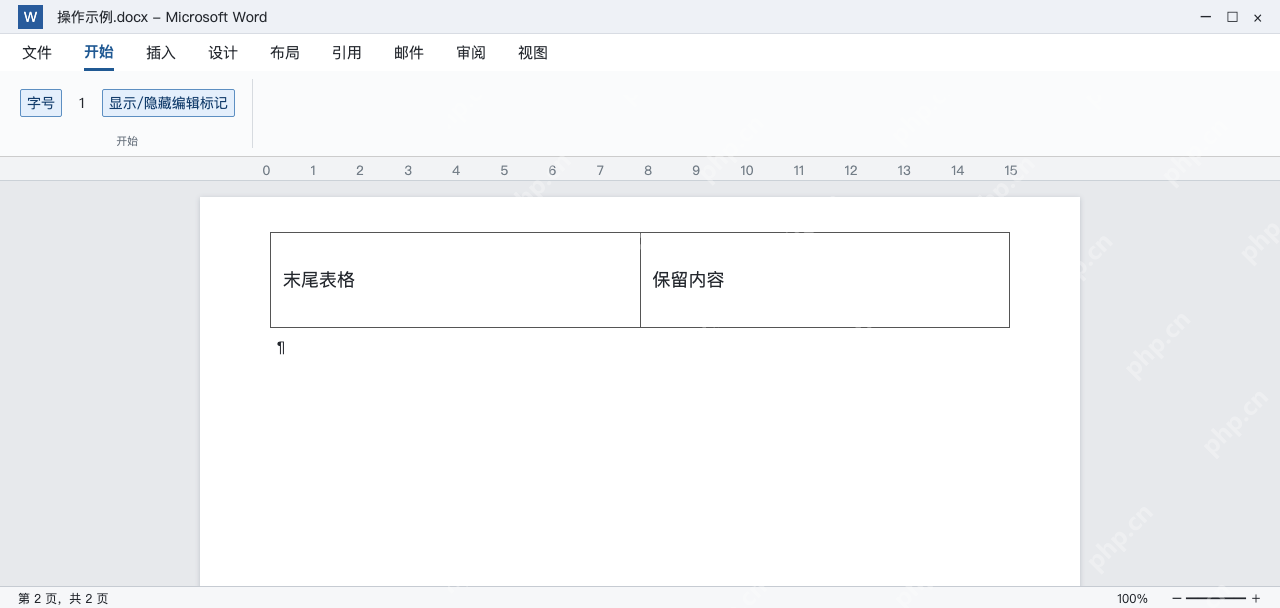
文档最后是表格,后面只剩一个¶被挤到空白页时,选中这个段落标记,把字号设成1并按Enter。Word必须保留结束段落,缩小它才可能让空白末页消失;不要把表格最后一行当成多余内容删除。
缩小后进入打印预览核对页数与表格边框。若仍多一页,再检查这个段落的间距和分页属性,先保存副本,不要一边删分节符一边改页边距,让原因越来越难判断。