





naver旗下的whale浏览器没有独立的专属会员通行证,所有登录、同步功能都统一用naver账号。新用户直接打开naver官方注册页:https://nid.naver.com/account/signup/term?lang=ko_kr&realname=,跟着页面提示一步步选条款、填账号资料、过必要的身份验证就行。

一、注册前先分清账号关系
Naver Whale本身只是浏览器产品,Naver账号就管着登录、书签同步、密码同步还有其他个人服务,不用额外注册一个名字类似的Whale专属账号,只要有能正常使用的Naver账号就够。
注册页的显示内容会根据你所在地区、年龄、要不要注册实名账号自动变化,官方随时可能调整页面选项,实际操作别硬套第三方旧教程里的老字段,一切以当前页面的实时提示为准。
二、Naver账号注册的真实操作步骤
步骤1:阅读注册条款并选择所需项目
进到注册页之后,先过一遍Naver的必填服务条款,页面还会列出实名账号、位置服务、营销信息接收这类可选选项,不用为了快点往下走就把所有可选项全勾上,确认自己的选择没问题再点下一步。
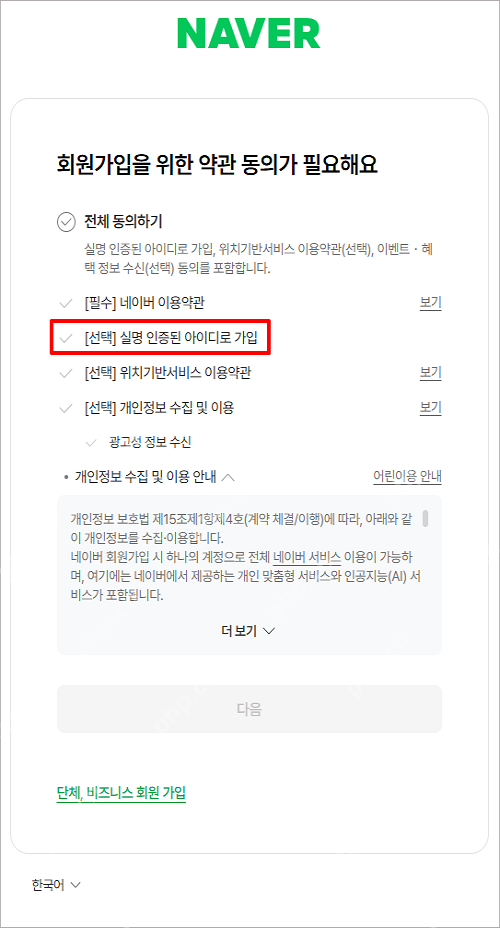
步骤2:决定是否注册实名账号
要是后续你还要用其他需要身份认证的Naver服务,就按页面提示选实名认证账号;如果这个号只用来登Whale、做基础同步,按自己的实际需求判断选就好,这个选择会直接影响后面的验证流程。
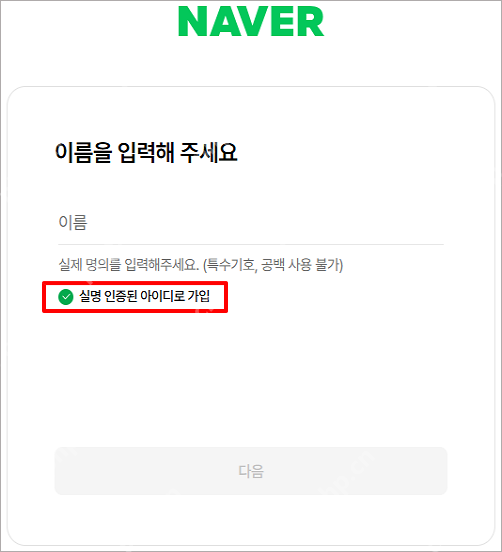

步骤3:按页面要求完成身份核验
选了实名账号的话,系统会先校验你填的信息,弹出身份确认条款,这时候可以再核对一遍姓名之类的资料,全程只在Naver官方页面操作就好。要是中途退出来要重进,也只打开官方注册地址https://nid.naver.com/account/signup/term?lang=ko_KR&realname=,陌生短信、弹窗要你给验证码的全别理。
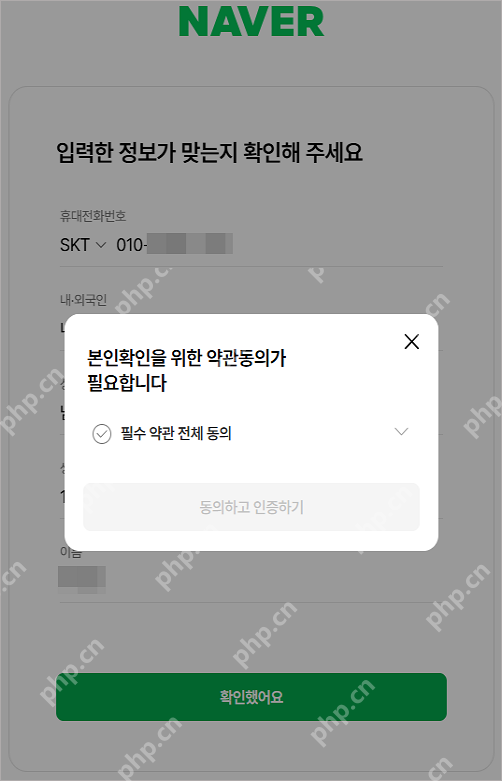
步骤4:普通注册按界面完成基础验证
没选实名账号的话,页面就只会显示普通注册需要填的姓名、验证流程,填的内容尽量是你能长期记得的有效信息,后面找回账号更方便。走完验证流程之后,再按页面要求设置符合规则的账号名和密码。
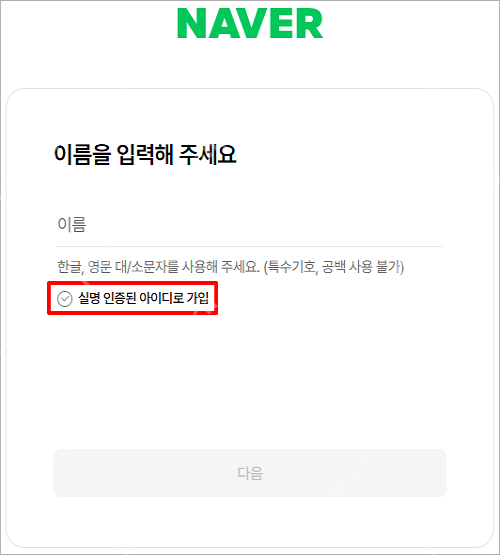
三、注册完成后如何用于Whale
- 打开Whale:先启动你从官方渠道装好的Naver Whale浏览器。
- 进入个人资料:点击浏览器右上角的个人资料图标。
- 选择Naver登录:输入刚注册好的Naver账号并走完验证流程。
- 检查同步:进到设置页,确认书签、密码和其他个人数据的同步状态正常。
四、注册时应注意的安全事项
别用和其他网站完全相同的密码,也别把验证码交给任何自称能代你注册的人。所有注册页的字段都自己填写,截图分享页面前要把账号、姓名和验证相关的敏感信息全部打码遮挡。
要是页面提示你选的账号名已经被占用,换个名字接着试就行,别买来历不明的现成账号。尽量别在公共电脑上完成注册,万不得已用了公共电脑的话,注册完一定要退出账号,把本地的登录记录清理干净。
五、常见问题说明
账号注册完成不等于Whale会自动登录,你得手动去浏览器的个人资料菜单里登一次。不同设备登录同一个Naver账号之后,还要分别确认每台设备的同步开关已经打开。要是注册页卡着走不下去,先检查浏览器版本、Cookie设置和网络状态,再对照页面弹出的错误提示处理就行。
















