


把多个ppt合并成一个,操作流程很清晰:打开ppt,选好要处理的幻灯片或对象,找到对应的合并工具,最后检查放映效果就行。很多人做这步容易踩坑,大多是当前视图不对、选区没选准,操作前先确认界面上的按钮文字、左侧栏选项、弹窗状态都和步骤描述的一致,再往下走。
第1步:选中要处理的幻灯片或对象
打开PPT之后,先点选你要处理的目标幻灯片,或是对应文字、图片、音频、形状,确保选中的就是你后续要操作的内容。
成品ppt在线生成,百种模板可供选择☜☜☜☜☜点击使用;
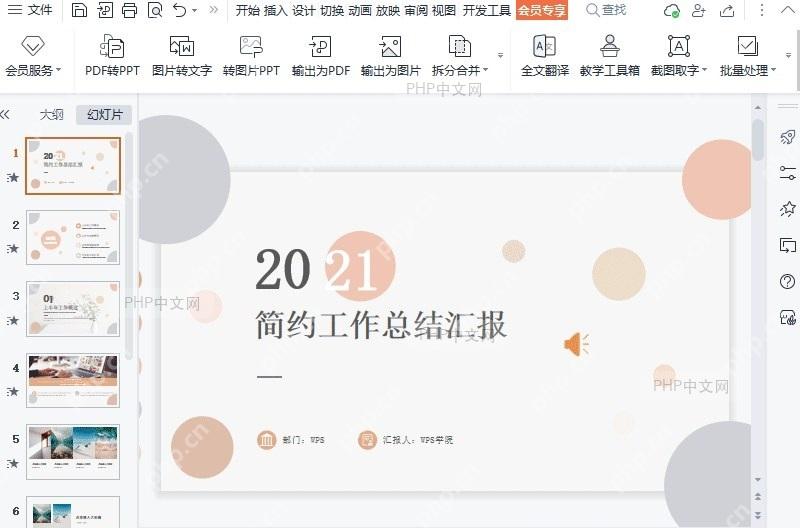
第2步:打开对应的 PPT 工具
顶部菜单栏的插入、动画、播放、设计选项卡,或者直接右键点击选中的内容,找到对应合并多个PPT的功能按钮。
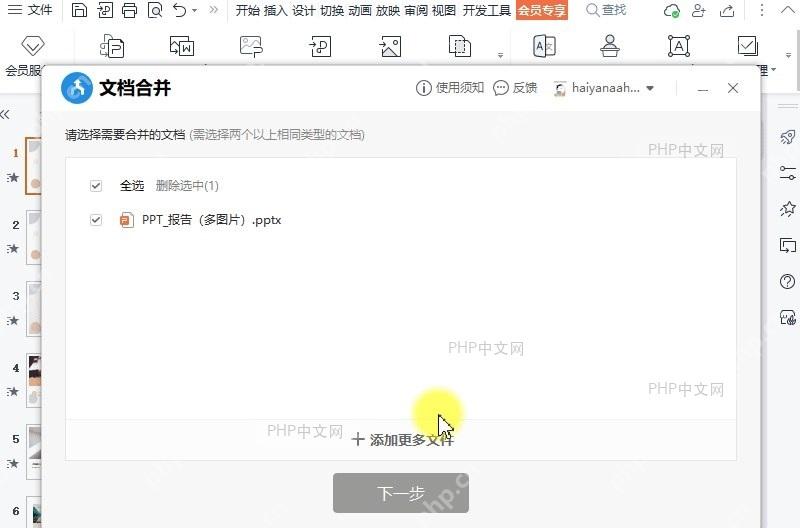

第3步:完成设置并应用
跟着弹出窗口里的选项,完成插入、删除、播放规则、样式相关的设置,点确定就能回到幻灯片主界面。
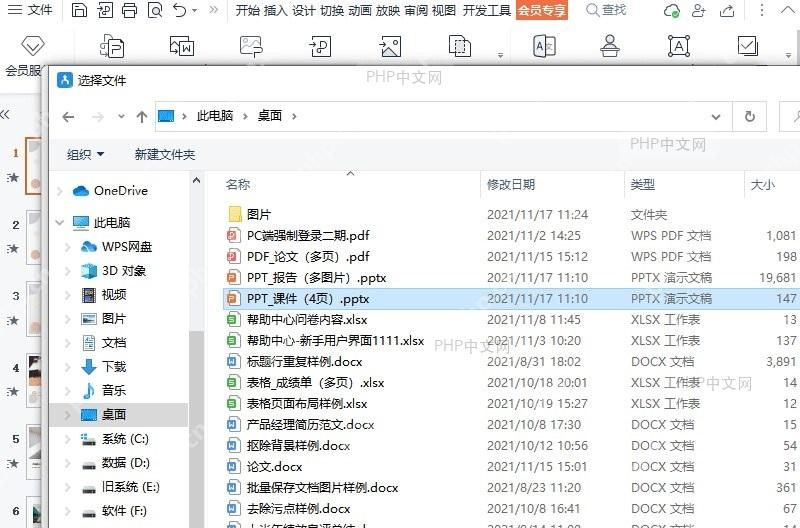
第4步:预览幻灯片效果
切到预览或者全屏放映模式,挨个核对动画、音频、备注、表格还有所有对象的显示播放效果,确认和你想要的一致。
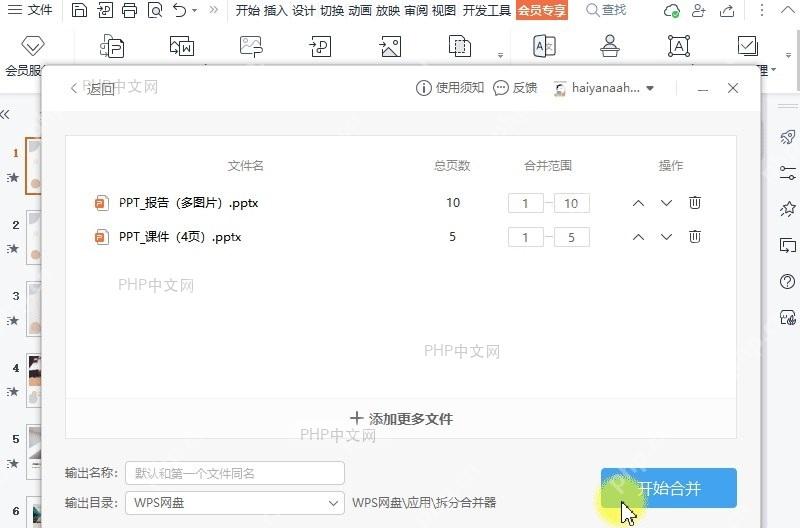
确认所有效果没问题,直接保存演示文稿就完成了。要是哪里效果不对,回到之前的步骤重新选中对象调整参数就行。













