


在处理pdf文档时,常常需要对内容进行调整,例如移除某一页或若干页,以满足实际使用需求或优化文件体积。虽然pdf格式以稳定性与防篡改性见长,但借助当前成熟的技术和多样化工具,我们完全能够高效、精准地完成页面删除操作。那么,如何删除pdf中的指定页面呢?本文将为您系统梳理三种常用且易上手的方法,助您快速实现目标。
一、借助专业PDF编辑软件
像Adobe Acrobat Pro、PHP中文网PDF编辑器这类专业工具,是处理PDF文档的首选方案。它们不仅支持页面删除,还具备合并、拆分、旋转、加密等多种功能。以下以PHP中文网PDF编辑器为例进行说明:
操作步骤如下:
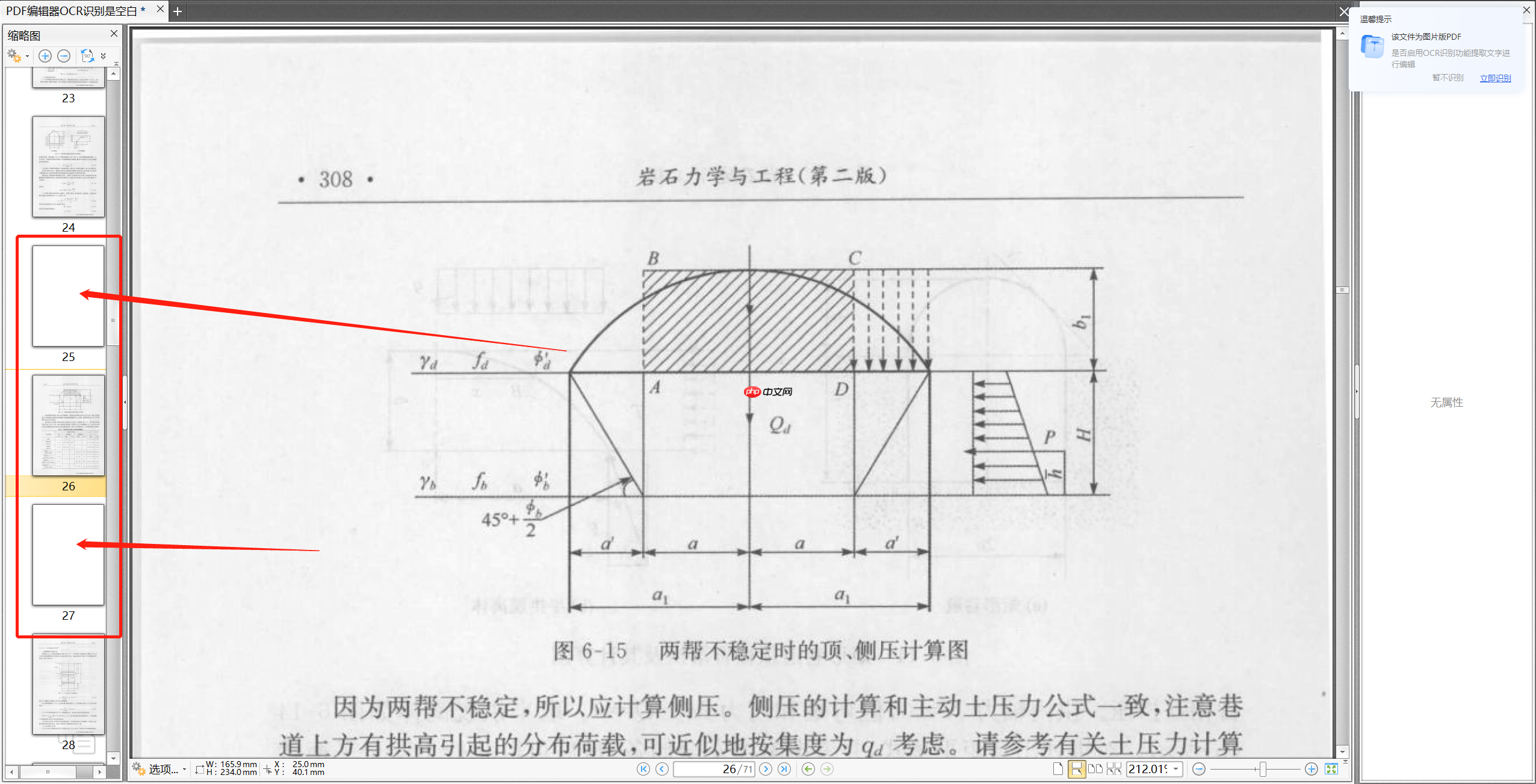
1、在本地电脑中启动PDF编辑器,导入待处理的PDF文件,并定位到需清除的空白页位置。
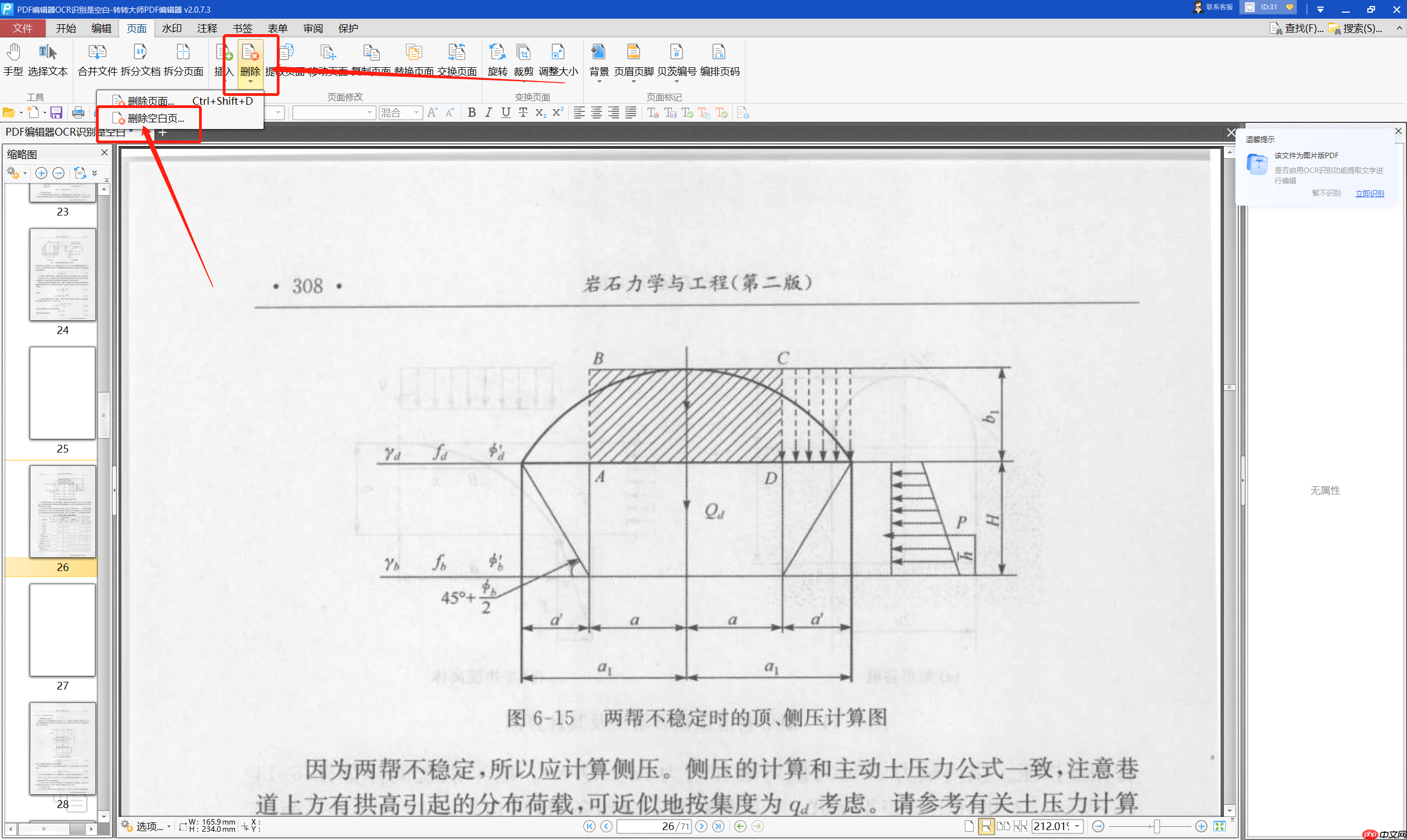
2、点击顶部菜单栏中的【页面】选项,再选择【删除】功能,在下拉菜单中启用【删除空白页】选项。
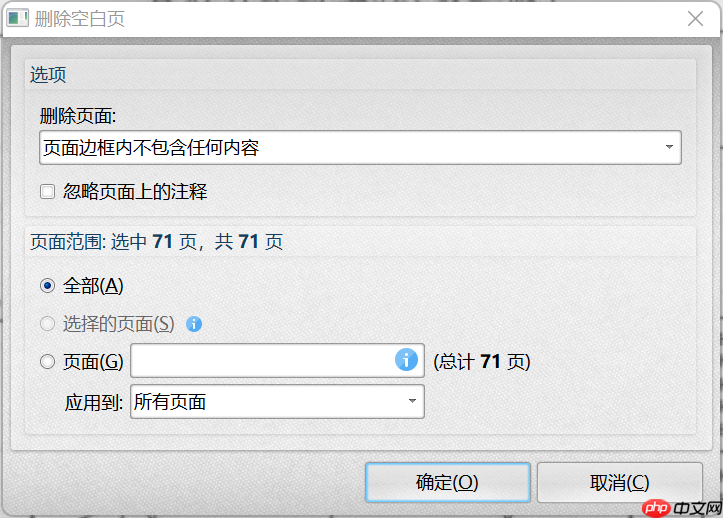
3、弹出的【删除空白页】设置窗口中,可自定义页码范围——根据实际需要设定起始页与结束页,支持单页、连续页或不连续页的灵活配置。
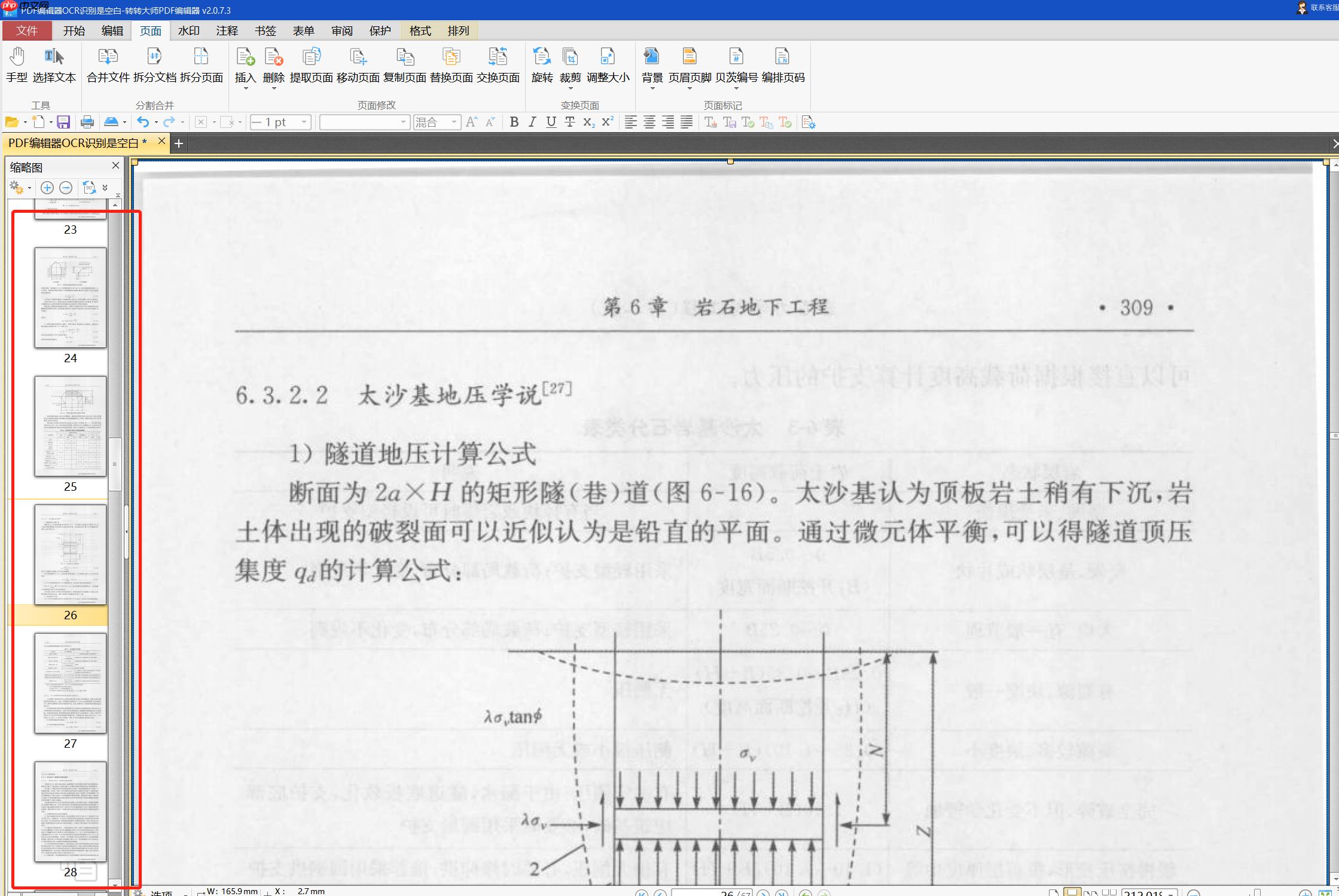
4、确认执行后,所有符合条件的空白页将被自动识别并清除,最终保留仅含有效内容的PDF页面,整洁度与实用性同步提升。
二、利用在线PDF处理平台
若您倾向免安装、轻量级的操作方式,或仅需临时处理少量文件,各类在线PDF编辑服务(如Smallpdf、iLovePDF等)将是理想之选。其界面友好、响应迅速,无需复杂配置即可完成任务。
具体流程为:
1、打开浏览器,访问任一信誉良好的在线PDF处理网站;
2、按提示上传目标PDF文档;
3、进入编辑界面后,查找“删除页面”功能模块,依据提示输入页码区间,或直接勾选缩略图中对应页面;
4、确认无误后导出处理结果,并保存至本地设备。
三、调用PDF阅读器的扩展编辑能力(视版本而定)
尽管主流PDF阅读器(如Foxit Reader、Edge内置阅读器)以浏览为核心功能,但部分高级版本或定制化客户端已集成基础编辑能力,包括页面删减。不过该类功能覆盖有限,稳定性与兼容性因软件而异,建议作为辅助手段酌情尝试。
四、采用命令行工具(面向技术用户)
对于熟悉终端操作的开发者或系统管理员,可选用pdftk、pdfjam、qpdf等开源命令行工具批量管理PDF页面。此类方案效率高、可脚本化,适合自动化场景,但需掌握基本语法及权限配置。
示例操作(以pdftk为例):
1、提前安装pdftk工具(Windows/macOS/Linux均有适配版本);
2、通过终端进入PDF所在目录;
3、运行指令:pdftk input.pdf cat 1-2 4-end output output.pdf(跳过第3页),或pdftk input.pdf delete_pages 5-7 output output.pdf(删除第5–7页)。
五、重要提醒
✅ 提前备份原始文件:任何编辑前务必复制一份原PDF,避免误操作造成不可逆损失;
✅ 甄别工具安全性:优先选用经过验证的正规平台或软件,防止隐私泄露或文件损坏;
✅ 删除前预览确认:多数工具支持实时预览,建议逐页核对,确保所删即所需。
总结
















