





pdf 里的文本框字体能不能改,核心看这个文本框是不是可编辑对象。最常用的操作是用 adobe acrobat 打开目标pdf,进入编辑模式后选中文本框,直接就能改字体、字号和颜色;要是文字早就被压成扁平化图片,就没法用改文本框的方式调整,只能回到源文件重新导出。下面的操作演示完全基于 adobe acrobat 的真实界面。
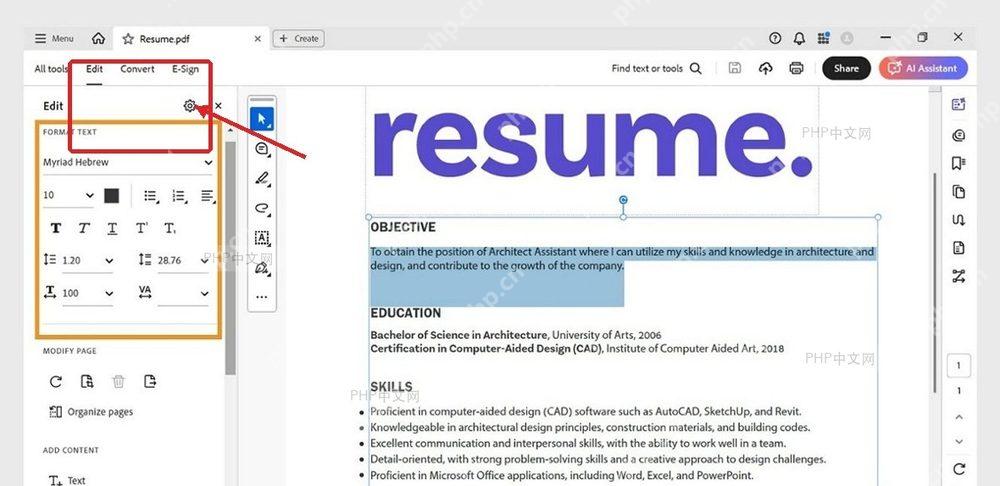
第1步:进入编辑 PDF
先打开你要修改的PDF,找到「编辑 PDF」工具点进去。只有进入可编辑状态,后面选中文本框时才会弹出边框和文字属性面板,要是还停留在普通阅读模式,字体修改选项根本不会显示出来。
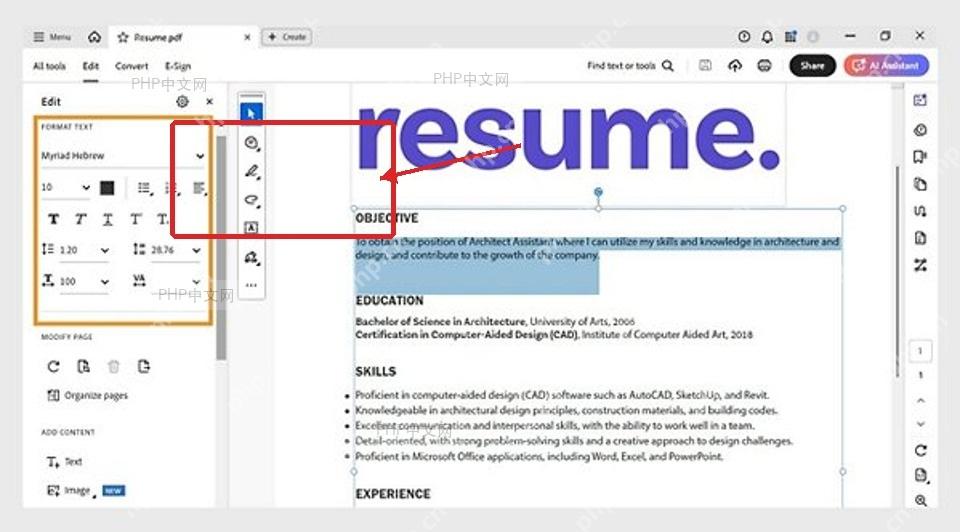
第2步:选中文本框
在页面上点一下你要改的文本框,等它周围出现调整控制点、文字也被高亮就算选中了。选完之后,界面右侧或者顶部会弹出当前文字的格式工具栏,后面所有字体修改都只作用在这个选中的对象上,不会改动整页PDF的其他内容。
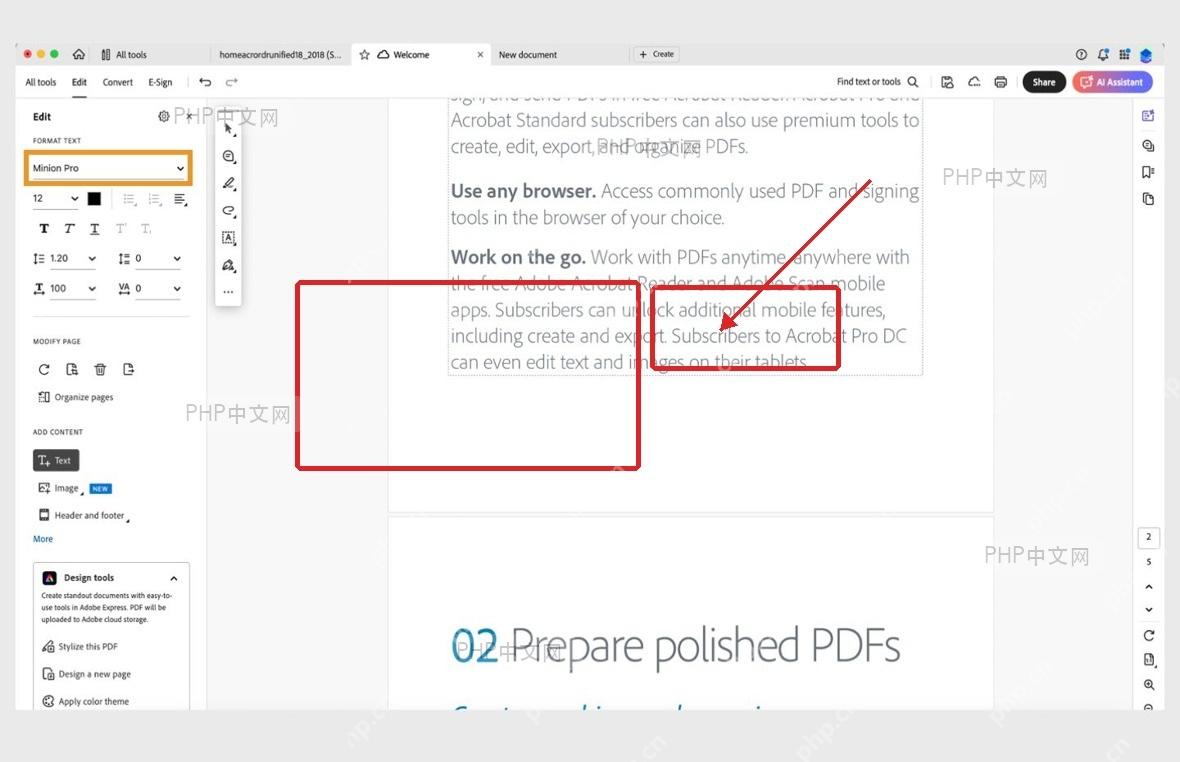
第3步:更换字体
在文字格式栏里点开字体下拉菜单,选你需要的字体,再按需调整字号。要是字体列表里找不到目标字体,说明要么是你本机没装这个字体,要么是当前PDF编辑器不支持直接调用该字体,这时候先去系统里装好对应字体,或者选个风格接近的替代字体就行。
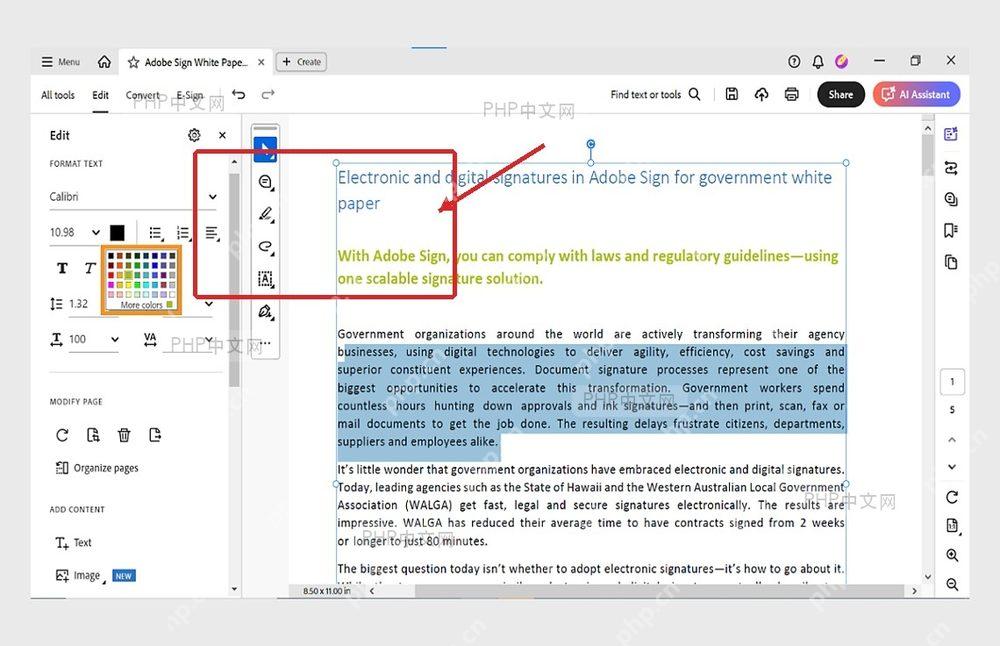
第4步:保存并复核
改完字体后先保存文件,之后重新打开PDF检查一遍,确认文本框的字体样式没有异常。如果保存后字体自动回退,通常是当前字体不支持嵌入PDF,被编辑器自动替换成了系统默认字体,换成更通用的常见字体重新设置就好。
补充说明:如果你要改的是「表单字段里的文本框」,操作流程完全不变,先选中对象再从字体格式栏调整就行。如果这份PDF本身就是扫描生成的图片版,得先做OCR识别,把图片里的文字转成可编辑文字层,才能正常修改字体。














