


想在word里插入流程图,最稳妥的做法是先从「插入」栏找形状或者smartart搭出基础框架,再补文字、加连接线,下面就拿最常见的使用场景一步步说明。
第一步:打开插入入口
先切到顶部的 插入 选项卡,就能找到 形状 或 SmartArt。想快速搭出简单流程直接用SmartArt就行,省不少事;要是之后需要精细调整节点样式、箭头方向和连线位置,用形状的灵活度更高。
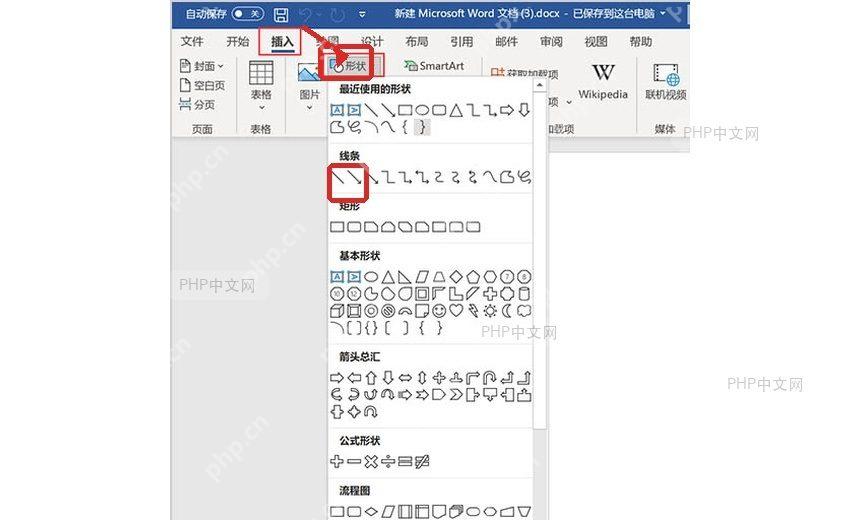
第二步:选流程图模板
点开SmartArt面板后,在左侧类别里选 流程,挑一个和你的实际需求接近的版式。常见模板有顺序流程、循环流程和分支流程,先选好整体结构再改内容,比自己硬拉形状拼接要稳得多。
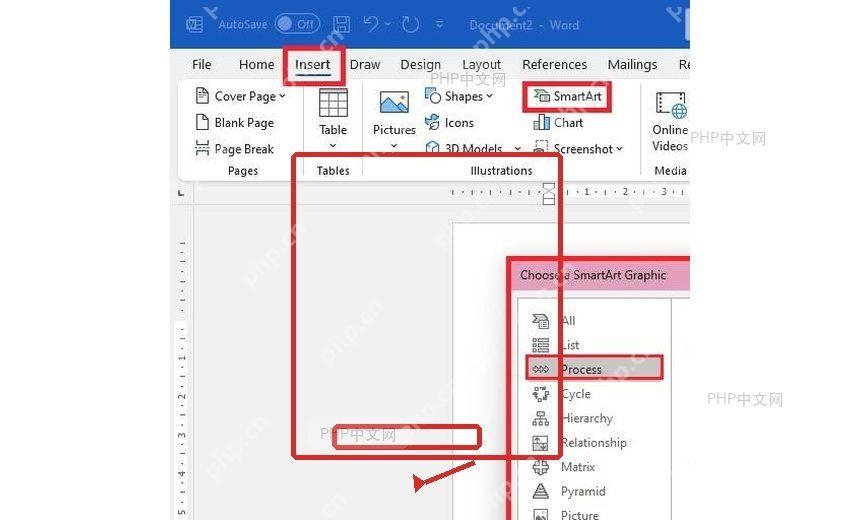
第三步:填节点并连接
插入完成后,直接点图形就能输入每个步骤的名称,再用箭头或连接符把节点串起来。需要对齐的时候别靠手拖,优先用 对齐、平均分布 功能;如果节点数量很多,先把主流程排顺,再补充分支内容。

要是你用的是自己拼形状的方法,做流程图常用的元素就是矩形、菱形、圆角矩形和箭头连接线:开始、结束节点用圆角矩形,判断条件用菱形,普通步骤用矩形,全部做完之后统一调整填充色和线条粗细就行。
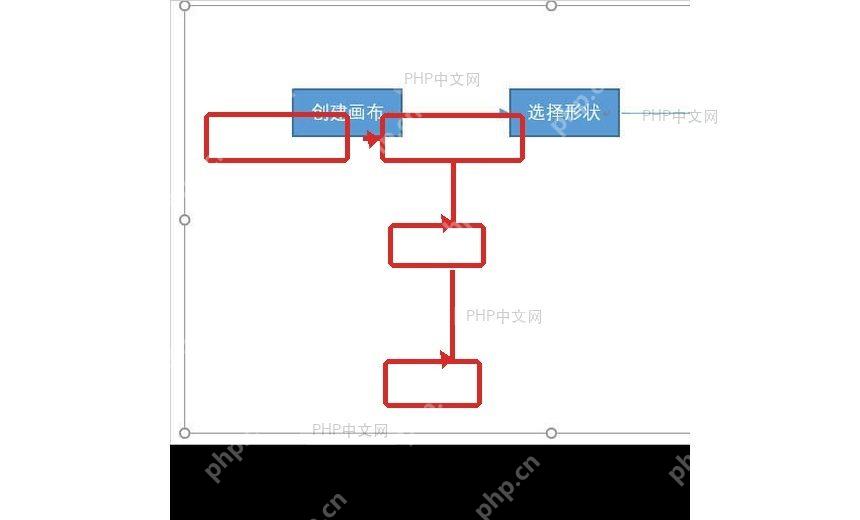
做的时候最容易踩两个坑:一是节点之间没对齐,整个图看起来松松散散;二是把普通箭头当成连接线用,后面移动节点的时候箭头不会自动跟着走。想要做出来的流程图后续好调整,尽量用专用的连接符。














