





excel 调整单元格格式,核心操作入口就是「设置单元格格式」窗口。在这里可以统一调整数字显示规则、文字对齐方式、字体样式、边框、填充色和单元格保护,整理工资表、报价单、台账、统计表这类常见表格都能用得上。下面以桌面版 excel 为例一步步说明。
第一步:选中要设置的单元格
先在工作表里挑出需要统一调整格式的单元格或者整片区域。只改单个单元格直接点选就行;要批量设置标题、金额列或者整块表格,就用鼠标拖选对应范围,注意别把不需要改动的无关数据也选进去。
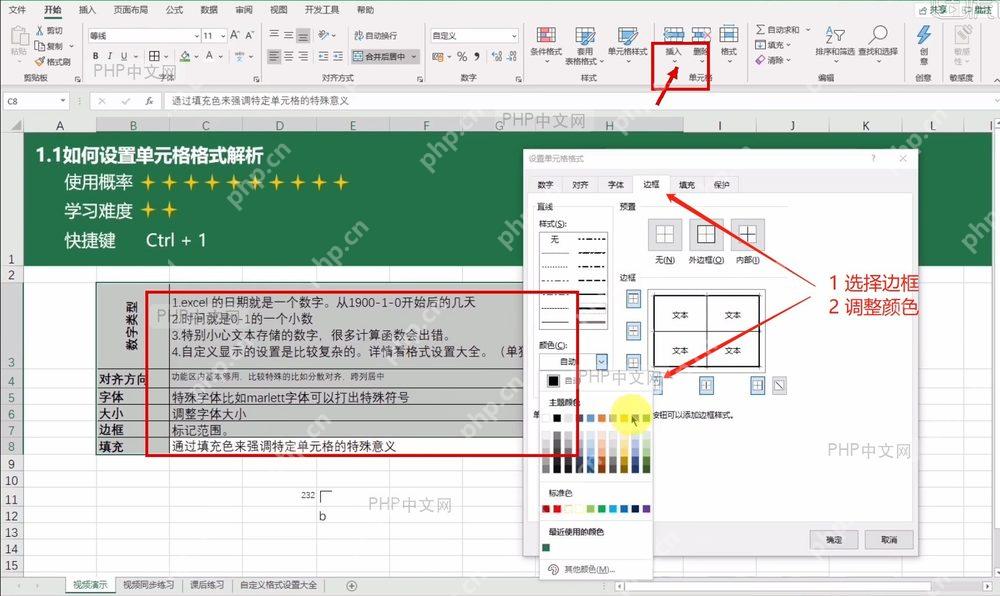
第二步:打开设置单元格格式窗口
你可以点顶部「开始」选项卡,找到「单元格」组里的「格式」按钮,选择「设置单元格格式」;也可以直接在刚才选中的区域上点右键,选「设置单元格格式」;最省事的是直接按快捷键 Ctrl+1。窗口打开之后,后续数字、对齐、字体、边框、填充这些所有设置都在这里完成。
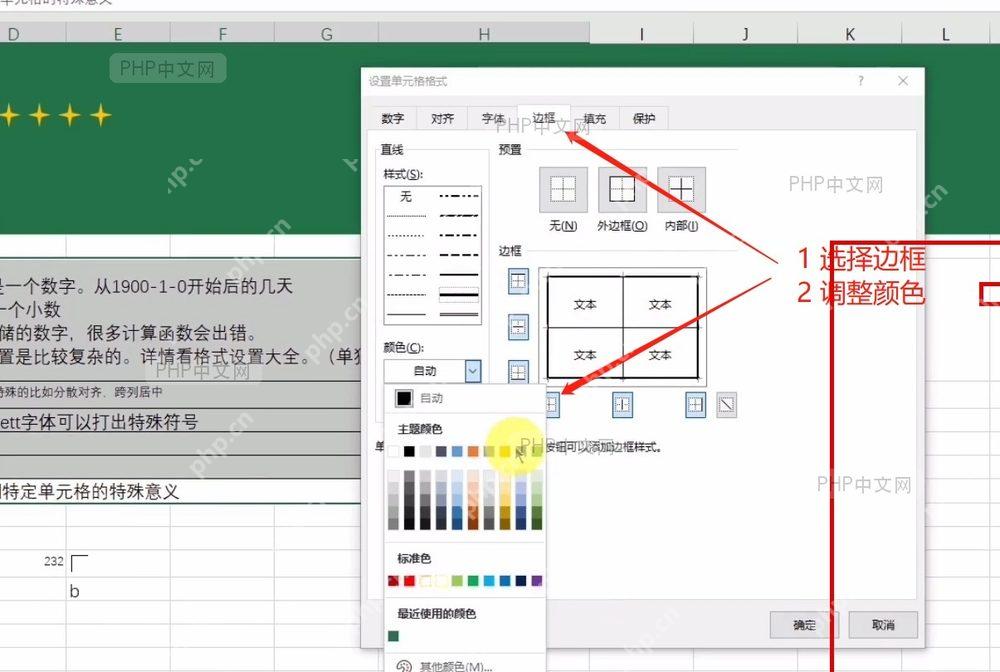
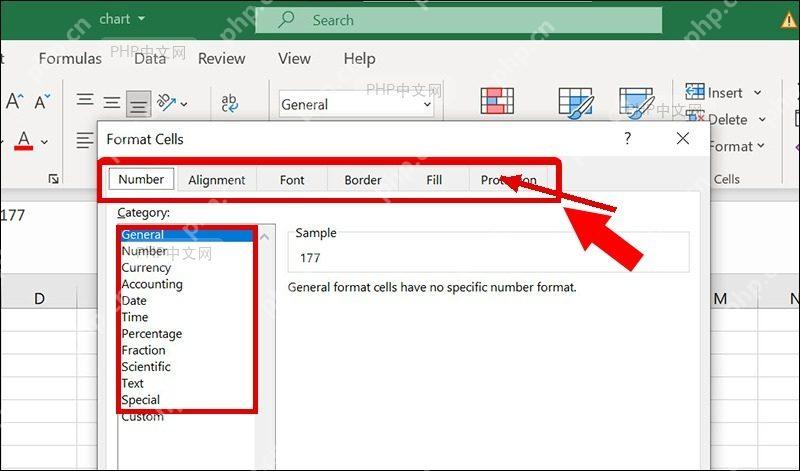
第三步:设置数字格式
要是想让数字按金额、日期、百分比或者指定小数位数显示,先切到「数字」标签页,在左侧「分类」栏选对应的合适类型,再在右侧调整小数位数、货币符号或者日期样式。这里改的只是数字的显示效果,单元格里存储的原始数值不会变成文本,不影响后续计算。

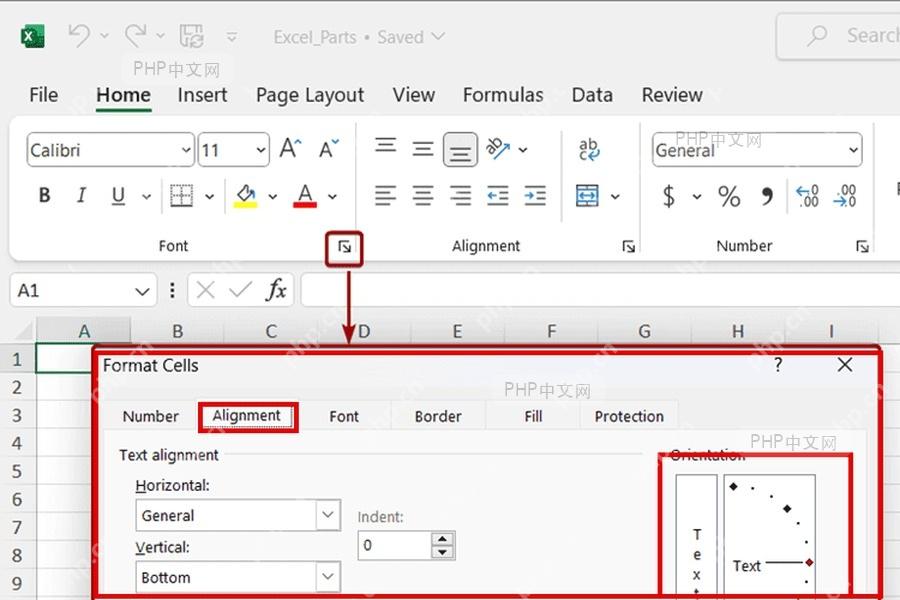
第四步:调整对齐和字体
切到「对齐」标签页,可以设置水平/垂直对齐、自动换行、缩小字体填充和合并单元格;要改字体、字号、加粗、文字颜色的话,再切到「字体」标签页处理就行。一般表头适合设成居中加粗,长文本列建议勾选自动换行,不用手动反复拉行高。
第五步:设置边框填充并确定
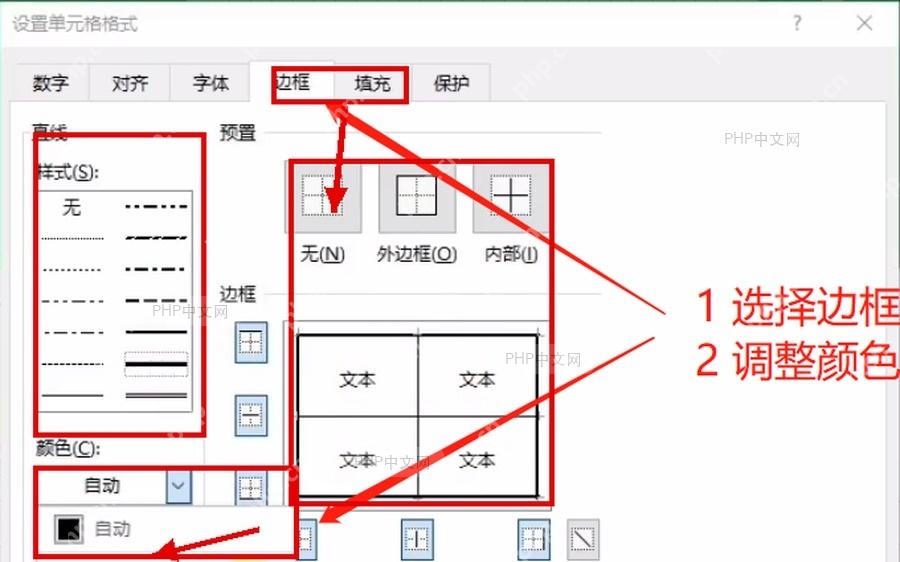
切到「边框」标签页,先选好线条样式、颜色,再点选外边框和内部线,调整完表格结构会清晰很多;切到「填充」标签页,可以给表头或者重点标注的单元格加底色。所有设置都调完点「确定」,回到工作表检查一眼,确认格式只应用在刚才选中的区域就没问题了。
要是设置完发现格式没生效,先确认当前选中的区域对不对,再检查单元格里的内容是不是存成了文本格式的数字,或者有没有提前套用表格样式、条件格式。普通格式错乱直接用「清除格式」就能恢复,要是是条件格式导致的冲突,得去「开始」-「条件格式」-「管理规则」里单独修改调整。










