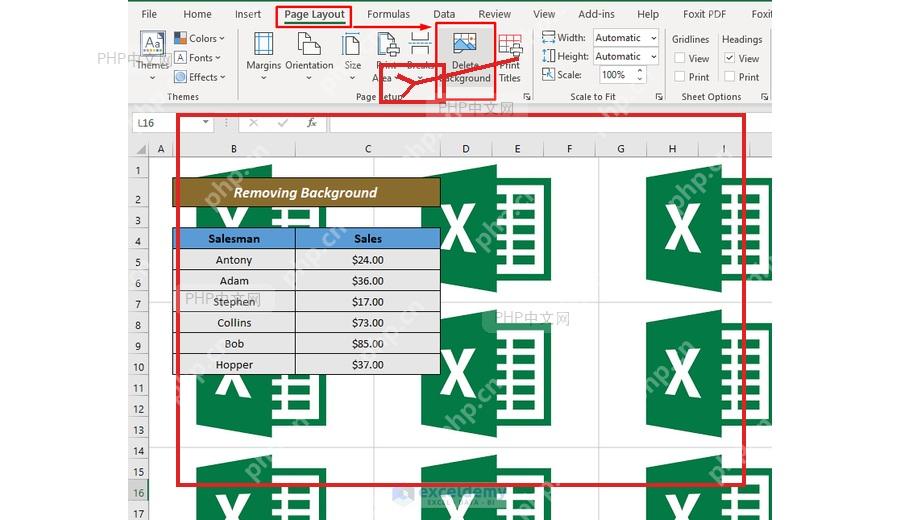
给excel工作表加背景图,入口就在「页面布局」选项卡的「背景」按钮里。下面用微软excel桌面版演示,加好的背景图会铺在单元格网格后面,适合做内部查看的样式底纹,它和普通插入的图片不一样,不会跟着表格一起打印出来。
第一步:打开页面布局
先打开你要处理的工作表,切到顶部功能区的「页面布局」标签。在「页面设置」分组里就能找到「背景」按钮,它一般和页边距、纸张方向、打印标题这些功能排在同一行;要是当前Excel窗口开得太窄,按钮可能会被折叠进下拉小菜单,先把窗口拉宽就能直接看到了。
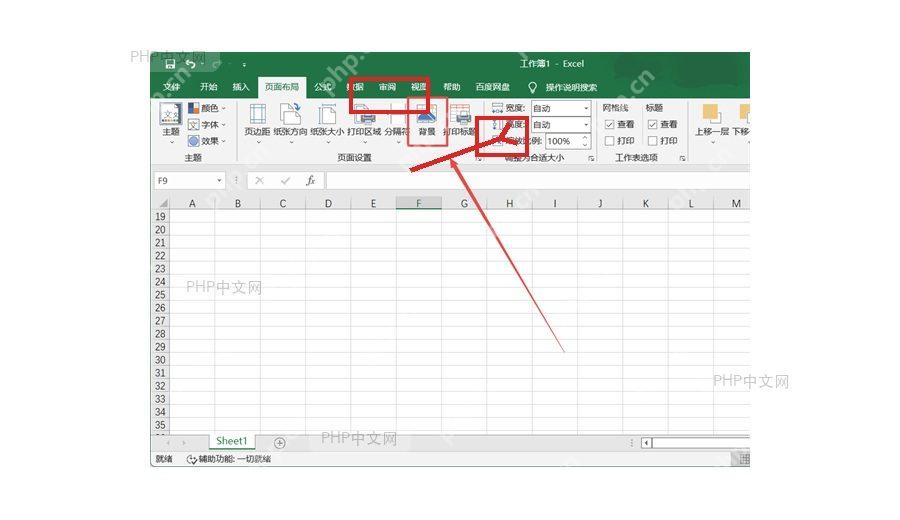
第二步:选择背景图片
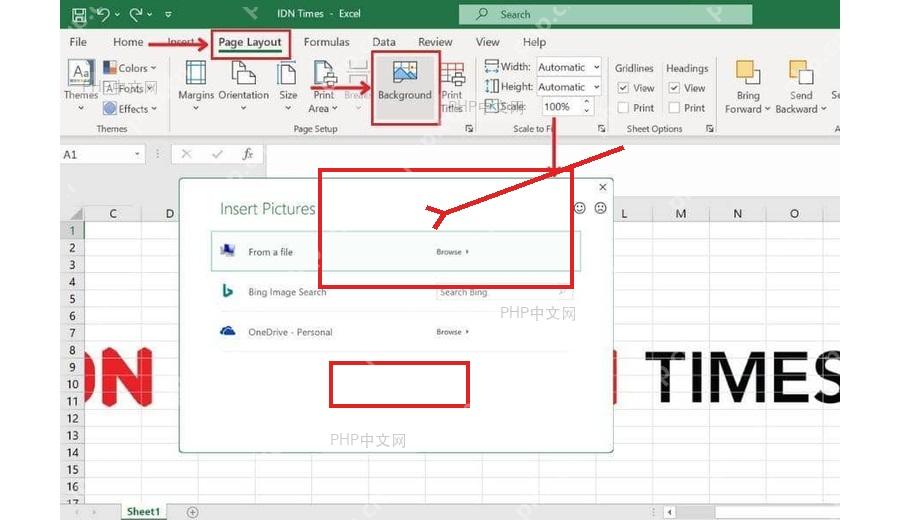
点一下「背景」按钮,Excel会弹出选图窗口。优先选本地电脑里存的图片,确认好点「插入」就行;如果选在线图片的话,先确认下公司的文件规范允不允许联网拉取外部图片。建议提前把图裁成横向、调浅一点颜色,颜色太深的照片会盖住单元格里的文字,看不清内容。

第三步:检查铺满效果
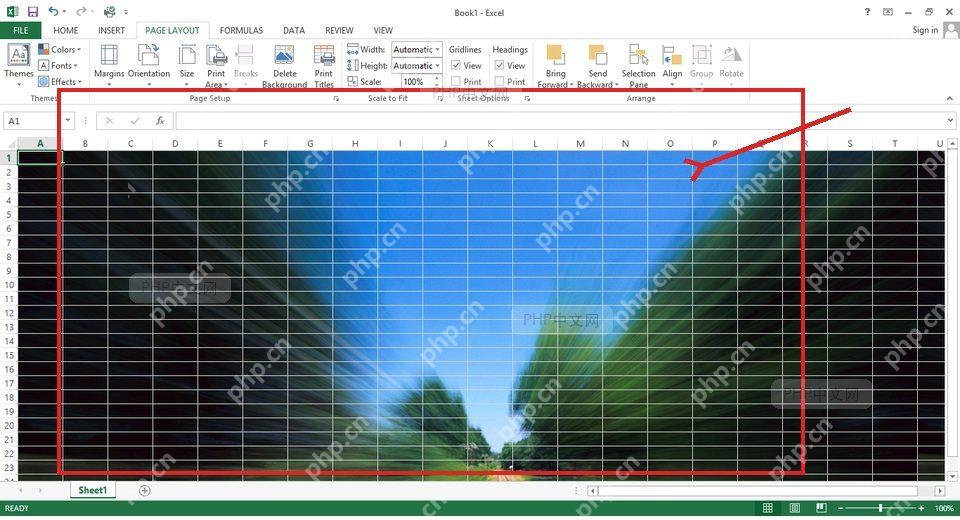
图片插进去之后会自动平铺铺满整个工作表,单元格、行号列标都能正常点选使用。插完之后重点检查两点:一是表格里的文字能不能看清,二是图片重复拼接的边界会不会太突兀。要是底图太花太乱,先去图片编辑软件里把透明度调低,再重新插进来效果会稳很多。
第四步:删除或更换背景
想换别的背景图,不用全选单元格瞎折腾。切回「页面布局」标签,原来的「背景」按钮这时候已经变成「删除背景」了,点一下就能立刻清掉当前的底图,之后再点「背景」重新选新图就行。准备打印时要特别注意:Excel的工作表背景不会出现在打印预览里,真要打印出水印效果,得换用页眉插图片,或者插入普通图片之后手动调透明度才可以。