





在 powerpoint 里往幻灯片插其他文件,最快的操作路径是这样:打开要编辑的目标ppt页,点顶部「插入」选项卡的「对象」,选「由文件创建」,找到你要嵌入的文件就行。下面演示用的是微软office powerpoint桌面版界面,word、excel、pdf、压缩包甚至另一个ppt,都可以按这个方法作为对象嵌入到当前幻灯片里。
第一步:打开对象入口
先切到你打算放外部文件的那一页幻灯片,点开顶部的「插入」选项卡,在功能区右侧找到「对象」按钮——要是当前窗口拉得比较窄,它可能只会显示一个小图标。这个入口是专门用来把外部文件以独立对象的形式放到幻灯片里,不是普通粘贴文本的效果。
成品ppt在线生成,百种模板可供选择☜☜☜☜☜点击使用;
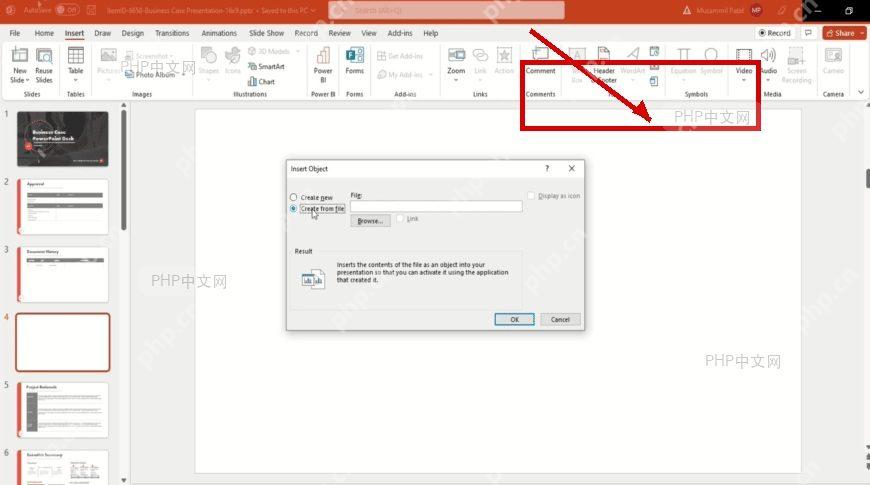
第二步:选择由文件创建
弹出「插入对象」窗口之后,直接点选「由文件创建」。别停在默认的「新建」选项,那个是用来生成空白新对象的,要插入已经存在的本地文件,得选这一项,下面的文件路径输入框和「浏览」按钮才会变成可点击的状态。
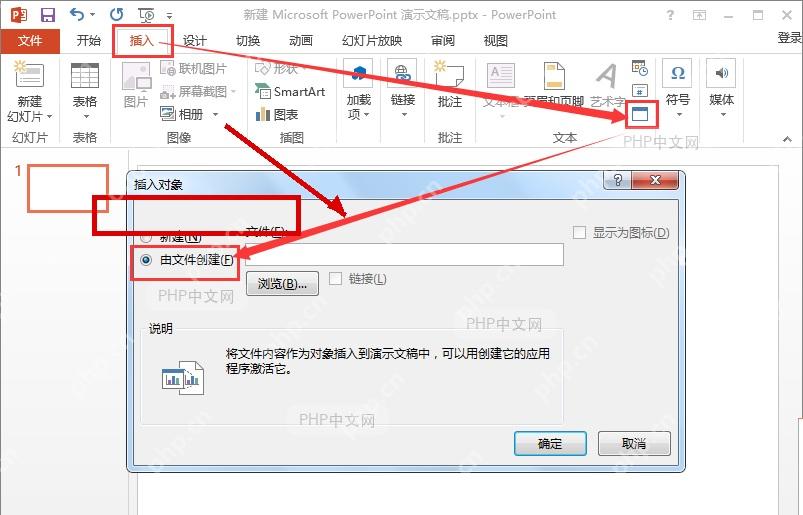

第三步:浏览并勾选图标显示
点「浏览」找到你要插入的本地文件,选中之后文件路径会自动填到输入框里,之后可以按需勾选「显示为图标」。勾上之后,幻灯片上只会显示对应文件的图标和文件名;要是不勾,PPT可能会直接把文件的内容预览铺在页面上,很容易把原本的版面挤乱。
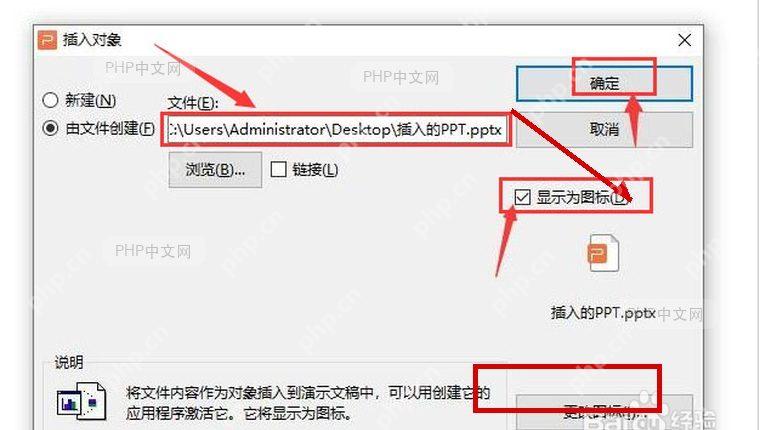
第四步:设置放映时打开
要是你想在PPT放映的时候,点一下这个图标就能直接打开文件,就选中幻灯片上刚插好的文件图标,再去「插入」选项卡里找「动作」设置,把鼠标单击的触发动作改成「对象动作」或「打开」。要是你只是想把文件打包存在PPT里留底,不需要放映时直接点开,这一步可以直接跳过。
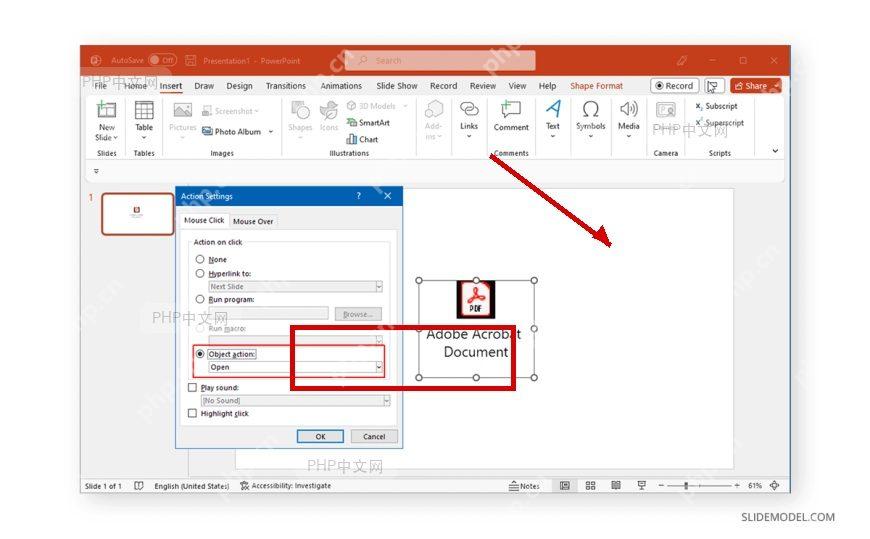
全部设置完点确定回到幻灯片,拖动文件图标摆到你觉得合适的位置就行。把这个PPT发给别人之前,最好在其他电脑上或者把文件全复制到新文件夹里试一遍放映打开的效果:要是你之前选的是「链接」模式没有把文件完全嵌入,对方电脑找不到原文件的话,点图标就会打开失败。












