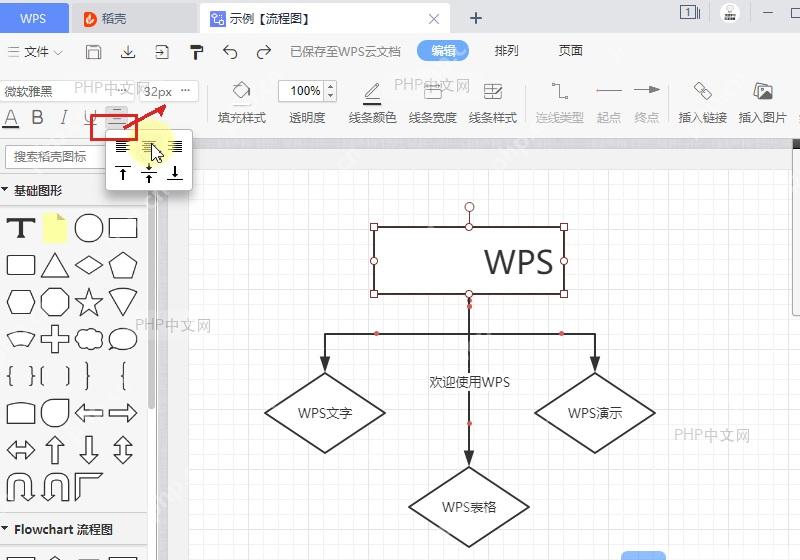
在 wps 流程图里,先双击要调整的图形,选中里面的文字,再点顶部「编辑」栏的「对齐」按钮,选「居中对齐」就行。注意这个方法改的是图形内部文字的位置,不是把多个流程图形状在画布上整体重排对齐。
当前操作环境:WPS 流程图在线编辑界面。所有操作截图都来自 WPS 学堂公开教程的真实界面,裁剪掉底部水印后加了红框标注。
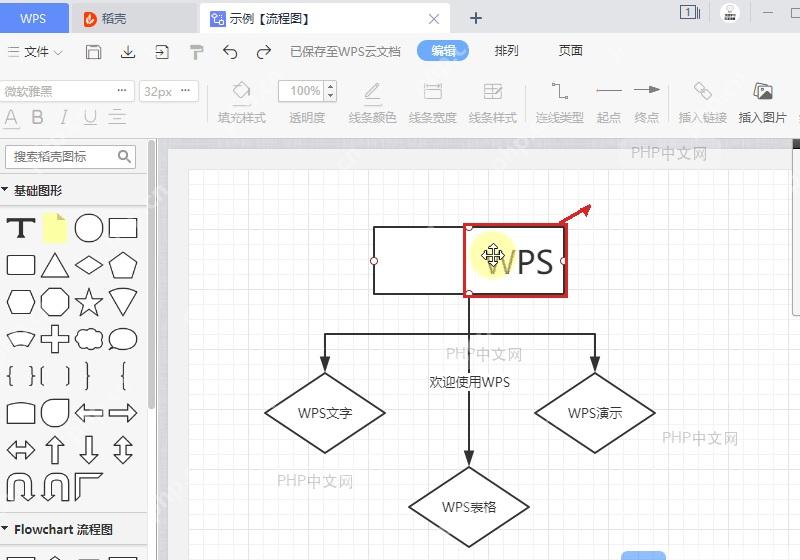
第一步:双击目标图形
打开流程图文件,找到文字没居中的形状。双击矩形、菱形或者其他任意流程图图形,就能进入文字编辑状态。要是只单击一下,一般只会选中图形外框,后面点文字对齐按钮也不会作用到内容本身。
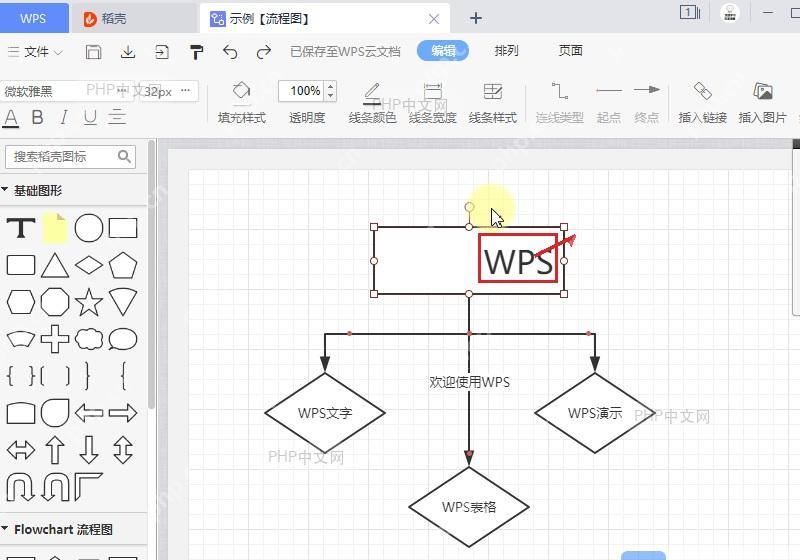
第二步:选中文本内容
光标进到图形里面之后,拖选或者直接全选里面的文字就行。想调整哪段就单独选哪段,要是图形里有好几行文字,建议直接全选,免得只改到其中一行。

WPS macOS Helper
下载
{"answer":"协助 macOS 用户准备、转换、导出及排查 Word、PDF、Markdown、PowerPoint 和 Excel 文件,确保 WPS Office 工作流程可靠。"}
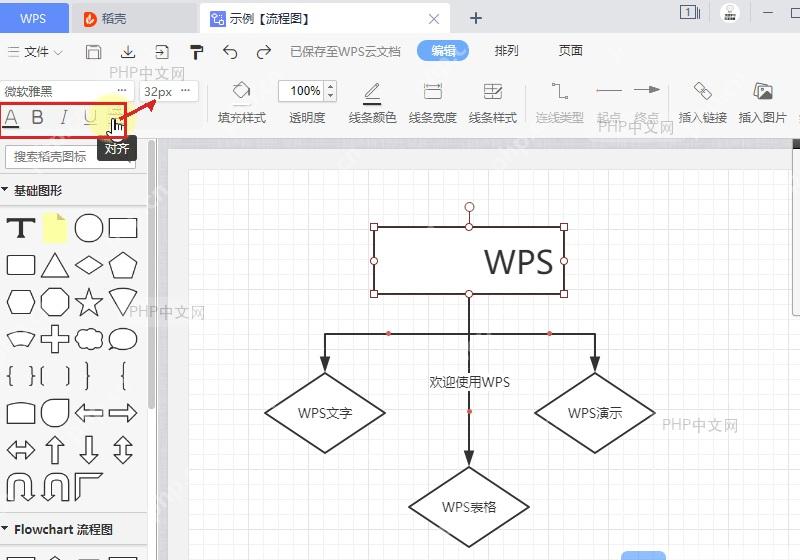
第三步:打开对齐菜单
保持文字的选中状态,去顶部「编辑」菜单栏找段落对齐按钮。它就在加粗、斜体、下划线按钮旁边,点开会弹出左对齐、居中、右对齐这些选项。要是没找到这个按钮,先确认你现在还处在文字编辑状态。
第四步:选择居中对齐
在弹出的小菜单里点居中对齐图标,选中的文字就会自动挪到图形中间位置。设置完点一下画布空白处退出编辑状态,检查下文字是不是已经在形状中心就好。要是好几个图形都要统一调整,按同样的方法逐个选中文字设置就行。