




想给excel设置统一的标准列宽,先打开工作表的「开始」选项卡,点「格式」,选「默认列宽」,输入固定数值确认就行。以下操作都是按微软excel中文界面说明的:「默认列宽」只会作用在当前工作表后续新建、或者恢复默认宽度的列,之前手动改过宽度的列不会跟着变,要是想让这些老列也同步,得单独选中后用「列宽」功能再统一设一次。
第一步:选中要统一的工作表区域
先确定你要调整的是当前工作表。如果只想让某几列改成一样宽,直接点列标把这几列全选上就行;要是整张表都要统一新标准,点左上角行号列号交叉的那个空白三角,就能全选整个工作表。注意标准列宽不会自动按单元格内容撑开,数值得提前想好,日常做的明细表,先试10到12这个区间就很合适。
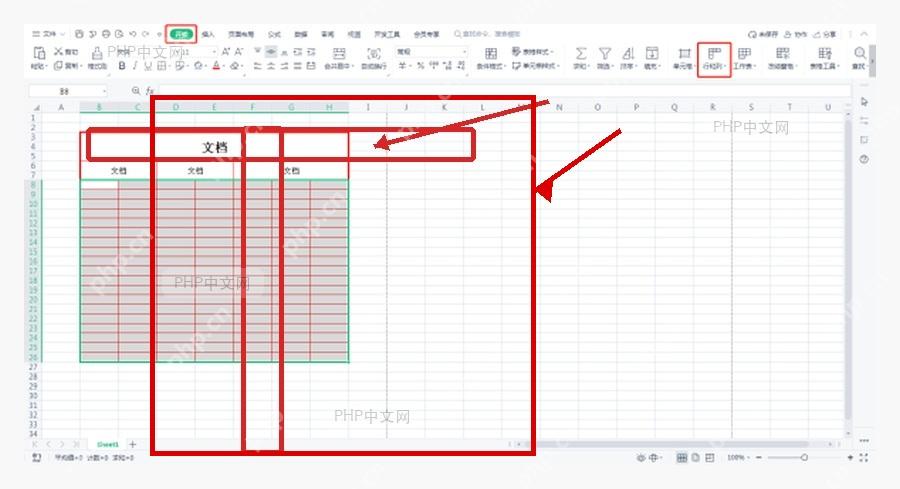
第二步:打开默认列宽入口
切到顶部的「开始」选项卡,找到「单元格」组,点里面的「格式」。展开下拉菜单就能看到「默认列宽」选项,别误点了「自动调整列宽」——那个功能只会根据当前已有内容临时把列撑开,设不了固定的标准宽度。
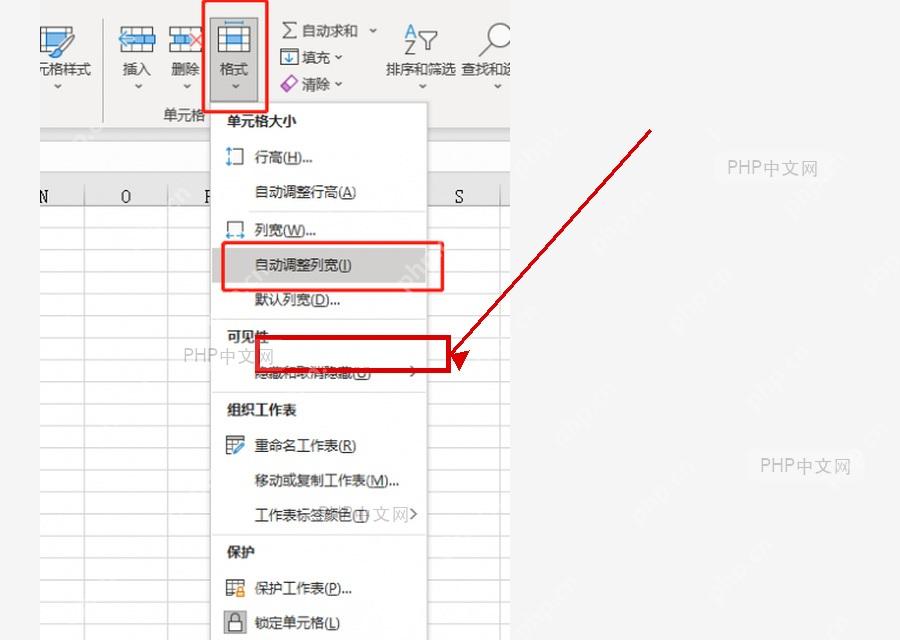
第三步:输入标准列宽数值
弹出列宽设置弹窗后,在输入框里填你想要的新列宽数值,点「确定」就好。这里的单位既不是厘米也不是像素,是Excel按默认字体的字符宽度算的,要是之后你把整个文件的字体调大,列看起来反而会比之前更窄。做通用表格模板的话,先用10、12、15这类整数试,确认打印出来和屏幕上看都舒服,再保存模板就行。

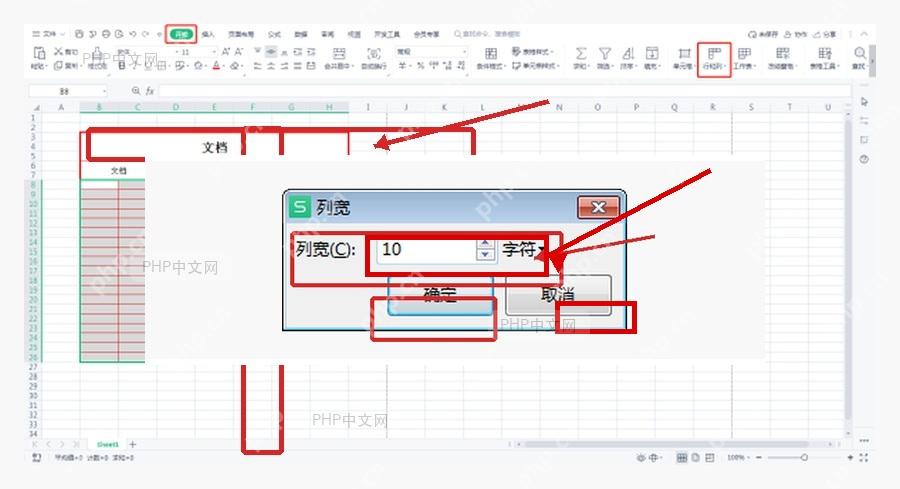
第四步:检查新列宽效果
点完确定回到工作表,扫一眼列标题、数字、日期这些内容有没有完整显示。之前手动拖过宽度的列大概率还保留原来的尺寸,这时候只要选中这些列,再从「格式」菜单里点「列宽」,输入同样的数值就同步了。要是你只是不想内容被挡住,直接用「自动调整列宽」比反复试标准列宽要省事得多。
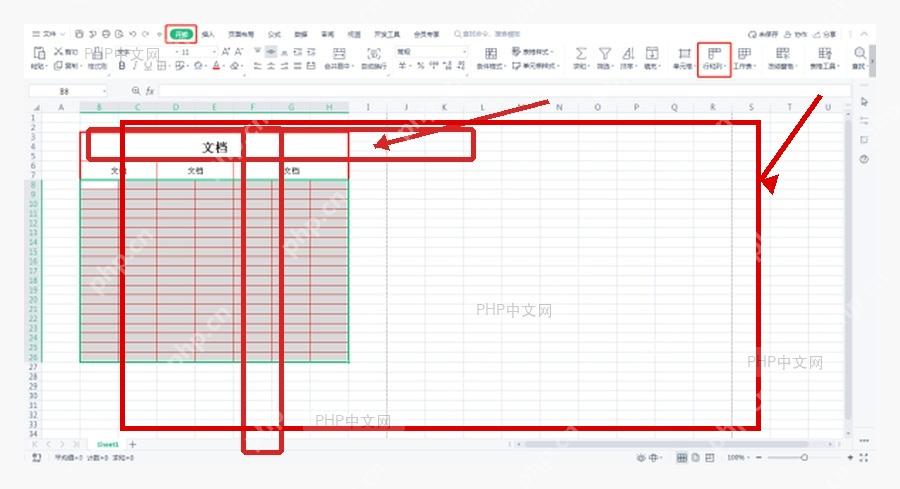
标准列宽特别适合做固定表格模板,之后每次往里面录数据,所有列默认都是同一个宽度,遇到身份证号、长日期或者特别长的表头,再单独给对应列调宽就好。












