





想让ppt里的视频放映时铺满全屏,操作很简单:先点选幻灯片里的视频对象,再到「视频工具-播放」栏勾选「全屏播放」就行。要是不想放映的时候手动点视频触发播放,还可以把视频的启动方式改成「自动」或者「单击时」,完全跟着你的演讲节奏调整。
第一步:插入视频
打开要放视频的幻灯片,切到顶部的「插入」选项卡,点「视频」按钮,选择「此设备」。在弹出的文件选择窗口里选中本地视频确认插入,视频就会作为独立对象放到当前幻灯片页面上。
成品ppt在线生成,百种模板可供选择☜☜☜☜☜点击使用;
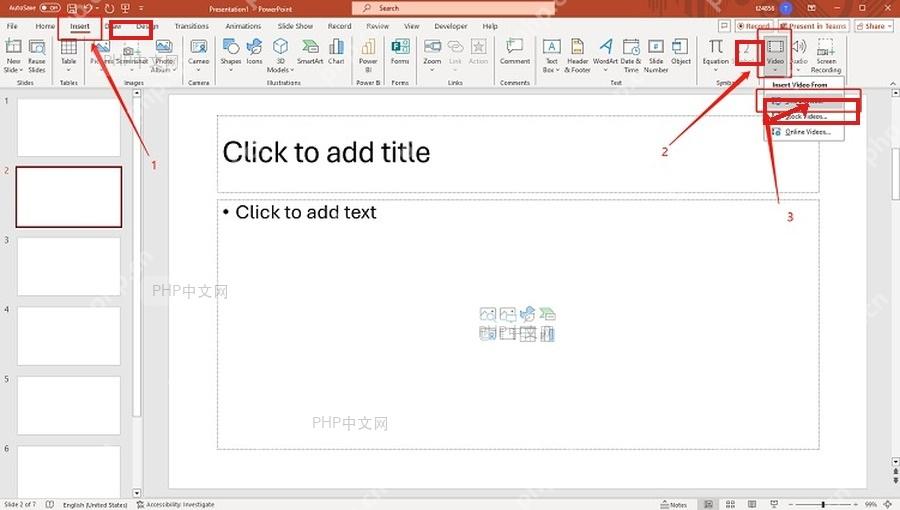
第二步:勾选全屏播放
点击幻灯片里已经插入的视频,顶部功能区就会调出「视频工具」菜单。进入「播放」选项卡,在「视频选项」区域勾选「全屏播放」。这个设置只在幻灯片放映时生效,编辑视图里的视频还是会保持原来的占位大小,不会乱改排版。

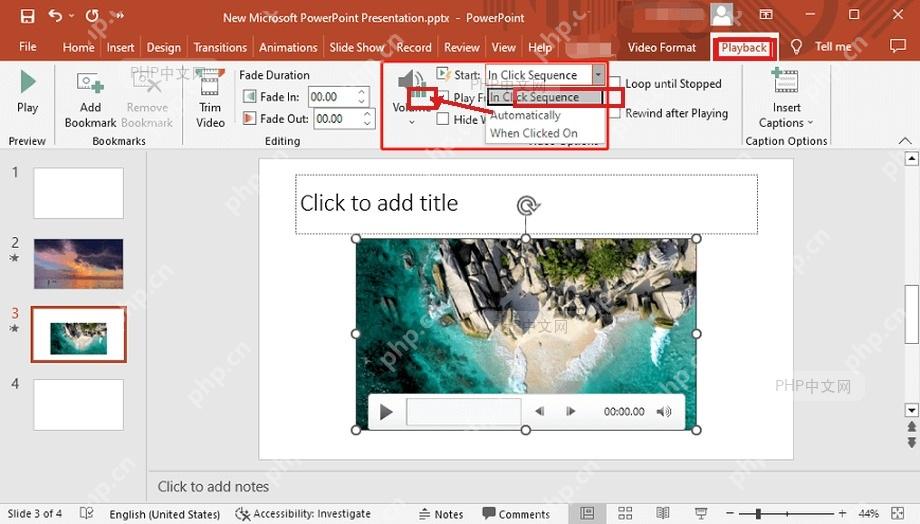
第三步:设置开始方式
继续停留在「播放」选项卡,打开「开始」的下拉框。如果希望切到这一页幻灯片后,视频直接自动全屏播放,选「自动」就行;如果想由演讲者手动控制播放时机,就选「单击时」。全部设置完按F5从头放映,或者从当前幻灯片开始试放,检查视频是不是按预期铺满整个屏幕。
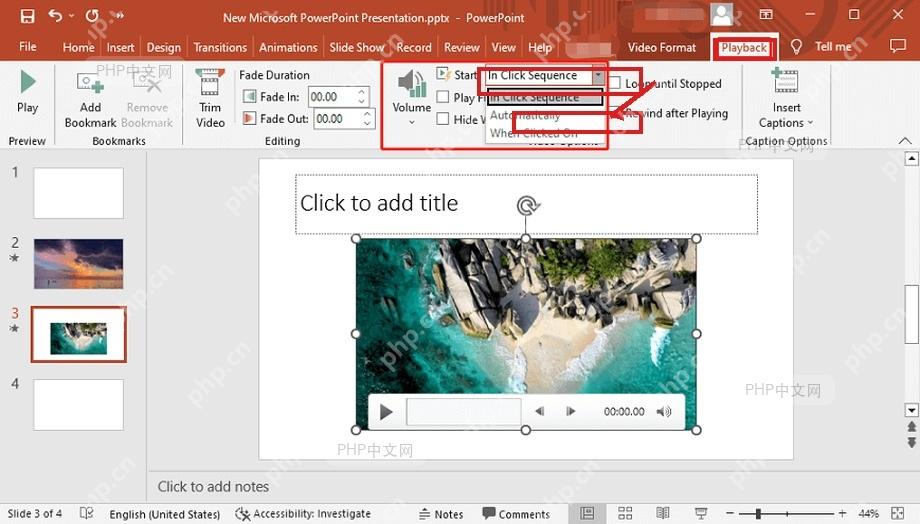
要是放映时视频没能全屏,通常是之前没正确选中视频对象,或者误设了普通动画的播放规则,没在「视频工具-播放」栏里调整对应选项。重新点中视频后,核对「全屏播放」和「开始」这两处设置就可以解决。












