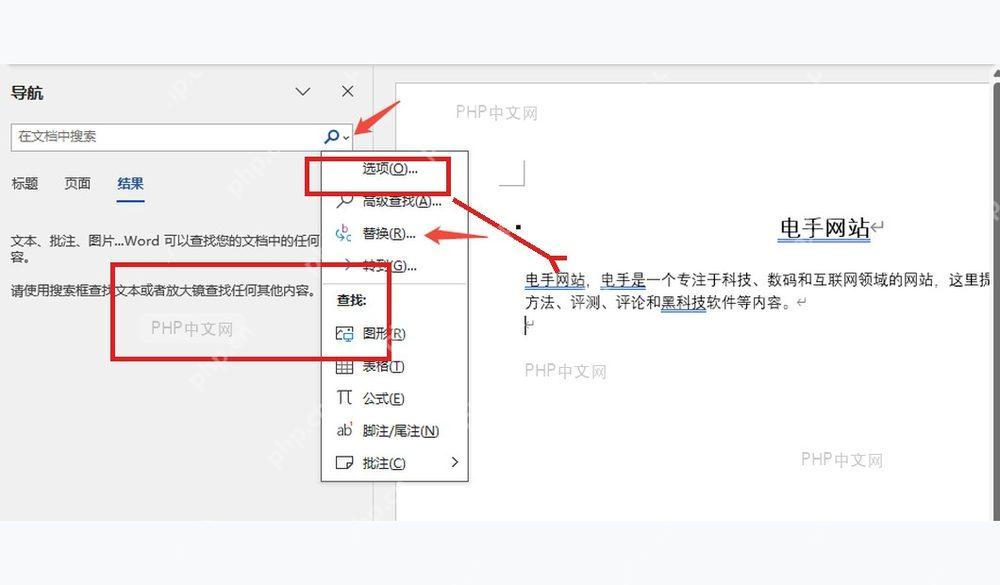
word 里做查找替换,最快的操作路径是:打开文档按下 ctrl+h,分别在「查找内容」和「替换为」框里输入对应文字,再点「查找下一处」「替换」或者「全部替换」就行。下面的步骤都是按大家常用的桌面版微软 word 界面写的,wps 文字的操作逻辑也基本一致。
第一步:打开替换窗口
先把光标定位到要处理的文档里,确认文档处于可编辑状态。直接按 Ctrl+H 就能弹出「查找和替换」窗口,也可以点顶部「开始」选项卡,在右侧找到「替换」按钮入口;要是只需要查找内容不用替换,按 Ctrl+F 就能调出侧边查找栏。
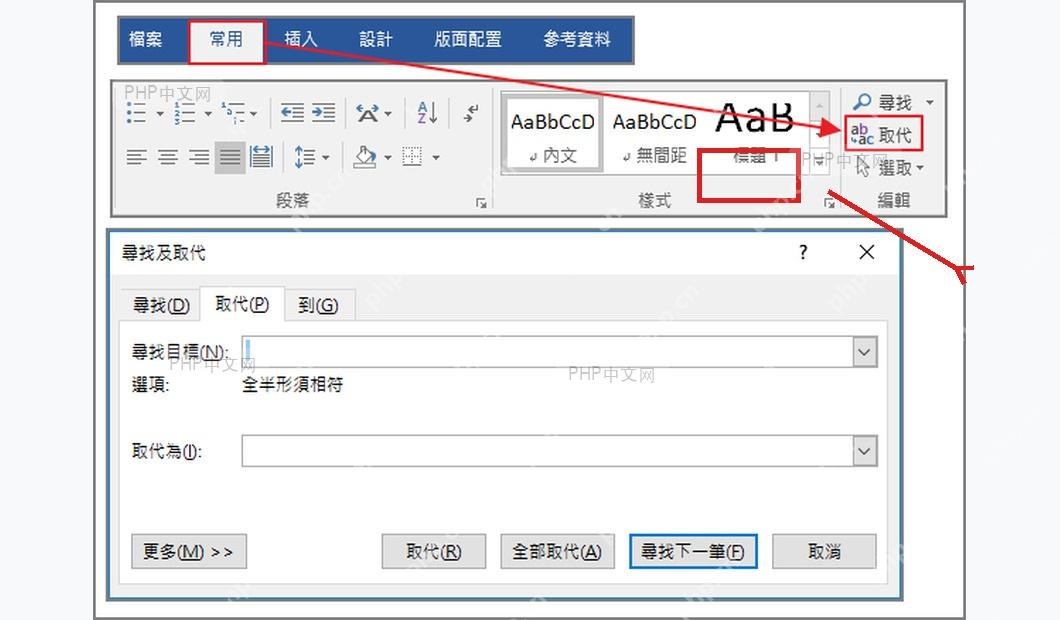
第二步:填写查找和替换内容
在「查找内容」框里输你要找的原有文字,「替换为」框里输想改成的新内容。这里要特别注意空格、标点的全半角区别,Word 会把全角、半角的同类字符识别成完全不同的内容;要是你想直接删掉指定的某个词,把「替换为」框留空就可以。
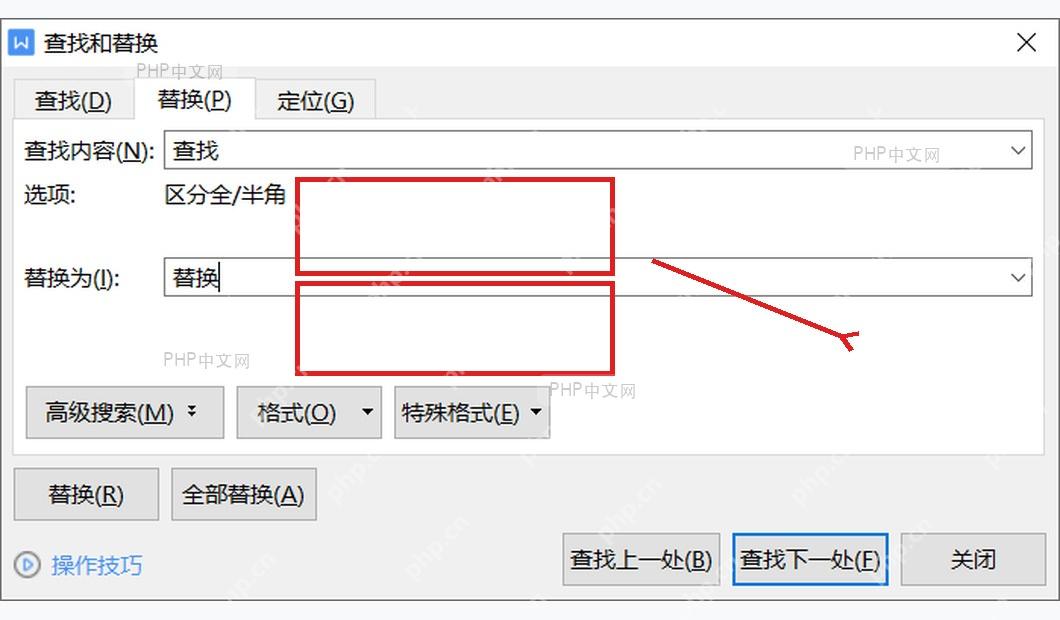
第三步:执行替换
拿不准要不要全改的时候,先点「查找下一处」,Word 会自动跳到下一个匹配的位置。确认这一处内容可以修改,再点「替换」;如果整篇文档都要统一改成一样的,直接点「全部替换」就行。批量替换前建议先存一下文档,尤其是替换人名、数字、编号这类内容,很容易出现误改。

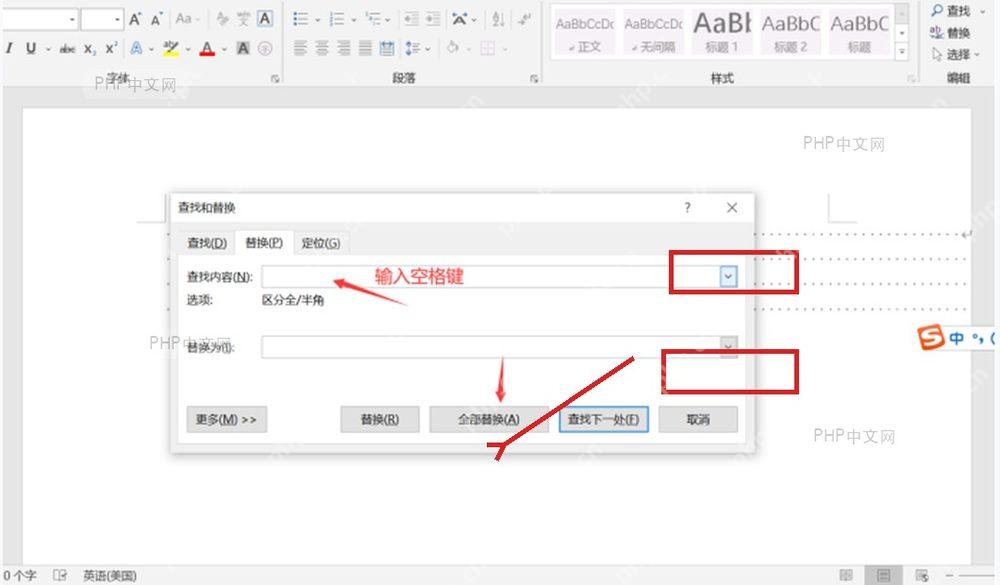
第四步:展开高级选项
普通模式下匹配范围太宽、结果不准的话,点窗口里的「更多」就能展开高级设置。最常用的三个选项是「区分大小写」「全字匹配」和「使用通配符」:替换英文单词怕误改到同词根的其他词,就勾选「全字匹配」;要找特定格式或者模糊匹配规则的内容,再考虑用通配符,要是你对通配符不熟悉,千万别直接点全篇替换。
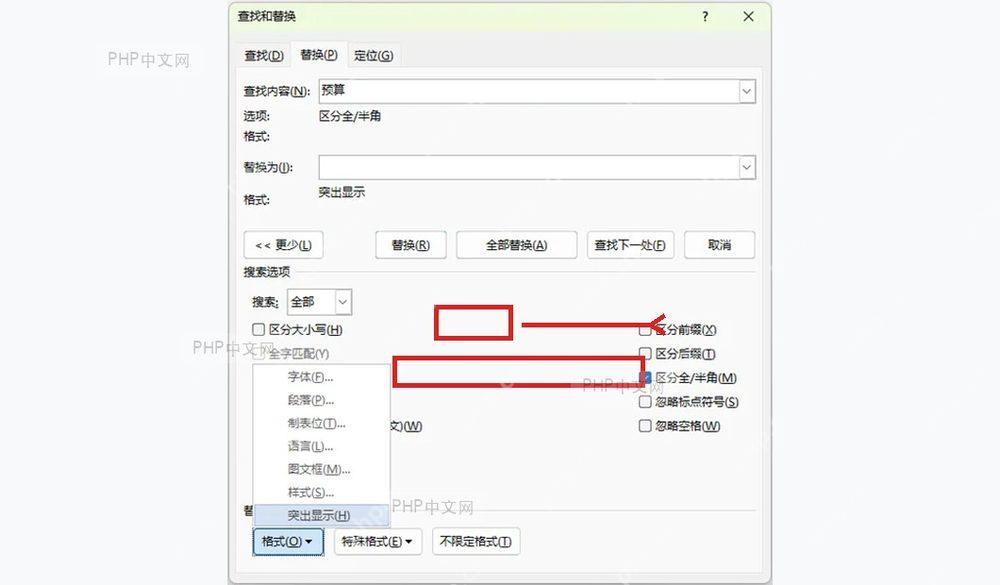
第五步:检查替换结果
替换完成后,Word 会弹出提示告诉你一共替换了多少处。关掉替换窗口后,记得在正文里随机抽查几处前后的匹配结果;要是发现哪里改得不对,立刻按 Ctrl+Z 撤销。做全篇大范围替换之前,先点「查找下一处」试 2 到 3 个匹配位置,确认没问题再操作,比直接点全部替换稳妥很多。