





用wps给论文查重,按下面的步骤走就行:用wps文字打开你的论文,找到「论文助手」板块里的「论文查重」,选好检测类型和查重平台,填完论文题目、作者信息提交检测,之后照着报告里标出来的重复段落修改就行。本次操作基于wps文字完成,要是顶部菜单栏没找到「论文助手」,去「特色应用」里搜「论文查重」也能进。
第一步:打开查重入口
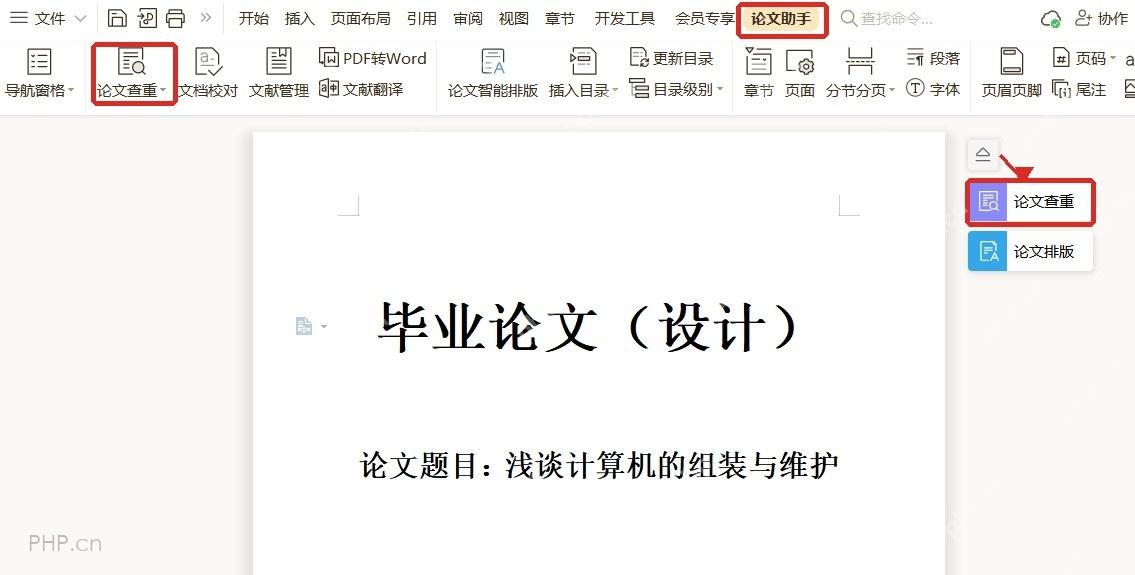
先打开你要检测的论文文档,别在空白页面里操作。顶部功能区切到「论文助手」栏,找到「论文查重」入口点进去;这个入口旁边一般还放着论文排版等其他相关工具,点的时候看清楚名称,别误进到排版功能里。
第二步:选择查重类型
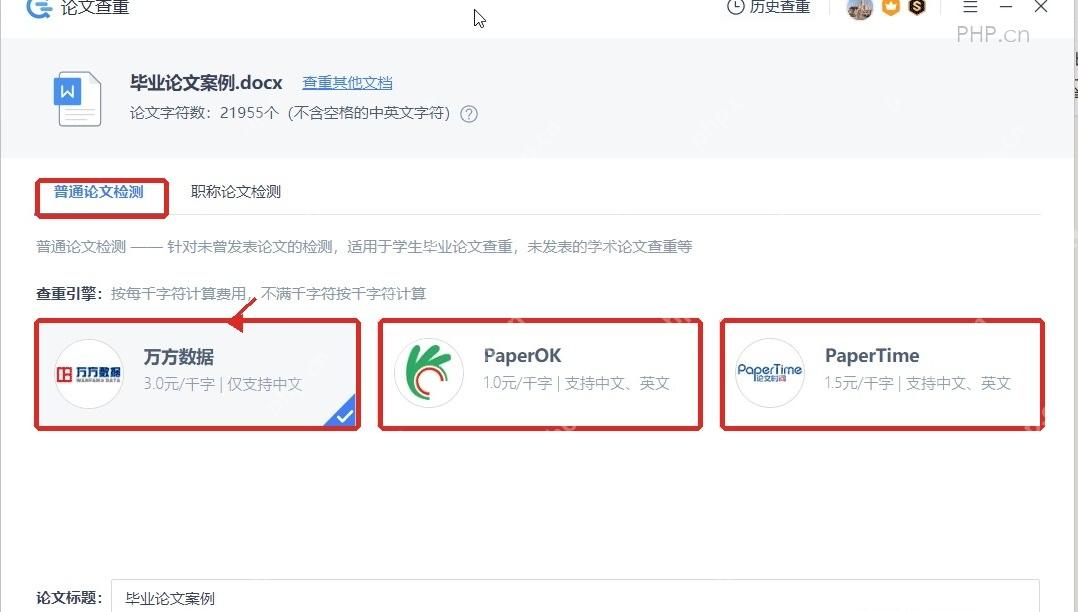
进到查重页面后,先选检测类型。毕业论文、课程论文这类材料一般选「普通论文检测」;职称材料或者已发表的文章,按单位要求选对应类型就好。页面会列出不同查重平台的收费标准,学校明确指定了哪个系统,就优先选那个,不建议只看价格随便选。
第三步:填写论文信息
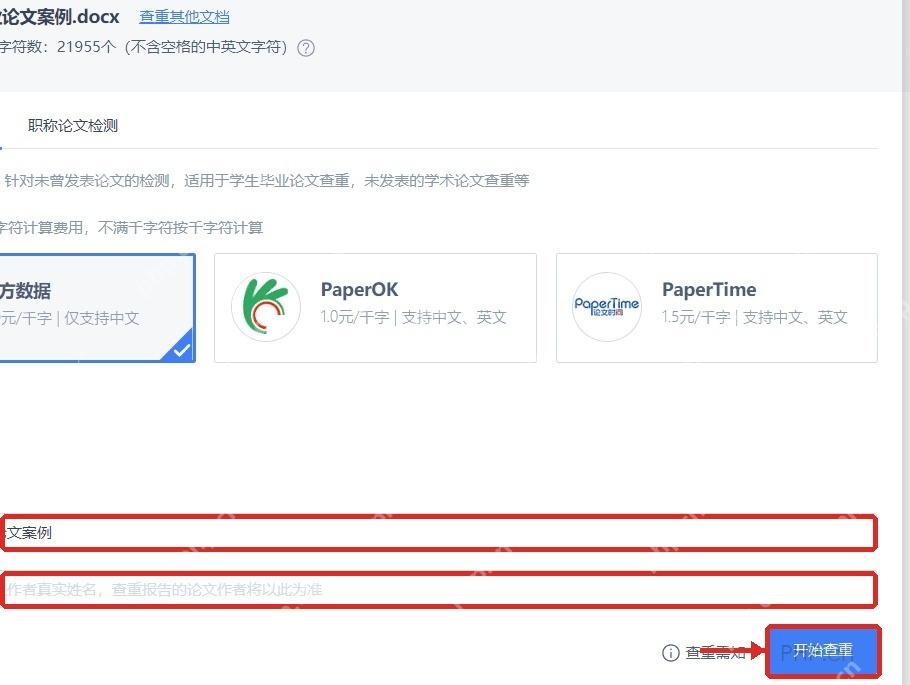
往下翻填写论文题目和作者姓名,题目尽量和论文封面上的保持一致,作者名也别随手写简称。查重报告上会同步带上这些信息,之后交给导师、学院或者自己留档,能直接确认这份报告对应哪篇论文。信息填完点「开始查重」,要是按钮点不动没法提交,先检查下标题、作者有没有漏填,字数是否符合要求,以及WPS账号有没有正常登录。

{"answer":"协助 macOS 用户准备、转换、导出及排查 Word、PDF、Markdown、PowerPoint 和 Excel 文件,确保 WPS Office 工作流程可靠。"}
第四步:查看检测报告
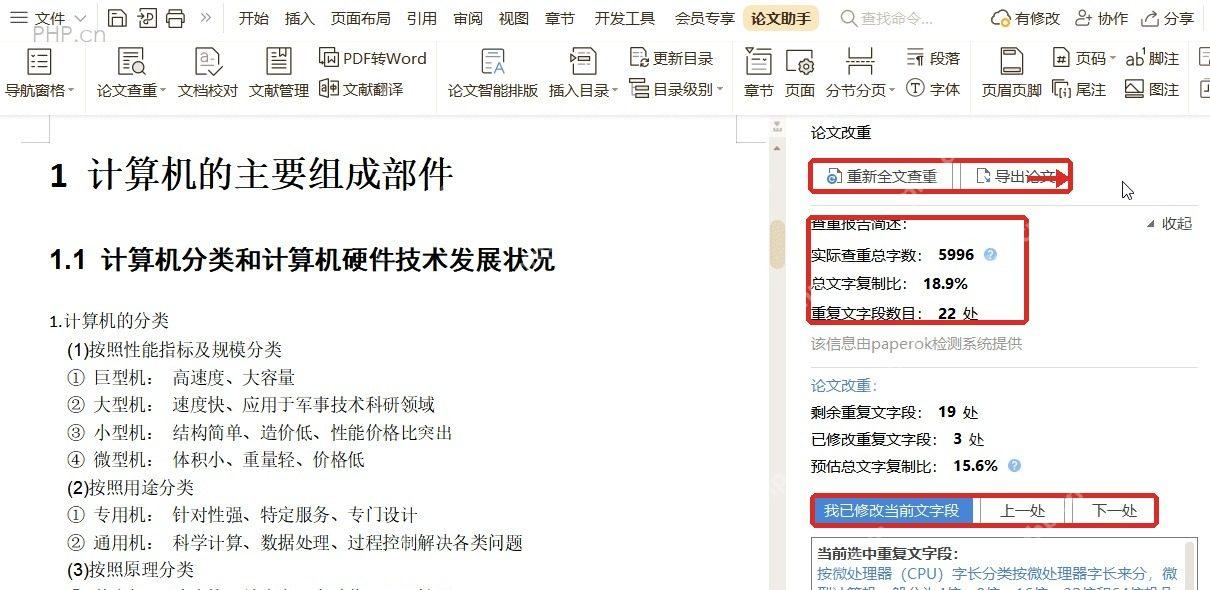
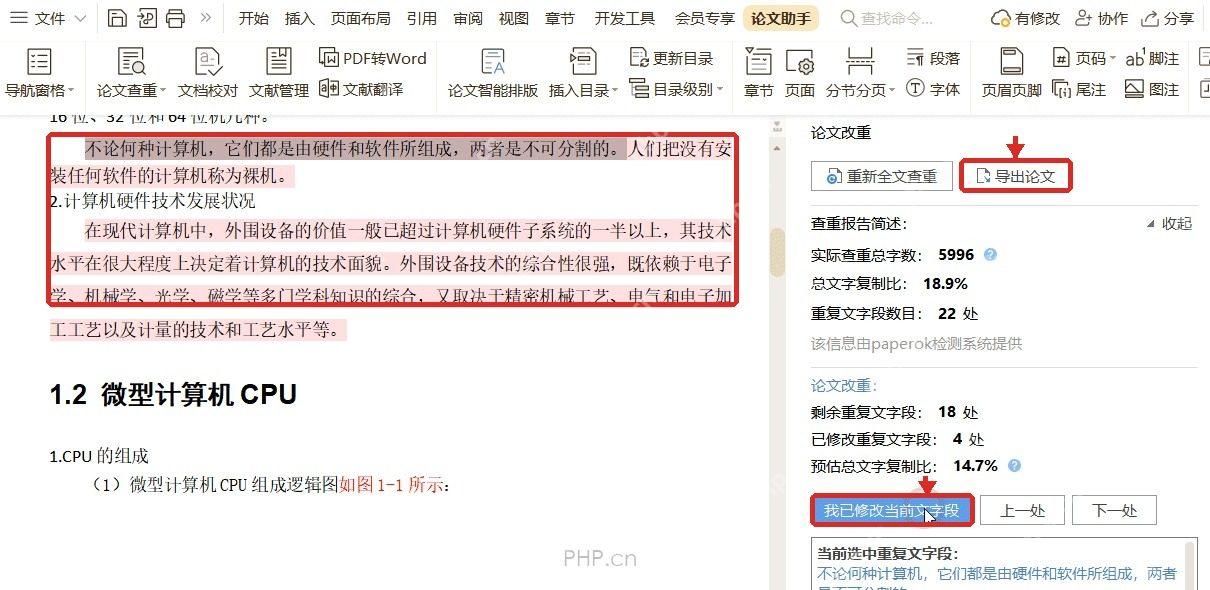
查重跑完之后,先看报告概要里的总文字复制比、重复文字段落数和实际查重总字数。总文字复制比用来判断整体重复风险,重复段落数能看出问题是集中在几部分还是分散在全文各处,实际查重总字数可以帮你确认有没有漏掉正文、附录或者参考前后的内容。
第五步:修改并导出结果
照着报告定位到所有重复段落,优先处理标红或者高亮的句子。修改的时候别只换几个近义词应付,最好补上自己的实验过程、数据来源、个人分析判断,该引用的内容就正规加上引用标注。每改完一处就随手存一次,需要留档的时候再导出论文或者报告,原稿、修改稿和报告分开存放,别混在一起。
提醒下,查重前建议先单独另存一份原稿,查完再改存修改版。这样原始重复率、修改过程和最终提交版本分开管理,临近提交的时候不容易手滑传错没改完的文档。














