安装wps office,先开浏览器打开www.wps.cn,按自己电脑的系统下载对应安装包,运行安装程序,核对协议和安装位置后启动安装。装完新建空白文档,确认能正常输入、保存,就完成基础验证。这里以windows系统为例,别把下载页的广告按钮当成官方入口,也不用先买会员才能装客户端。
第1步:从官网选择电脑对应的版本
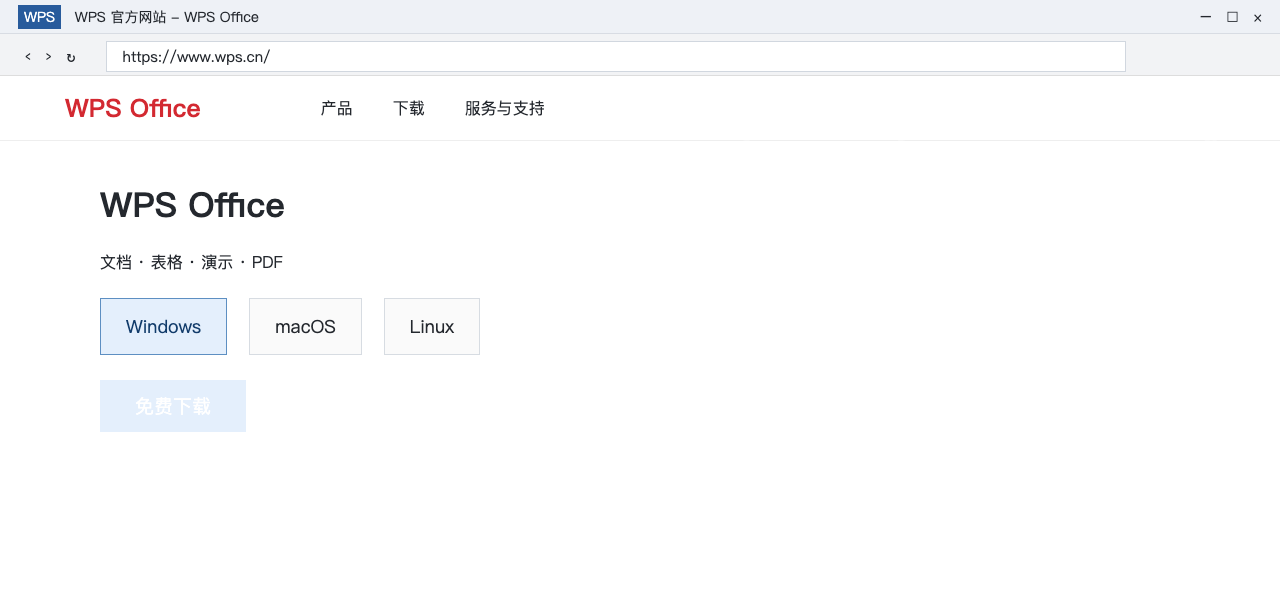
浏览器地址栏输入https://www.wps.cn/,确认域名无误后进入下载入口。Windows电脑选Windows版本,苹果电脑选macOS版本;如果下载页提供不同架构选项,对照本机系统信息选就行。别看到按钮写着“高速下载”就直接点,先确认自己还在官网页面里。
下载结束后核对文件名和格式,Windows的安装程序通常是exe可执行文件,macOS则是对应格式的安装包。文件没下完别反复点击打开,浏览器提示下载失败就回到官网重新下,不要找来源不明的同名文件。
第2步:核对协议和位置,再开始安装
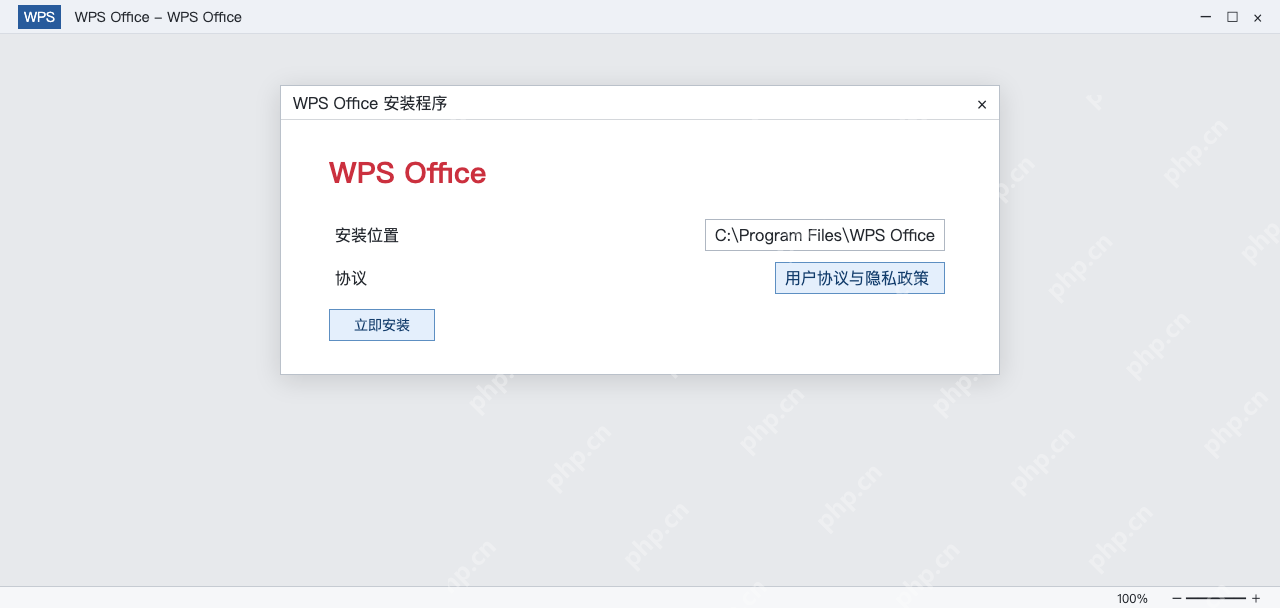
运行刚下载好的安装程序,先查看用户协议及隐私政策。需要调整磁盘位置的话,先展开自定义设置,确认安装路径可写、磁盘剩余空间充足,再点“立即安装”。安装界面里的其他可选项逐项看清楚,别闭着眼一路盲点。

系统弹出是否允许更改设备的提示时,核对程序来源和发布者信息,信息不对就直接取消。安装过程需要联网就保持网络畅通,碰到权限提示联系电脑管理员处理,别为了装软件随便关闭系统防护。
第3步:启动后新建并保存一个文档
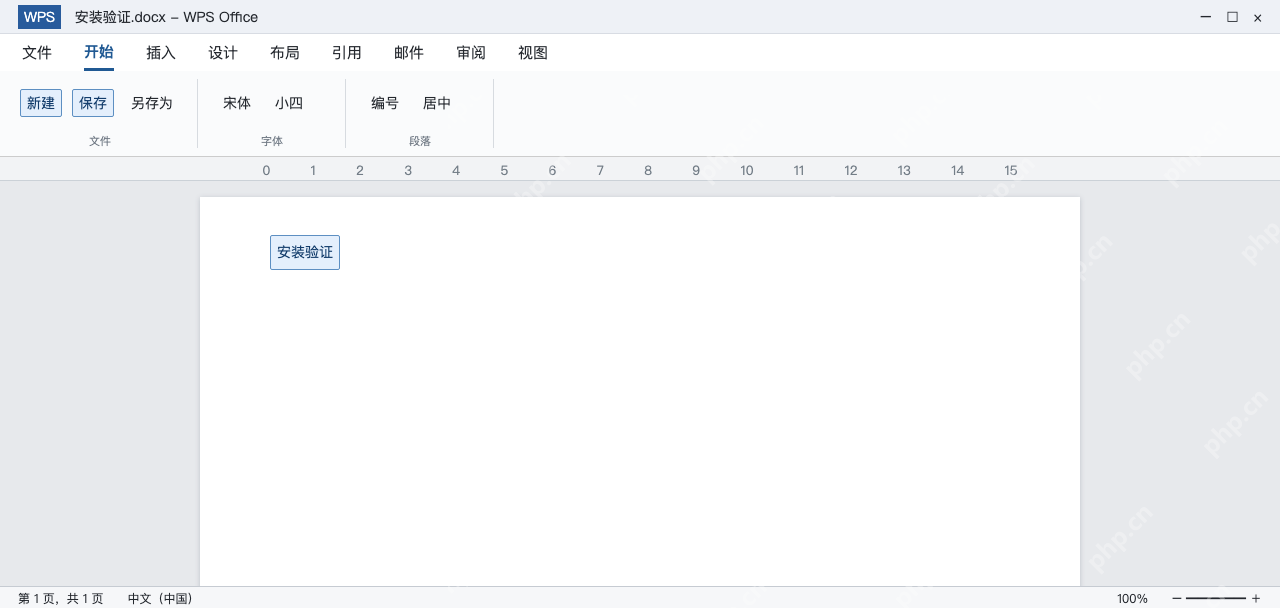
安装完成后打开WPS,选择“新建”创建空白文字文档,输入“安装验证”,按Ctrl+S保存为本地.docx文件。关掉文件后重新打开,之前输入的文字还在、能继续编辑,才算完成安装验证,别以为桌面多了个图标就完事了。
要是你电脑之前就装过WPS,更新前先把正在编辑的文件全部保存关闭。不用立刻登录账号也能先验证本地编辑功能,云同步和会员服务要不要用,等需要的时候再决定就行。