


想给wps表格做分区域锁定?思路其实很简单:先把整张表默认的锁定属性全取消,只给你要保护的区域重新勾上「锁定」,最后开「保护工作表」就搞定了。要是想让某块区域在保护状态下还能改,直接去「审阅」选项卡找「允许用户编辑区域」设置就行。
第一步:取消全表默认锁定
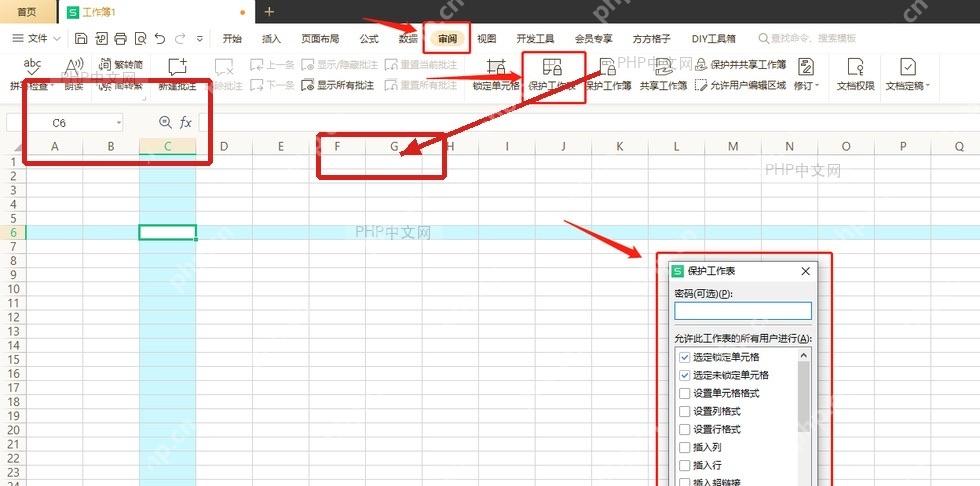
先按 Ctrl+A 全选整张工作表,点开「开始」选项卡的「单元格格式」,切到「保护」标签页,把「锁定」前面的勾去掉。毕竟WPS表格的单元格默认都是带锁定属性的,要是不先统一取消,后面一开保护工作表,整张表直接就全锁死了。
第二步:锁定需要保护的区域
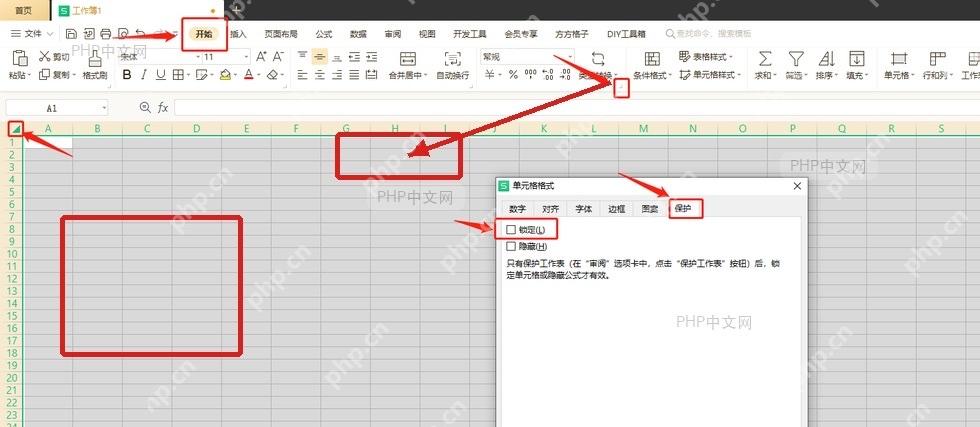
回到表格界面,单独选中你不想让人乱动的区域——比如公式列、数据汇总区、表头这些地方。再打开「单元格格式」的「保护」标签页,把「锁定」重新勾上。这一步的设置只对你当前选中的区域生效,之前取消过锁定的其他单元格,还是保持可以编辑的状态。
第三步:开启保护工作表
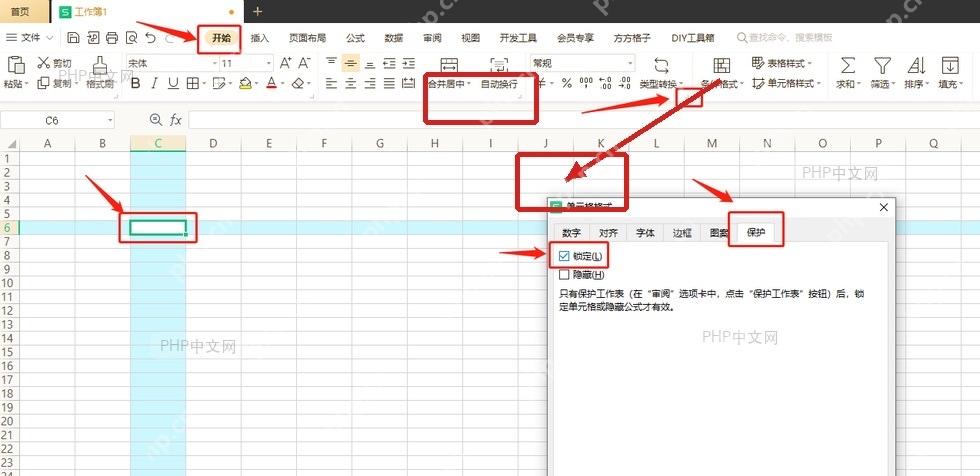
切到「审阅」选项卡,点「保护工作表」就行。要是设密码的话,最好只交给需要维护表格的人保管;如果只是怕同事误改,不设密码也完全没问题。确认设置后,之前勾了「锁定」的区域就被保护起来了,没勾锁定的区域还是能正常输入内容。
第四步:打开允许编辑区域
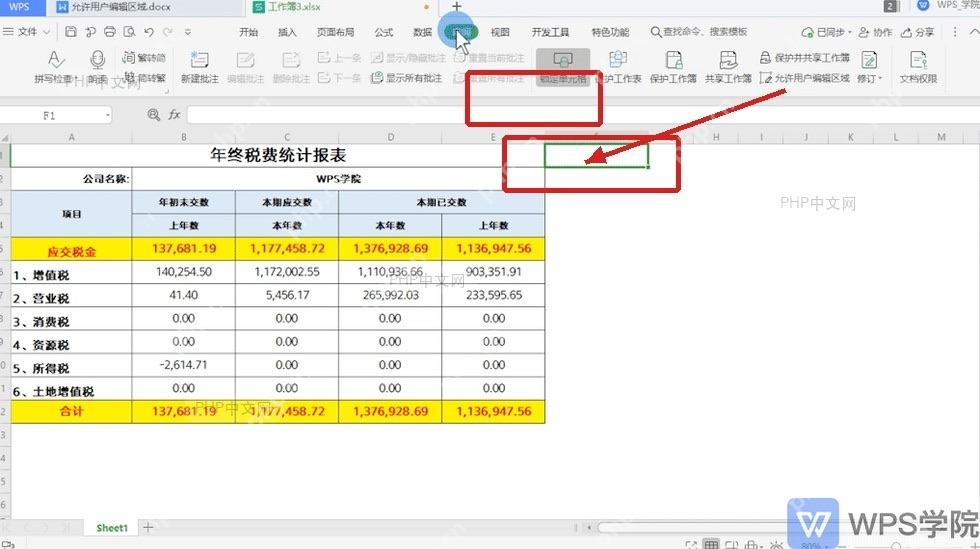
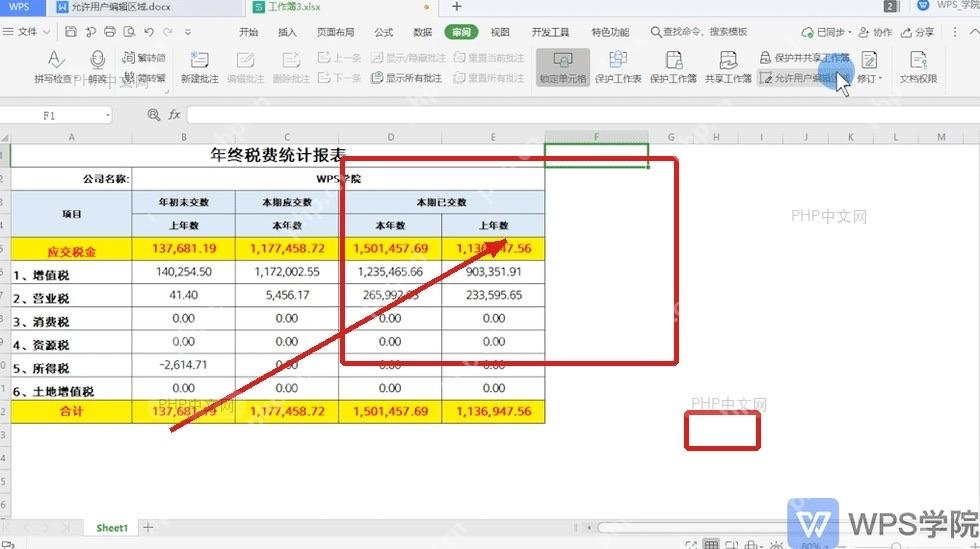
要是你想做更细的权限划分——比如A区只让财务改、B区只让人事改,那就继续待在「审阅」选项卡,打开「允许用户编辑区域」。这个功能是专门在工作表保护状态下,给指定区域单独开编辑权限的,跟普通的合并单元格、隐藏列根本不是一回事,别搞混了。

{"answer":"协助 macOS 用户准备、转换、导出及排查 Word、PDF、Markdown、PowerPoint 和 Excel 文件,确保 WPS Office 工作流程可靠。"}
第五步:新建可编辑分区
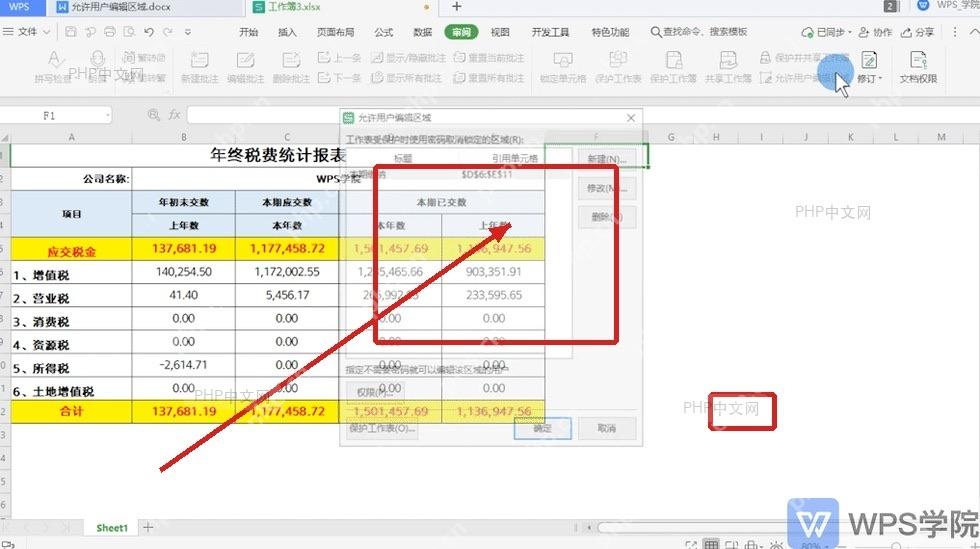
在弹出来的列表窗口点「新建」,给这个可编辑区域起个好记的名字,再把引用区域选成你要开放编辑的单元格范围就行。你可以直接在引用输入框里填地址,比如 $B$2:$D$12,也可以切回表格界面用鼠标直接拖选对应区域,怎么方便怎么来。
第六步:确认分区并测试效果
保存好分区设置之后,保持开启或者重新启用「保护工作表」,分别点一下锁定区和开放区试试效果。锁定区输不进去内容,开放区能正常修改,就说明分区锁定设置对了。要是两个区域都没法编辑,大概率是之前没先把全表的默认锁定取消,要么就是要开放的区域没加到「允许用户编辑区域」里,回头检查下就行。
后面要是想改权限,先撤销工作表保护,再回到对应功能入口调整区域范围就可以。提醒大家一句:别光靠隐藏行列来做保护,隐藏的内容别人随时能取消显示,真要限制编辑,还得靠「锁定」属性搭配「保护工作表」功能才靠谱。














