


在 excel 里批量输带括号的序号,最快的方法是先生成普通数字序列,再把单元格格式改成 (0)。数字本身仍然是 1、2、3,显示出来才变成(1)、(2)、(3),后面排序、筛选、继续填充都不容易乱。
本次操作以 Microsoft 365 版本的 Excel 为例,我们要在 A 列录入 1 到 20 的带括号序号,做名单、物料清单、题号、台账序号都能用。
第一步:输入起始数字
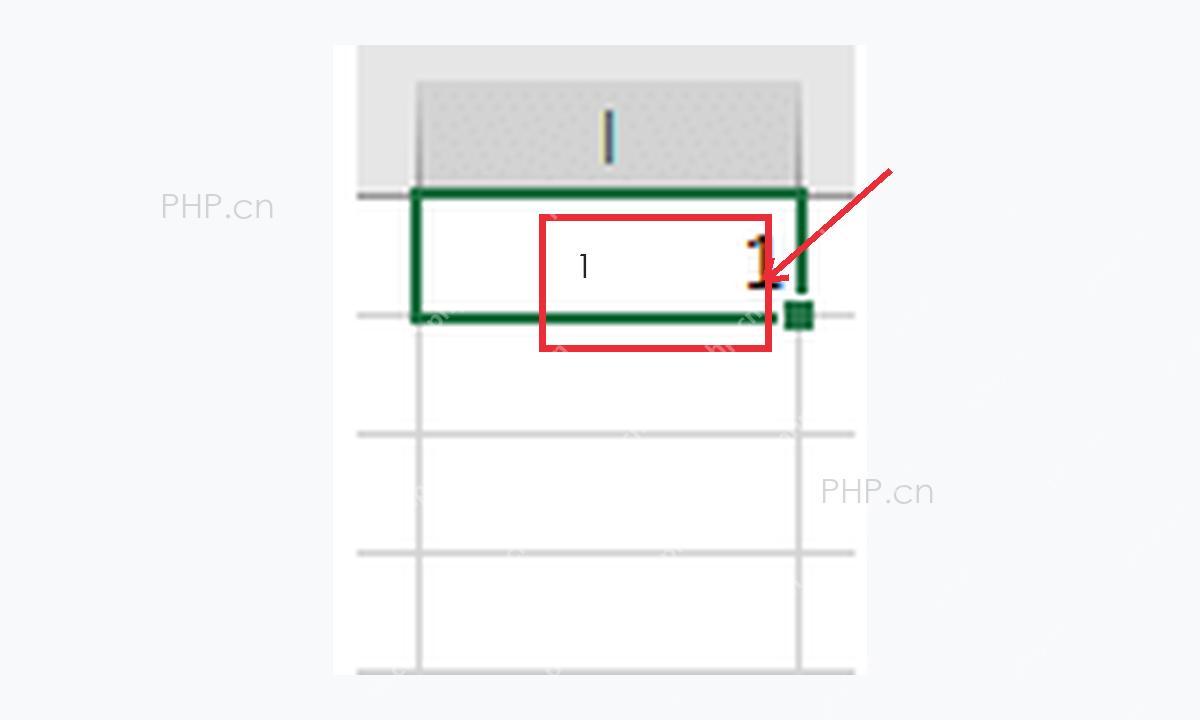
先选中要放序号的第一个单元格,比如 A2,在单元格里输入 1。这步别手动打括号,也不要把单元格改成文本格式,就只放纯数字,后面靠格式统一生成括号。
第二步:打开序列面板
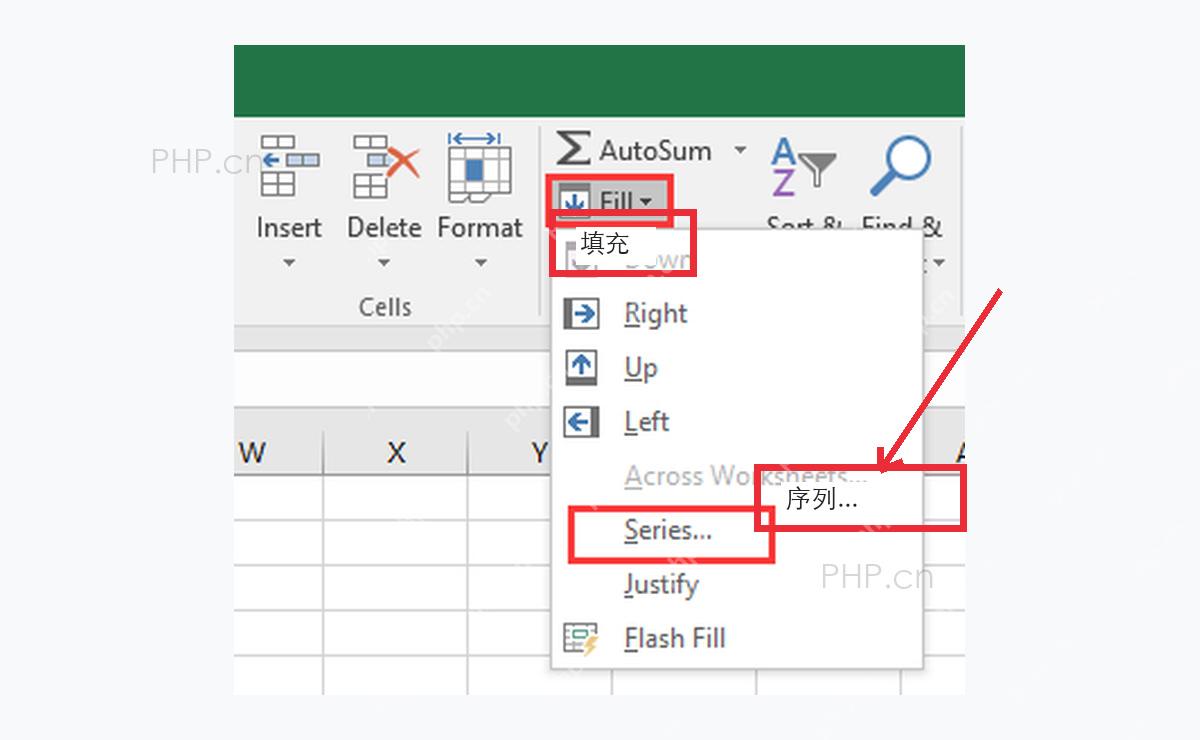
保持起始单元格选中,点顶部功能区的“开始”选项卡,找到“填充”按钮,点开选“序列”。这个入口适合一次生成几十行、几百行序号,不用拖着填充柄拽老远。
第三步:设置终止值
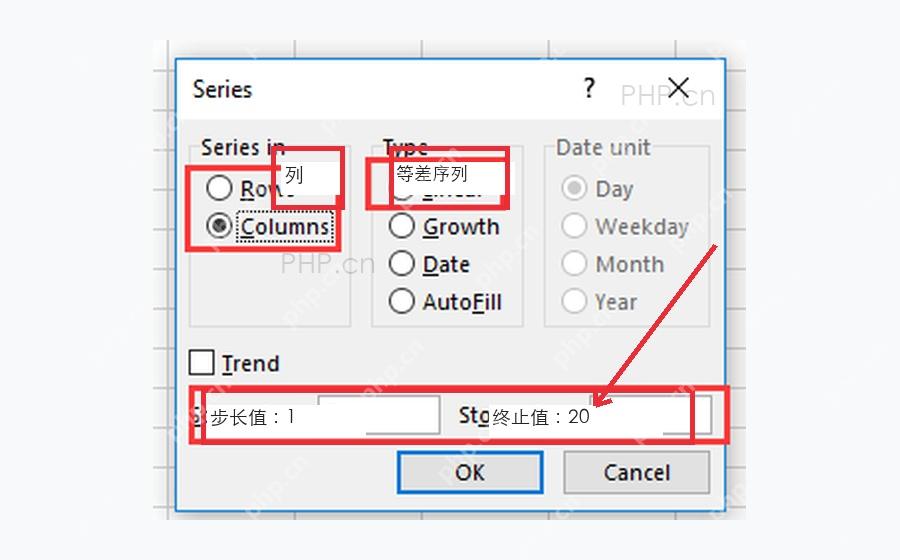
在“序列”窗口里,序列产生在选“列”,类型选“等差序列”,步长值填 1,终止值填 20。确认后,A2 到 A21 就会自动生成 1 到 20 的纯数字。只想录到 100,就把终止值改成 100;想从 5 开始编号,第一步输入起始数字的时候填 5 就行。

第四步:套用括号格式
选中刚生成的数字区域,按 Ctrl+1 打开“设置单元格格式”面板,在“数字”分类里选“自定义”,类型框里输入 (0) 后确认。这样单元格显示为(1)、(2)、(3),但上方公式栏里存的仍是数字 1、2、3。
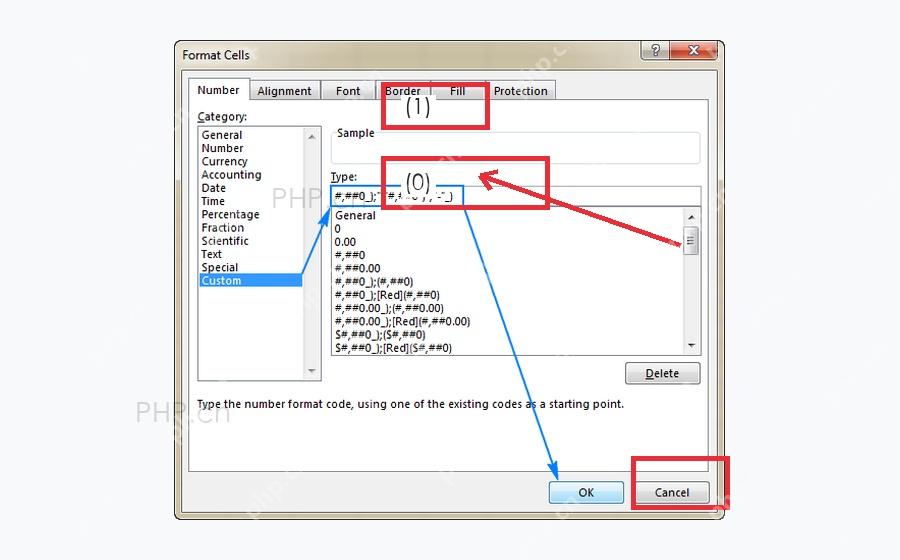
如果想让序号位数统一,比如显示成(001)、(002),自定义类型改成 (000) 就行。需要中文全角括号时,可以输入 (0);需要两位数补零,就用 (00)。要是设置完括号没出现,先检查选区是不是还停在“文本”格式,必要时把格式改回“常规”后重新套用自定义格式就好。
这个方法比直接手动输入“(1)”更适合后续维护。新增行时继续用序列或填充柄补数字,括号会跟着格式自动生成,不用每次手敲一对括号。









