在 wps 演示中打开 ppt,进入“工具→导出为 pdf”,确认保存位置、导出范围和 pdf 类型后执行导出;不同版本的入口名称可能是“输出为 pdf”,没有“工具”入口时可到“文件”菜单中查找同名功能。以下界面为英文版,export to pdf 对应“导出为 pdf”。
第1步:进入导出窗口并设置输出选项
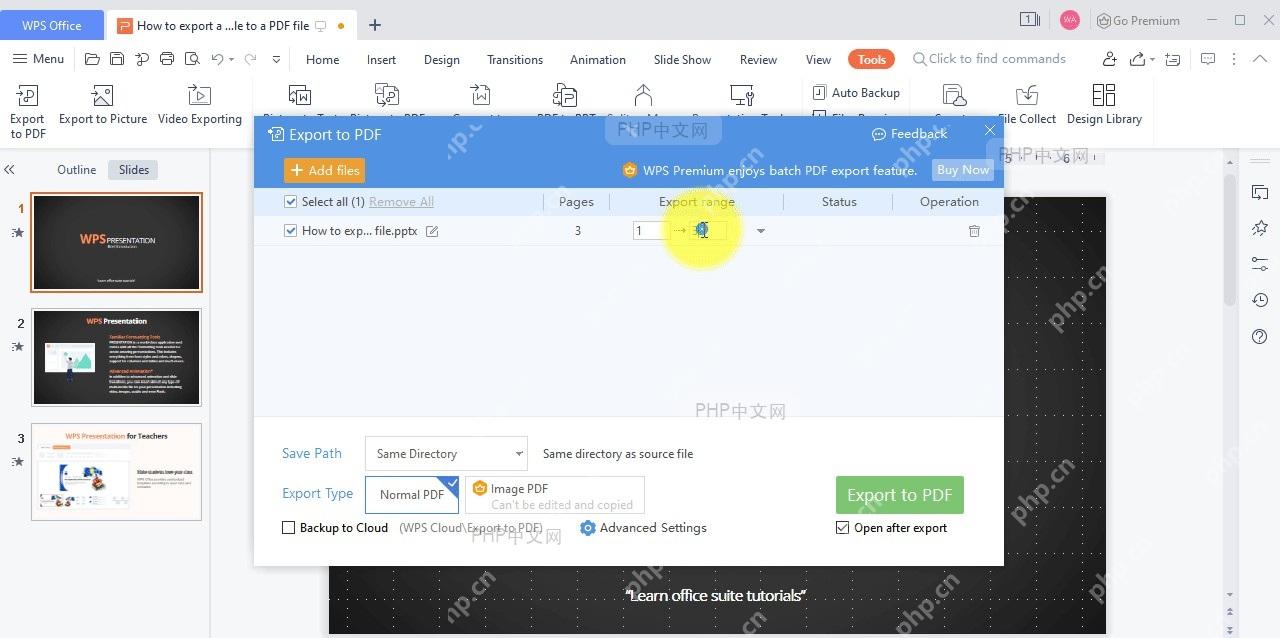
点击“工具(Tools)”,再选择“导出为 PDF(Export to PDF)”。窗口打开后,先确认文件已经加入导出列表,再检查 Export range 对应的导出范围;当前界面提供页码输入区域,填写时要核对起止页,避免生成的 PDF 缺页。
成品ppt在线生成,百种模板可供选择☜☜☜☜☜点击使用;
接着在 Save Path 中确定保存位置,Same Directory 表示与源 PPT 保存在同一目录;Export Type 可选择 Normal PDF,Image PDF 属于另一种输出方式,并非完成普通转换的必要选项。需要导出后立即检查文件时,勾选 Open after export,确认无误后点击 Export to PDF。

第2步:遇到同名文件时确认是否覆盖
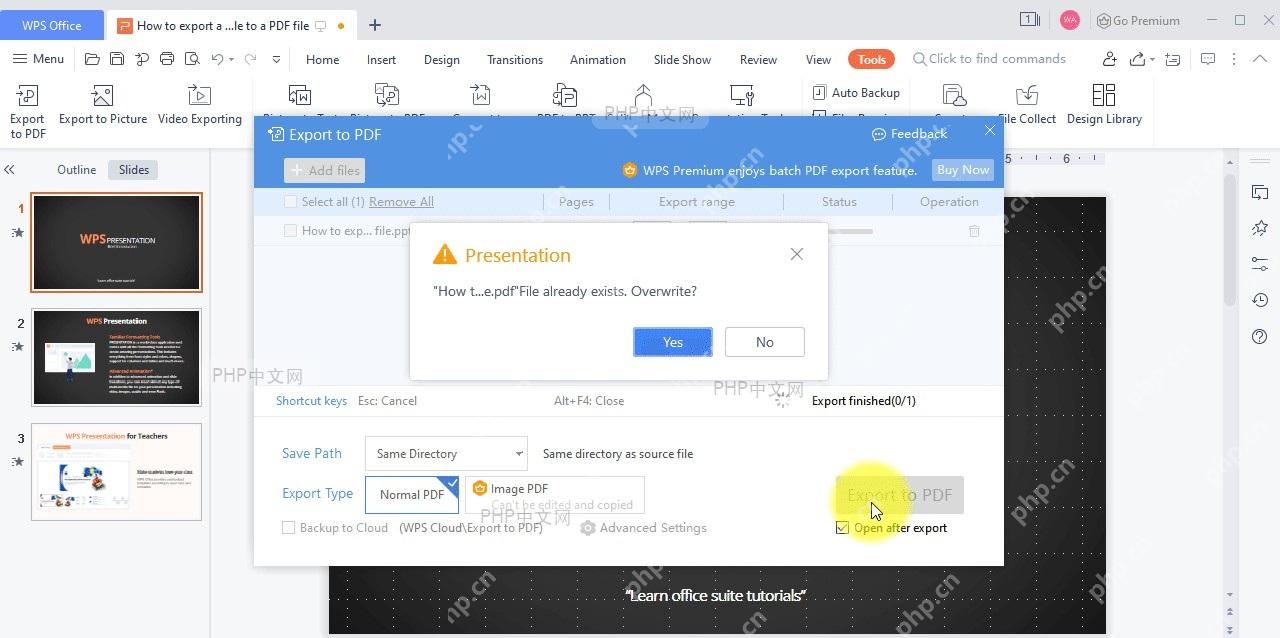
如果保存目录中已经有同名 PDF,WPS 会弹出“File already exists. Overwrite?”提示。确定旧文件可以被替换就点 Yes;需要保留旧文件则点 No,返回后更换文件名或保存位置再导出。提示出现时 Export finished 仍为 0/1,说明新文件还没有完成输出,不能直接关闭窗口。
第3步:打开PDF核对导出结果
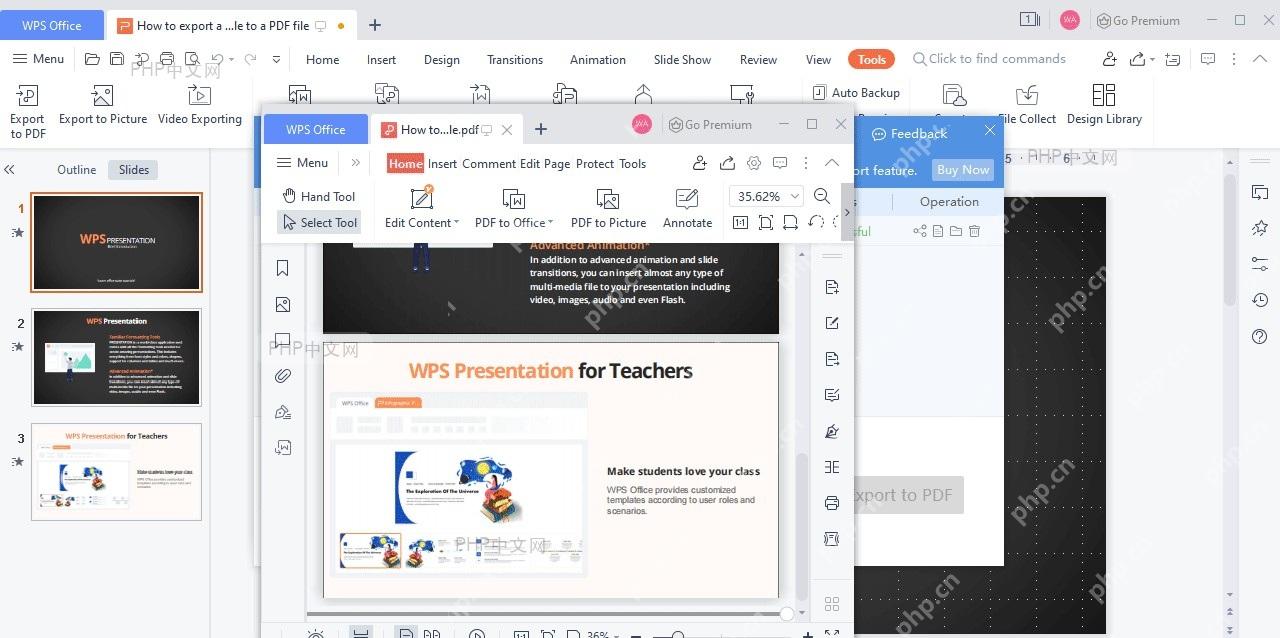
启用 Open after export 后,生成的文件会自动在 WPS PDF 中打开。先确认后台导出窗口已经出现 Successful,再在 PDF 阅读窗口检查总页数、页面顺序、文字、图片和版式;能正常翻页且内容与原 PPT 一致,才算导出完成。若发现缺页,应返回导出窗口重新核对范围;若文字或排版异常,则先检查源 PPT 再重新输出。