wps 云文档打不开时,先在 windows 版 wps 设置中确认“文档云同步”已经开启,再回到“我的云文档”右键打开目标文件。不同版本的设置入口可能略有变化,如果没有看到该开关,可直接核对登录账号并改用网页端测试。
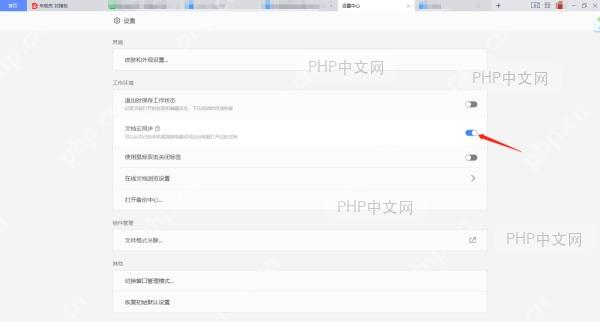
第1步:开启“文档云同步”
进入 WPS 的“设置”页面,找到“文档云同步”,把右侧开关切换为开启状态。看到开关呈蓝色,说明同步功能已经启用;如果当前版本没有这个选项,不要反复修改其他设置,可从头像或账号中心确认登录状态,再尝试网页端入口。
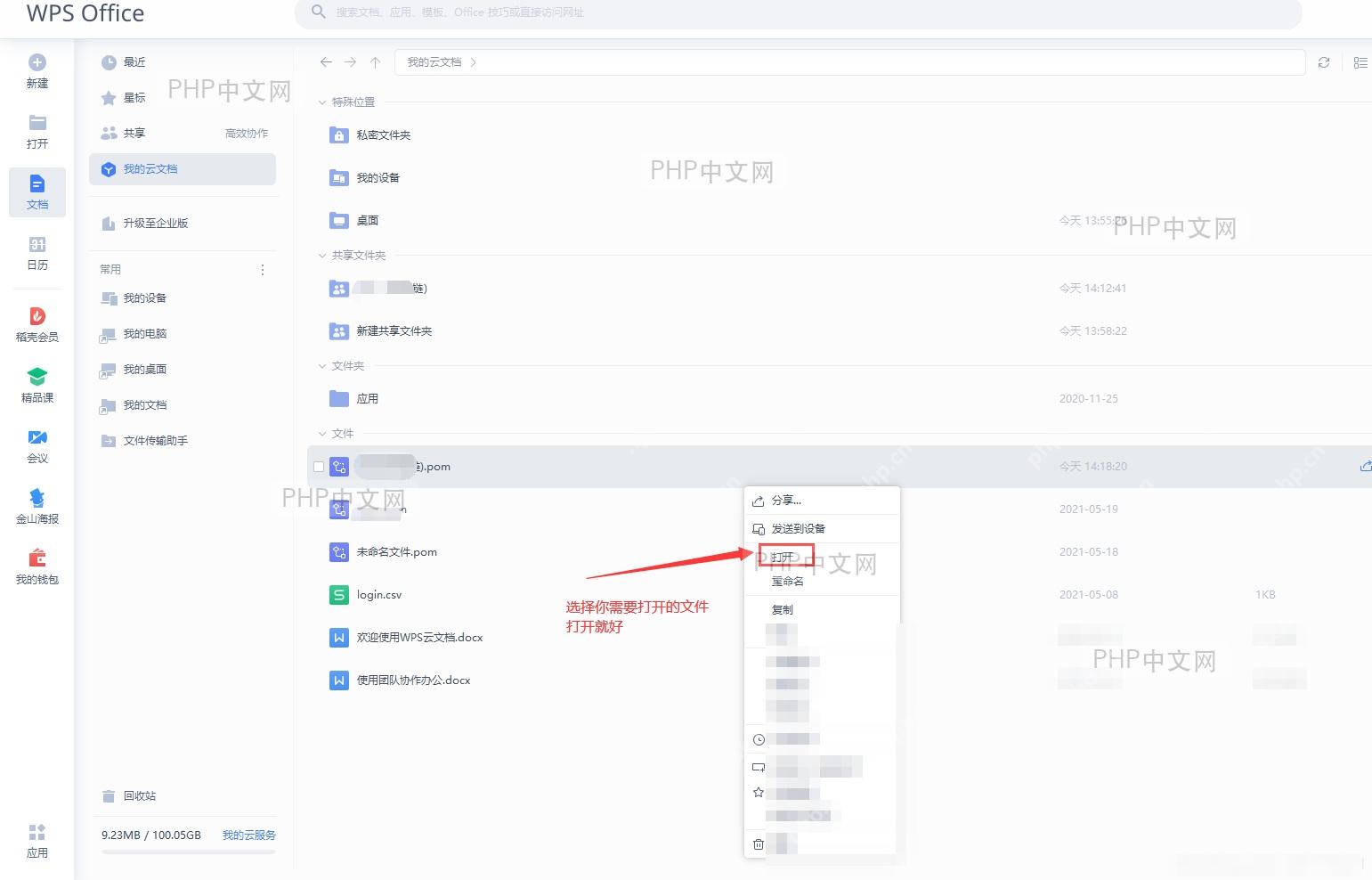
第2步:从“我的云文档”重新打开文件
回到 WPS Office 的“我的云文档”,确认这里登录的是保存该文件的同一账号。选中打不开的目标文件,右键后点击“打开”;文件内容能够正常载入,并且列表中的名称和更新时间正确,说明已经恢复。

WPS macOS Helper
下载
{"answer":"协助 macOS 用户准备、转换、导出及排查 Word、PDF、Markdown、PowerPoint 和 Excel 文件,确保 WPS Office 工作流程可靠。"}
如果仍然出现无权限、文件不存在或访问受限,不要继续改客户端设置,应让文件所有者重新确认共享范围或发送有效链接;若一直停在加载状态,再用同一账号登录 WPS 网页端交叉测试。