


用wps表格打印的时候,经常碰到少打几行几列,或者打印预览里只显示一小块内容的情况,按下面4个方向排查就行:取消固定的打印区域、调整分页线、修改页边距或者缩放比例、整理单元格里的长文本。本次操作演示用的是wps表格,所有操作截图都来自wps官方学习页的真实操作动图帧,只做了裁切和功能入口标注。
第一步:取消打印区域
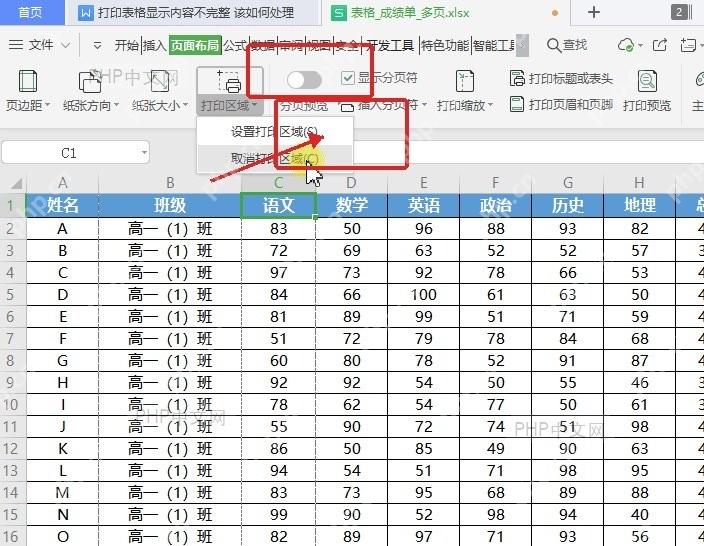
先找顶部「页面布局」选项卡下的「打印区域」按钮。要是之前手动选中过部分区域设置打印,WPS就只会识别你之前框选的那部分,旁边的内容自然出不来。点「打印区域」选「取消打印区域」,之后切到打印预览看看整张表是不是都显示出来了。
第二步:调整分页线
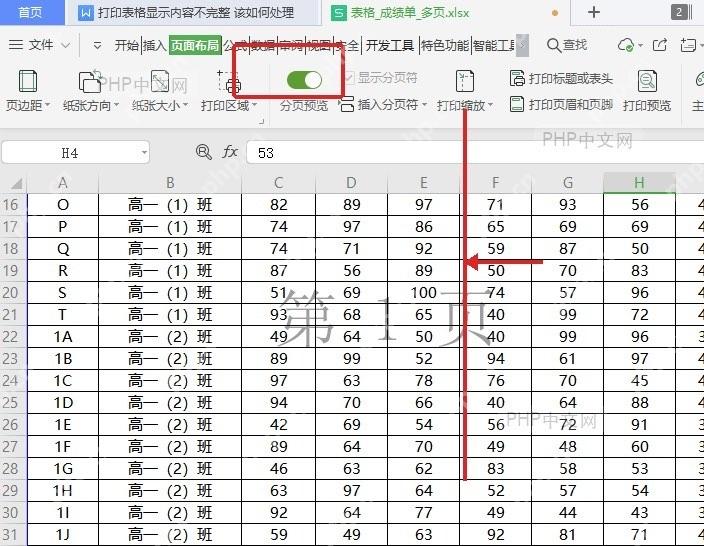
取消完打印区域预览内容还是被拆分的话,就切到「页面布局」选项卡,点开「分页预览」。页面上会出现蓝色的分页边界线,把这些线拖到你要打印的表格最外侧,保证所有需要的行、列都在同一页的范围内。拖完再切回预览检查,重点看看最右侧的列、最底部的行有没有被挤到下一页去。
第三步:修改边距缩放
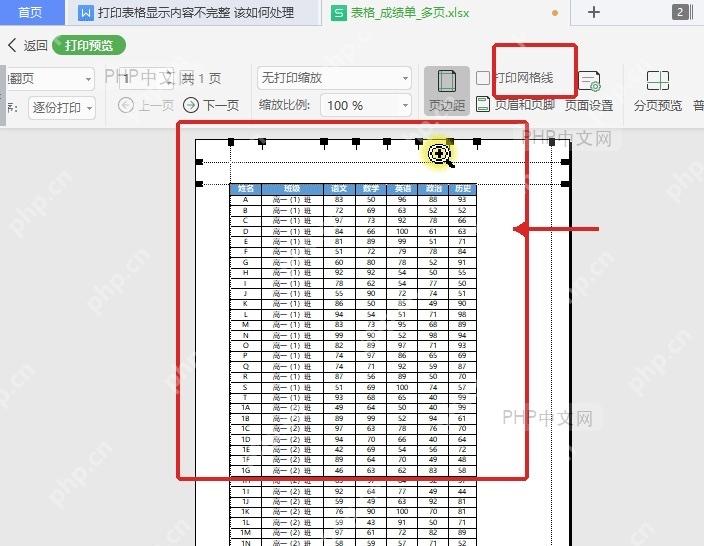
要是表格就差一点点就能全塞进一页,没必要返回工作表改原始数据。直接进打印预览,先点「页边距」,把左右边距往页面边缘收一收;还是放不下的话,再点「缩放」,选按页宽适配,或者手动把缩放比例调小一点。调的时候盯着预览实时看,别把比例压得太低,不然打印出来字太小看不清。

{"answer":"协助 macOS 用户准备、转换、导出及排查 Word、PDF、Markdown、PowerPoint 和 Excel 文件,确保 WPS Office 工作流程可靠。"}
第四步:整理单元格文本
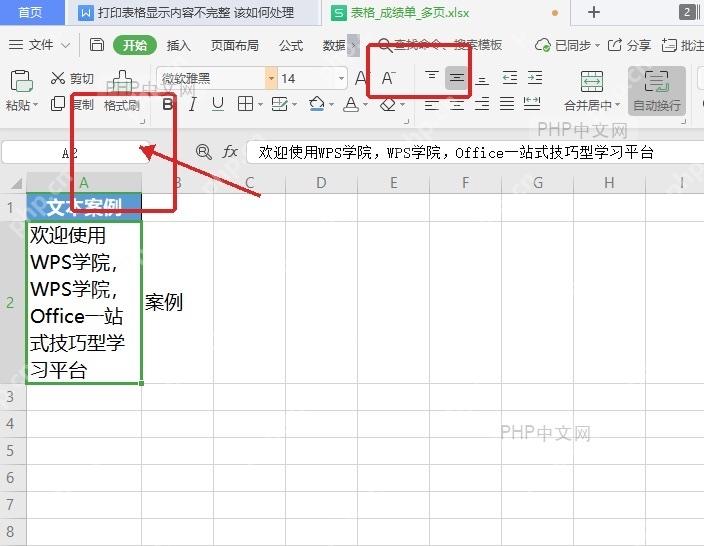
要是缺的不是整行整列,只是单元格里的文字打不全,那基本是文本排版的问题。选中装了长文本的单元格,点顶部「开始」选项卡里的「自动换行」,必要的话再把行高调高、列宽拉宽,内容就能在同一个单元格里自动换行显示,打印的时候自然能完整落到纸上。
注意别上来就把四个设置全乱改:先清打印区域,再调分页线;内容就差一点塞不下的话再动边距和缩放;只有确定是单元格里的文字被截断了,再去调行高列宽和自动换行。按这个顺序排查,很快就能分清是打印范围设置错了,还是表格本身的内容就没在界面上显示全。

















