




想在wps表格里给文字加轮廓?操作超简单:先选中表格里已经插好的艺术字,或者文本框里的文字,找到「文本工具」栏下的「文本轮廓」,挑个你想要的颜色就搞定啦。对了,这个方法只适用于表格里单独放的标题字、艺术字和文本框文字哈,普通单元格里的文字没有对应的轮廓设置按钮,咱们这次演示用的就是wps表格。
第一步:选中文字对象
打开你要编辑的表格文件,点一下要处理的文字对象,等文字周围出现带控制点的选中框就可以了。这时候顶部菜单栏会自动跳出「文本工具」选项,直接在功能区点「文本轮廓」按钮就行。要是顶部没出现文本工具,大概率是你没选中艺术字或文本框,只点到了单元格本身。
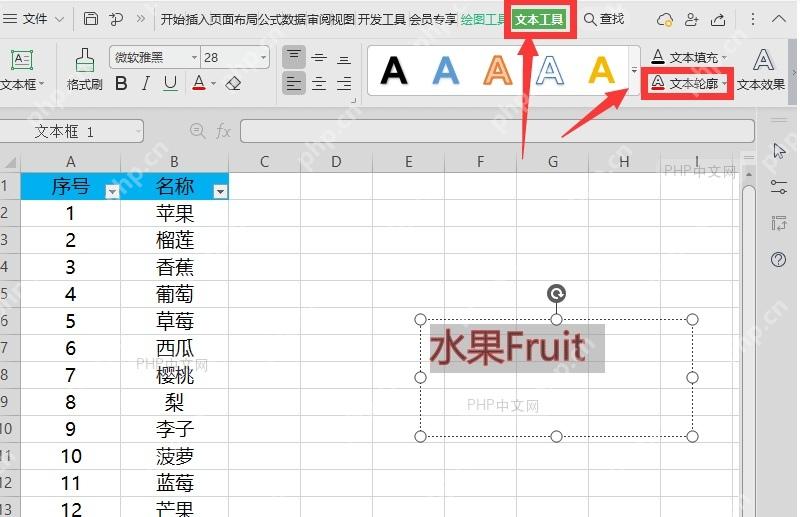
第二步:选择轮廓颜色
点开「文本轮廓」的下拉菜单,直接在主题颜色或者标准色里选你要的颜色就ok。选好的轮廓色只会加到选中文字的边缘,不会改掉文字本身的填充色。想要轮廓更显眼的话,可以挑深一点的红、蓝或者黑色。
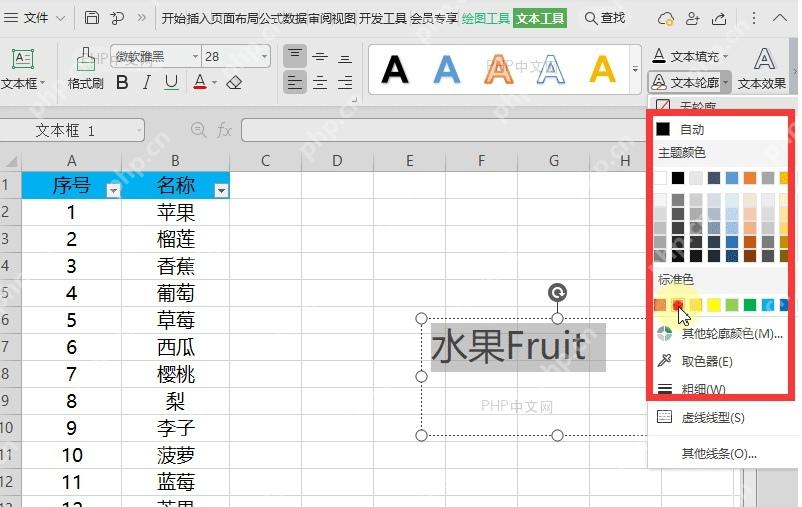
第三步:打开更多颜色
要是自带的颜色不够用,再点「其他轮廓颜色」,就能进到自定义颜色设置页面。这个功能特别适合给公司报表标题、重点说明文字调成固定色值,要是只是快速做个效果,直接用自带的标准色就够啦。

{"answer":"协助 macOS 用户准备、转换、导出及排查 Word、PDF、Markdown、PowerPoint 和 Excel 文件,确保 WPS Office 工作流程可靠。"}
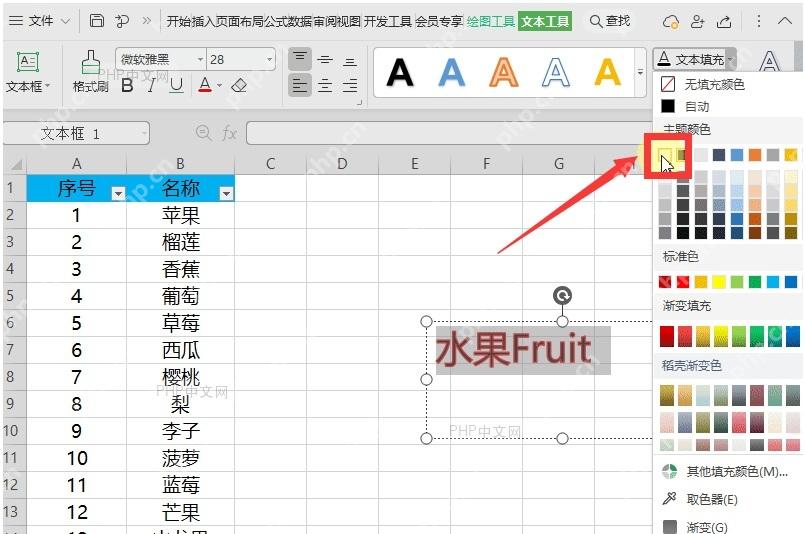
第四步:查看轮廓效果
设置完回到工作表区域,看看文字边缘的描边有没有正常显示。轮廓太浅就重新选个深色,要是文字看着发糊,要么把字号调大一点,要么换个和文字填充色反差更大的颜色,免得两种颜色撞在一起显得脏脏的。就算文字还在选中状态,你随便拖动位置,之前设好的轮廓效果也不会受影响。
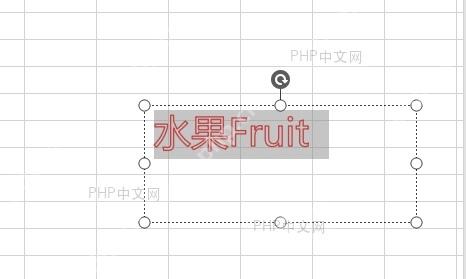
要是你点不开「文本轮廓」,先确认下你处理的是文本框或艺术字,不是直接输在单元格里的文字。单元格里的文字想要突出的话,用字体改色、加粗、单元格填充、加边框这些方法更合适,真正的文字轮廓效果,只能在可单独编辑的文字对象上设置哦。













