





excel里压根没有直接叫「小数点居中」的按钮,最靠谱的办法是先把整列设成居中对齐,再用自定义数字格式里的问号占位符,把小数点两边的空间撑得一样齐就搞定了。这次演示用的是microsoft 365版本的excel,示例里整数最多3位、小数最多4位,对应的格式直接写 000.???? 就行。
第一步:确认最长位数
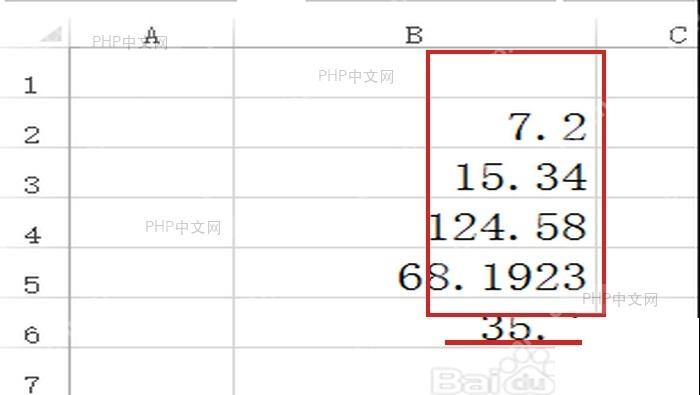
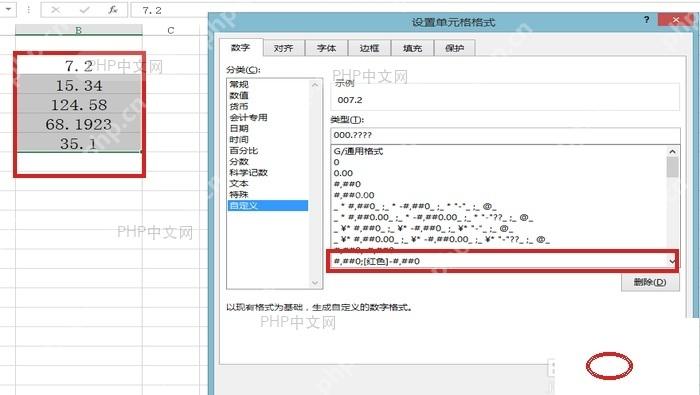
先扫一眼你要处理的这列数字,数清楚整数部分、小数部分各自最长有几位。比如咱们示例里的数是7.2、15.34、124.58、68.1923、35.1,整数部分最长的是124,占3位,小数部分最长的是1923,占4位。这两个数字直接决定后面自定义格式里要写几个 0、几个 ?。
第二步:选中数据并设为居中
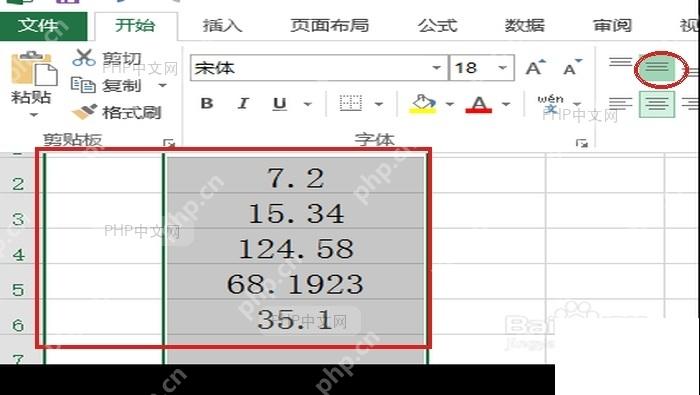
拖选你要调整的所有单元格区域,点开顶部的「开始」选项卡,把水平对齐改成居中。这一步只是先把整列内容挪到单元格正中间,真要让所有小数点都对齐在同一条竖线上,还得靠后面改数字格式的操作才行。
第三步:打开设置单元格格式
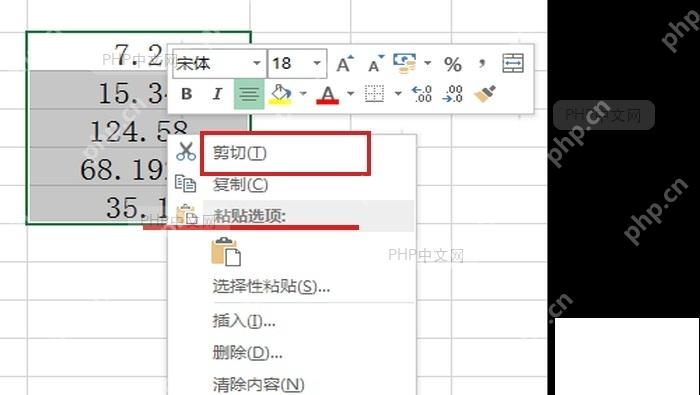
保持刚才选中的区域别动,右键点「设置单元格格式」就行。嫌麻烦的话直接按 Ctrl+1 快捷键,速度快多了,尤其是处理多列数据的时候,不用在菜单里翻来翻去找选项。
第四步:切换到自定义分类
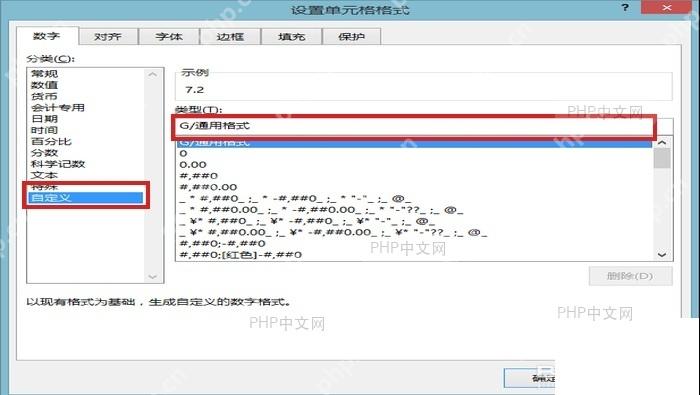
弹出来的设置窗口里,先切到「数字」标签页,左边的分类列表选「自定义」。右边的「类型」输入框里会显示当前的格式,直接点进去替换成咱们要的内容就行,别瞎跑去「对齐」页找哈,Excel的对齐功能里压根没有直接调小数点居中的选项。

第五步:输入 000.????
在「类型」输入框里填上 000.????,点确定就生效啦。这里的 0 会自动补足整数位的空缺,? 会给位数不够的小数留出空白,但不会多显示0,所以不同长度的小数最后视觉上都能把小数点卡在同一个位置。要是你的数据整数最多2位、小数最多3位,直接把格式改成 00.??? 就行;如果处理的是带千分位的金额,也可以根据实际位数改成类似 ??,??0.???? 的格式。
第六步:检查显示结果
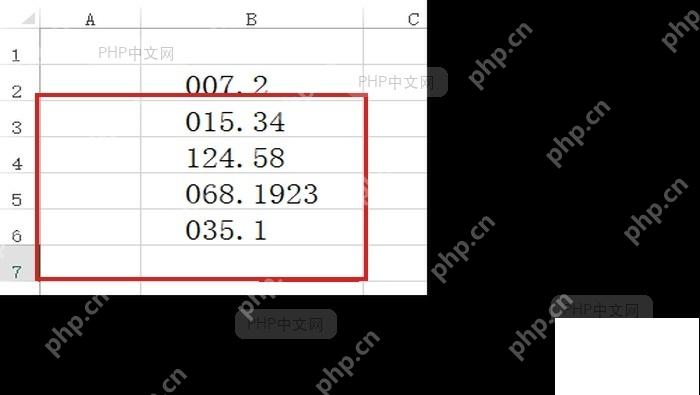
回到工作表页面,看看整列的小数点是不是都对齐在同一条竖线上了。这里要提醒下:用 000.???? 的话,整数部分会自动补成3位,比如7.2会显示成007.2;要是你不想显示前面的补零,可以改用 ???.????,不过这种情况下列宽、字体不一样的话,视觉对齐的效果可能会打折扣。另外小数点居中只是改了显示格式,单元格里存的真实数值一点没变,后续用公式计算还是按原始值来,不会出错。
这个方法特别适合做报表、评分表、检测数据表这类需要对齐小数点的场景。要是你的数据列里混着纯整数,又不想让整数后面多出个没用的小数点,可以单独给整数设置格式,或者把整数和小数拆分到不同列再排版。














