





想让ppt里的备注只有你自己能看见?其实操作很简单:先把内容填到备注窗格里,放映的时候打开「演示者视图」就搞定了。观众那边只能看到正常播放的幻灯片,备注全程只会显示在你自己的屏幕上。下面的操作都是用microsoft 365版本的powerpoint来演示的哈。
这个方法不管是接投影仪、连会议大屏,还是线上会议只共享「幻灯片放映窗口」的场景都能用。提醒大家千万别直接共享整个桌面,不然备注区很容易被别人看到,放映前一定要确认你共享的是纯放映画面,不是自己的完整电脑屏幕哦。
成品ppt在线生成,百种模板可供选择☜☜☜☜☜点击使用;
第一步:打开备注窗格
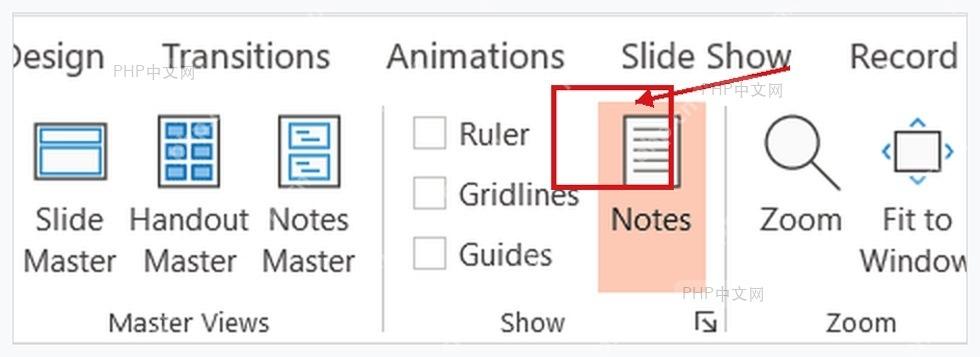
打开PPT文件,切换到「视图」选项卡,点一下「备注」按钮,页面下方就会弹出备注输入区,这就说明备注窗格已经打开啦。要是你发现底部只剩一条窄窄的状态栏,直接点窗口最底下的「备注」开关,就能把输入区展开。
第二步:输入演讲备注
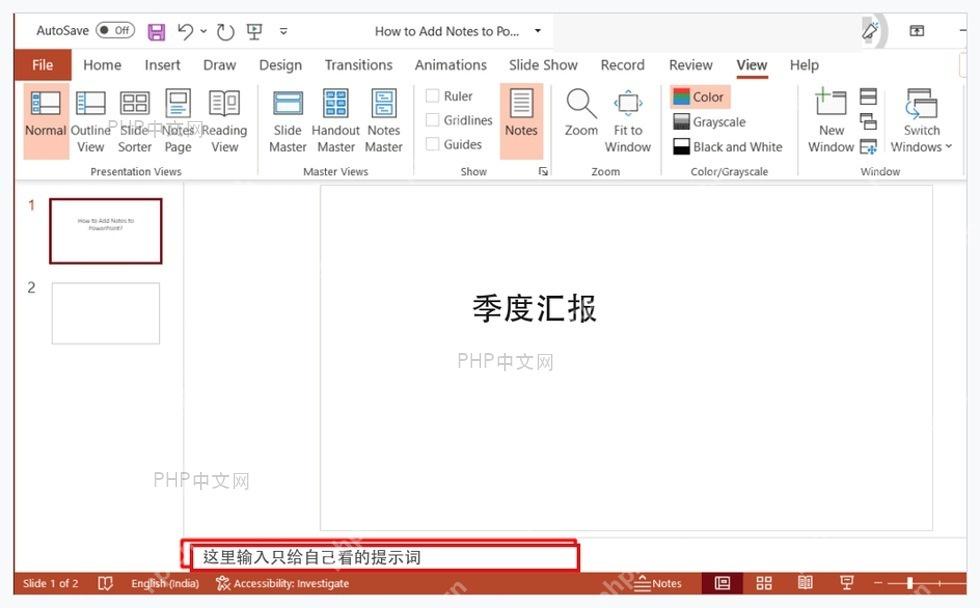
把光标移到页面底部的备注区域,输入你演讲时要用的提示内容就行。建议尽量写短句,比如「先讲数据来源」「提醒客户看右上角结论」这种,别把整段讲稿全塞进去——字太多的话,在演示者视图里翻找反而容易分散注意力。

第三步:勾选演示者视图
切换到「幻灯片放映」选项卡,在「监视器」板块里勾选「使用演示者视图」。这一步是用来指定备注显示在哪块屏幕上的:开了之后,你自己的电脑上会同时显示当前页、下一页和备注,而投出去或者共享出去的画面,只会显示纯幻灯片内容。

第四步:检查放映画面
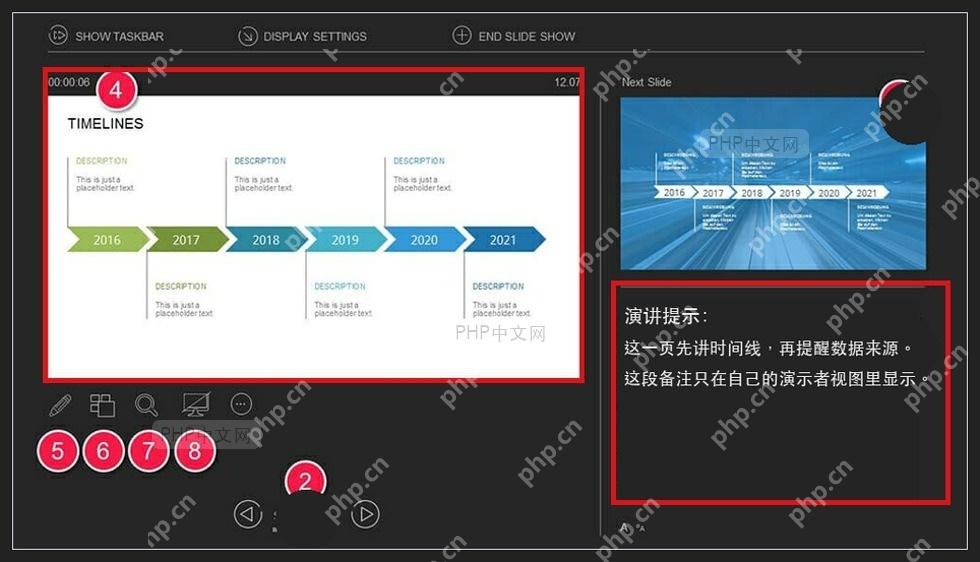
按F5或者点「从头开始」进入放映模式,先看看自己的电脑有没有切到演示者视图:右侧备注区能看到你刚才写的提示,左侧大画面是当前放映的幻灯片,观众那边只能看到幻灯片本身,完全看不到右侧的备注。要是双屏显示的内容搞反了也没关系,直接在演示者视图顶部点「显示设置」,选择「交换演示者视图和幻灯片放映」就能调过来。
要是线上开会的话,还要多确认一步:共享窗口得选「PowerPoint 幻灯片放映」,也就是会议软件识别到的纯PPT放映窗口,千万别共享整个桌面。只要共享的目标选对,备注就只会留在你的演示者视图里,听众看到的全是干净的放映页面。













