





word里要快速对齐多行文字,别傻乎乎敲一堆空格凑位置,用「制表位」又快又稳:先调出标尺,选好你要的制表符类型,在标尺上定好对齐点,之后按tab就能把文字挪到统一位置。本次操作基于microsoft 365版word,如果你用的是wps,对应的功能入口名字可能略有不同,但操作逻辑完全相通。
第一步:显示标尺
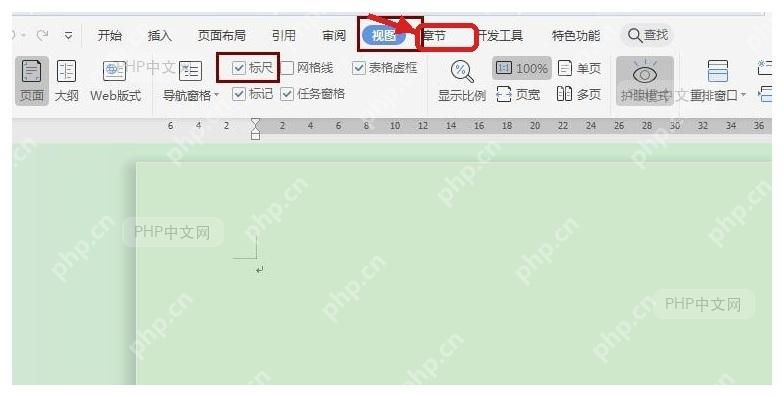
打开你要整理的Word文档,切到「视图」选项卡,勾选「标尺」。顶部出现水平标尺后,后面才能直接在页面上点出制表位;要是你本来就能看到标尺,这步确认下它没被隐藏就行。
第二步:选择制表符
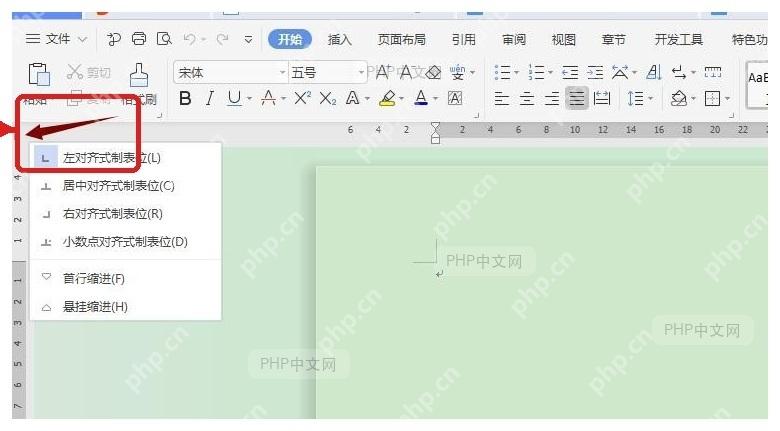
看页面左上角标尺交汇的地方有个小符号,连续点击就能切换左对齐、居中、右对齐等不同制表符。整理「菜名在左、价格在右」这类内容时,一般先选左对齐制表符;如果第二列是金额,也可以切到右对齐,让数字末尾整整齐齐排成一条线。
第三步:放置制表位
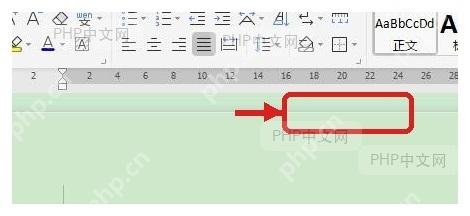
把鼠标移到水平标尺上,在你想要第二列文字出现的位置点一下,标尺上会留下一个制表位标记。位置不合适可以拖动标记微调,或者把标记拖出标尺删掉,重新点就行。

Work Productivity Word Mail Workflow Helper
下载
构建并排查Microsoft Word邮件合并及DOCX模板工作流,使用合并域、内容控件、文档属性、重复区块、数据等
第四步:按 Tab 对齐文字
回到正文,把两段文字中间多余的空格全删掉,只在分隔处按一次Tab。每行第二段文字会自动跳到同一制表位上,哪怕前面的文字长短不一样,右侧内容也不会跟着散开。
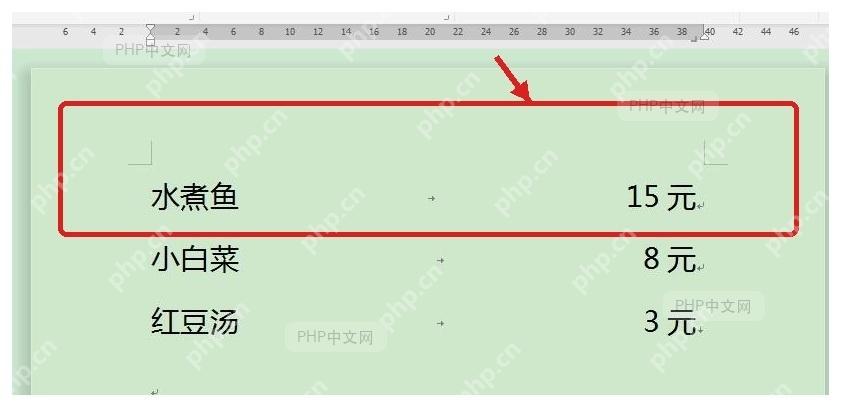
如果按完Tab整段文字跳得太远,通常是制表位位置设太大了,打开「制表位」面板把数值调小就行;如果只有某一行没对齐,先检查那一行是不是还留着多余的空格,删掉后再按一次Tab。














