


excel 里求平均数最简单的方法,就是直接在要出结果的单元格里输入 =average(数据范围),敲个回车就出数。我们这里用的是 microsoft 365 版本的 excel,下面就用一列学生成绩当例子,要计算的数据范围是 b2:b7,最终结果放在 b8 单元格。
第一步:选中结果单元格
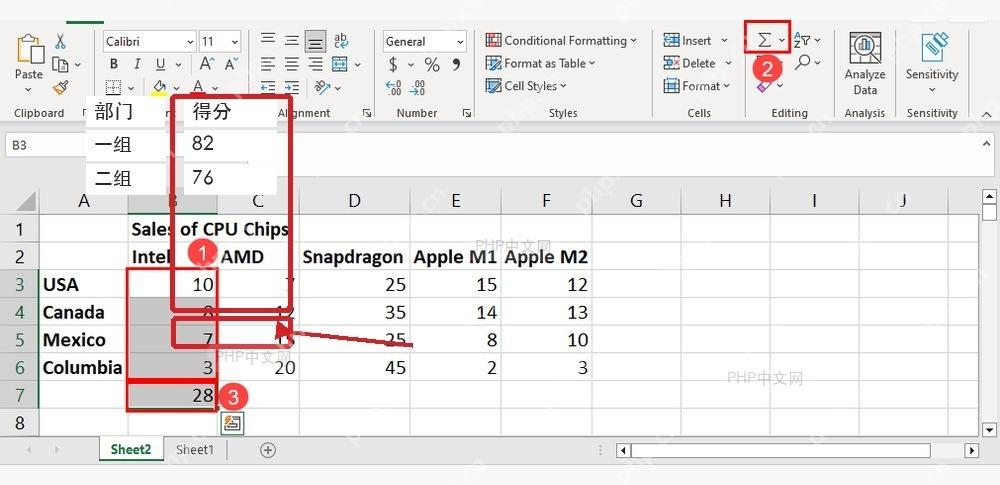
先把所有要参与计算的数据整理到同一行或者同一列,再点击你打算放平均值的空白单元格。我们的示例里成绩都放在 B2:B7,结果要存到 B8。注意选范围的时候别把“成绩”这个表头也框进去,虽然公式本身大概率会自动忽略文字,但之后回头检查公式的时候很容易搞混。
第二步:输入 AVERAGE 公式
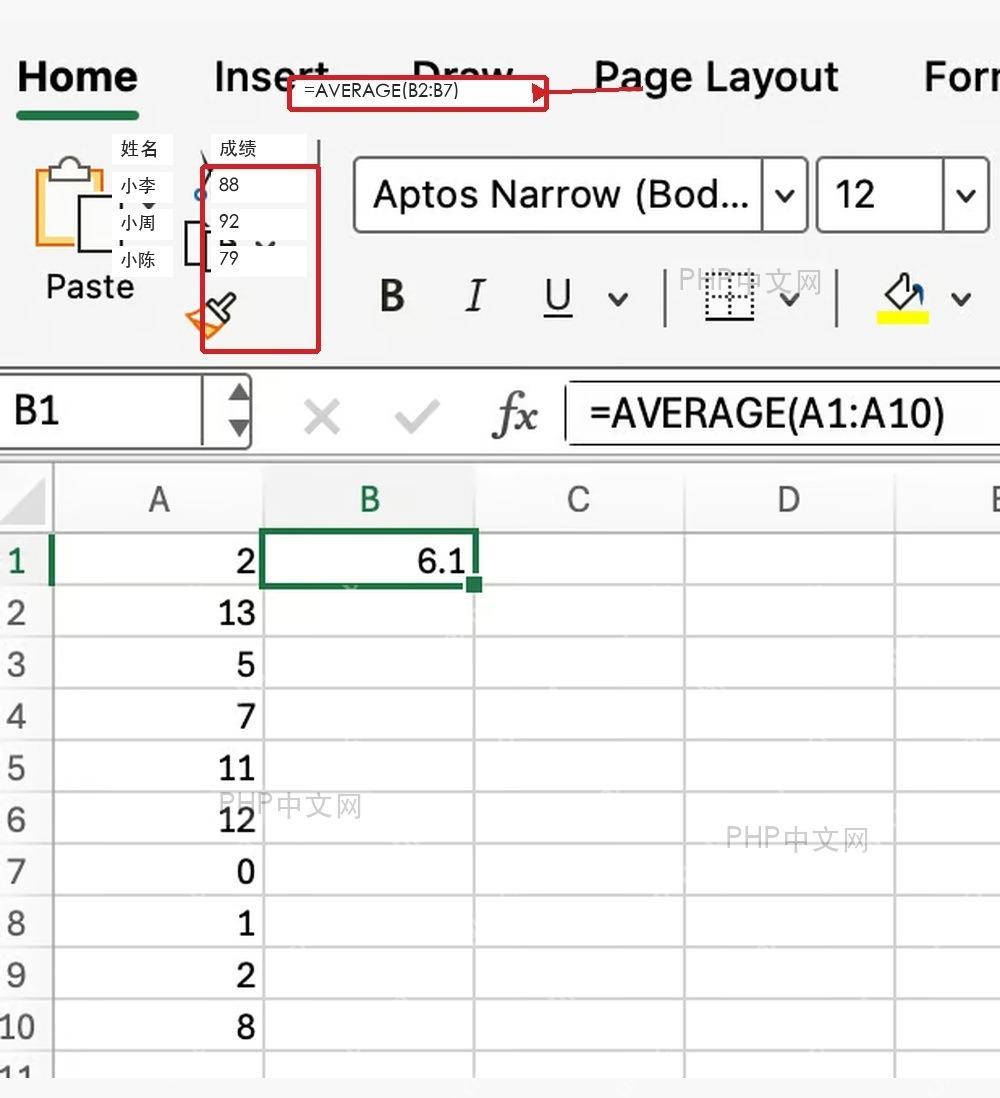
在刚才选中的单元格里直接输入 =AVERAGE(B2:B7) 就行。也可以先输 =AVERAGE(,别着急补右括号,直接用鼠标拖选你要算的成绩区域,Excel 会自动把选中的单元格范围填到公式栏里。拖完再补上右括号,核对下公式栏里显示的范围和你实际要算的区域对不对得上。
第三步:按 Enter 查看结果
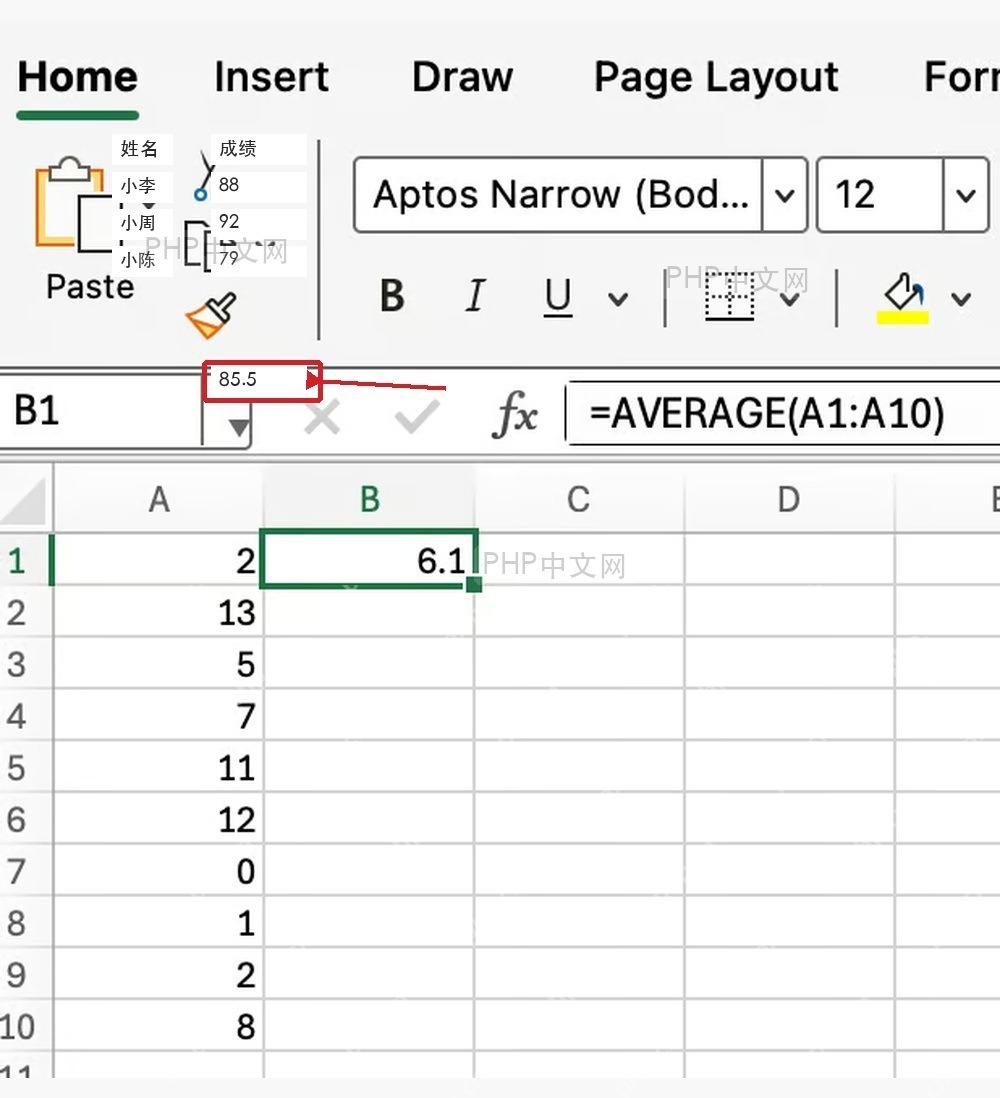
敲回车,单元格就会自动算出这组数据的平均值。示例里的这组成绩最终算出来是 85.5。要是敲完回车单元格里显示的还是公式本身,先去看看这个单元格的格式是不是被设成“文本”了,改回“常规”之后重新输入公式就好。
第四步:用自动求和选择平均值
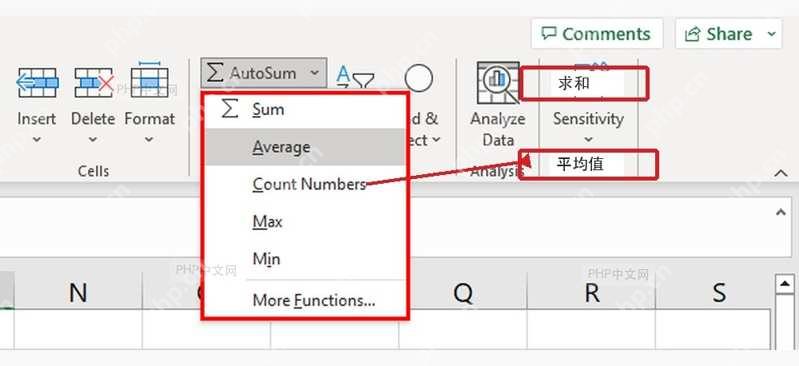
不想手动敲函数的话,也可以点顶部“开始”选项卡右侧的“自动求和”下拉箭头,直接选里面的“平均值”。Excel 会自动根据你当前选中的位置,预判一个数据范围,你确认下弹出来的蓝色虚线框刚好框住你要计算的所有数据,按回车就行。这个方法更适合算连续的一列数字,要是数据中间有空行,还是建议手动拖选范围更稳妥。

AVERAGE 函数语法和参数
AVERAGE 的完整语法是 =AVERAGE(number1, [number2], ...),作用是计算所有传入参数的算术平均值。运行时它会自动忽略文本、空白单元格和逻辑值,要是引用的单元格里有错误值,最终结果也会跟着报错。
| 参数 | 是否必填 | 写法示例 | 说明 |
|---|---|---|---|
number1 |
必填 | B2:B7 |
第一组要参与求平均的数字、单元格或区域。 |
[number2] |
可选 |
D2:D7、90
|
第二组及后续数据,可以继续添加多个区域或数字。 |
常见错误要先看范围
结果显示 #DIV/0!,通常是你选的公式引用范围里找不到能计算的数字,比如全是空白单元格或者全是文本格式的数字。结果显示 #VALUE! 或者结果跟着源数据一起报错,先检查参与计算的单元格里有没有本身就带错误值的。最后算出来的平均值明显偏高或者偏低,多半是多选了底下的合计行、表头、没注意到的隐藏0值,或者漏选了某一段数据。
扩展示例:跨区域和按条件求平均
要是需要算多个不连续区域的平均值,直接写 =AVERAGE(B2:B7,D2:D7) 就行,Excel 会把两个区域的所有数字合并到一起算平均。如果只想统计符合特定条件的数据,用 AVERAGEIF 更合适,比如 =AVERAGEIF(A2:A20,"一组",B2:B20),意思就是先在A2到A20的范围内找到所有标了“一组”的行,再对这些行对应的B列数值求平均。条件不止一个的时候就用 AVERAGEIFS,比如 =AVERAGEIFS(C2:C20,A2:A20,"一组",B2:B20,"合格")。
平时处理真实表格的时候,最好先确认下要计算的数据都是数字格式,再核对一遍公式范围没把标题行、汇总行和空行误加进去。算出平均数之后,可以把结果单元格的小数位数设成1位或者2位,不用显示一长串小数,看着更清楚。












