


碰到docx文件打不开的时候,先别着急反复双击试。按顺序试这三个办法就行:先用word里的“打开并修复”功能,修不好就用“从任意文件恢复文本”把正文内容捞出来;要是提示被策略或者安全设置拦住,再检查文件阻止设置。本次操作演示用的软件是microsoft word。
动手处理前记得先把原DOCX文件复制一份,所有修复操作都对着副本弄。这样就算修复失败,原文件还完好,之后还能拿到同事电脑上、用WPS或者专业恢复工具接着处理。
第一步:打开并修复
先打开Word软件,别直接双击那个损坏的DOCX文件。点“文件”进入打开界面,选中要处理的文档后,点“打开”按钮右边的小箭头,再选择“Open and Repair”。这个功能会让Word先尝试修复文件结构,适合双击没反应、打开就报错、提示内容有问题的DOCX文件。
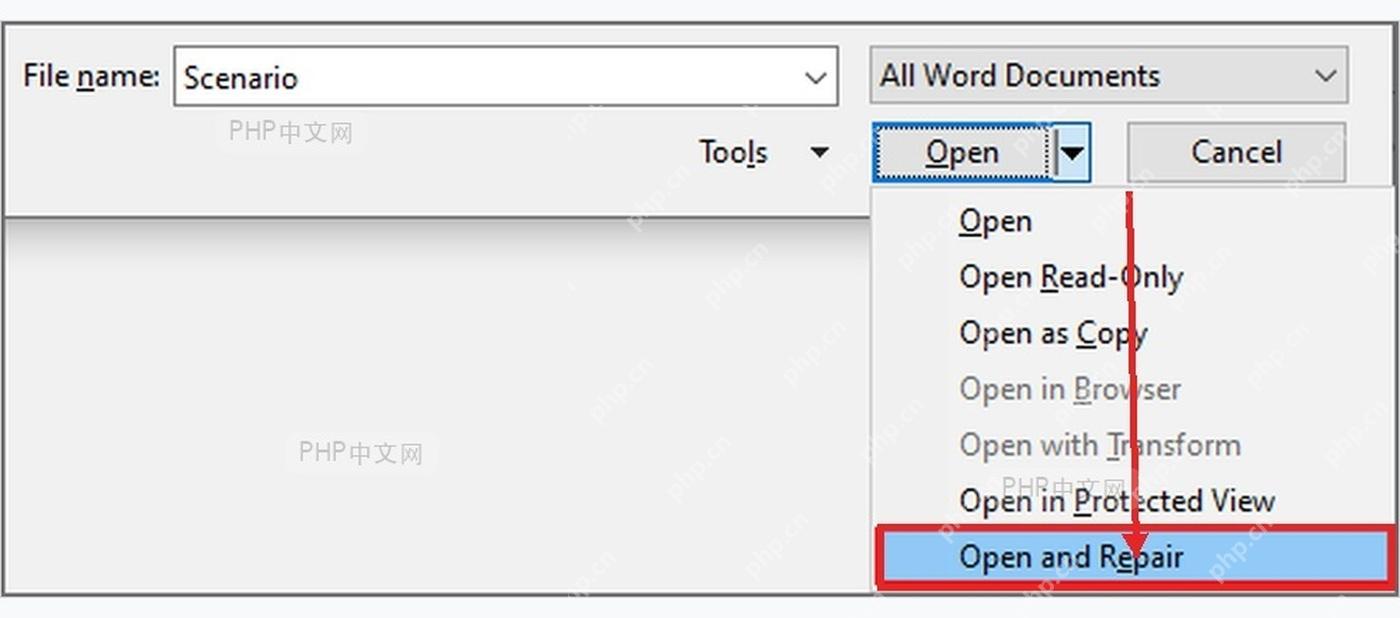
要是修复成功了,赶紧把文件另存为一个新的DOCX,文件名里最好加上“已修复”或者当天日期,免得不小心覆盖了原文件。如果Word还是提示打不开,就接着试第二种方法,先把文字内容抢救出来。
第二步:恢复纯文本
还是在Word的打开界面里,先选中那份DOCX副本,再把文件类型从“All Word Documents”改成“Recover Text from Any File”。这个方法一般会丢掉图片、页眉页脚和复杂排版,但正文段落大概率能读出来,适合先把合同、论文、通知这类的文字内容救出来。
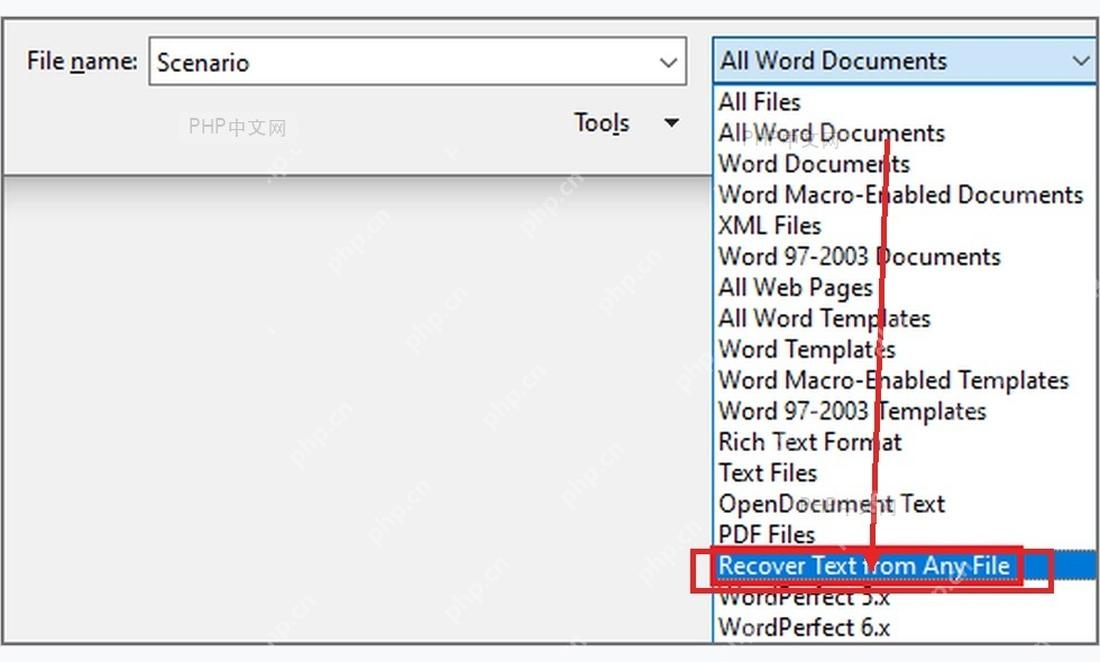
打开之后要是能看到正文,先全选复制到新的空白文档里,再重新存成DOCX格式。别在恢复出来的文件上接着编辑,毕竟恢复文本模式本来就不是用来修排版的,它的作用就是先把能读的文字保住。
第三步:解除文件阻止
如果文件是从邮箱、网盘、聊天软件里下载的,或者Word提示是安全策略阻止了打开,可以去“文件 → 选项 → 信任中心 → 信任中心设置 → 文件阻止设置”里检查一下。重点看“Word 2007 and later Documents and Templates”这一行,“打开”那一列别被勾成完全阻止;要是想保守点处理,可以选在受保护视图中打开,再允许编辑就行。
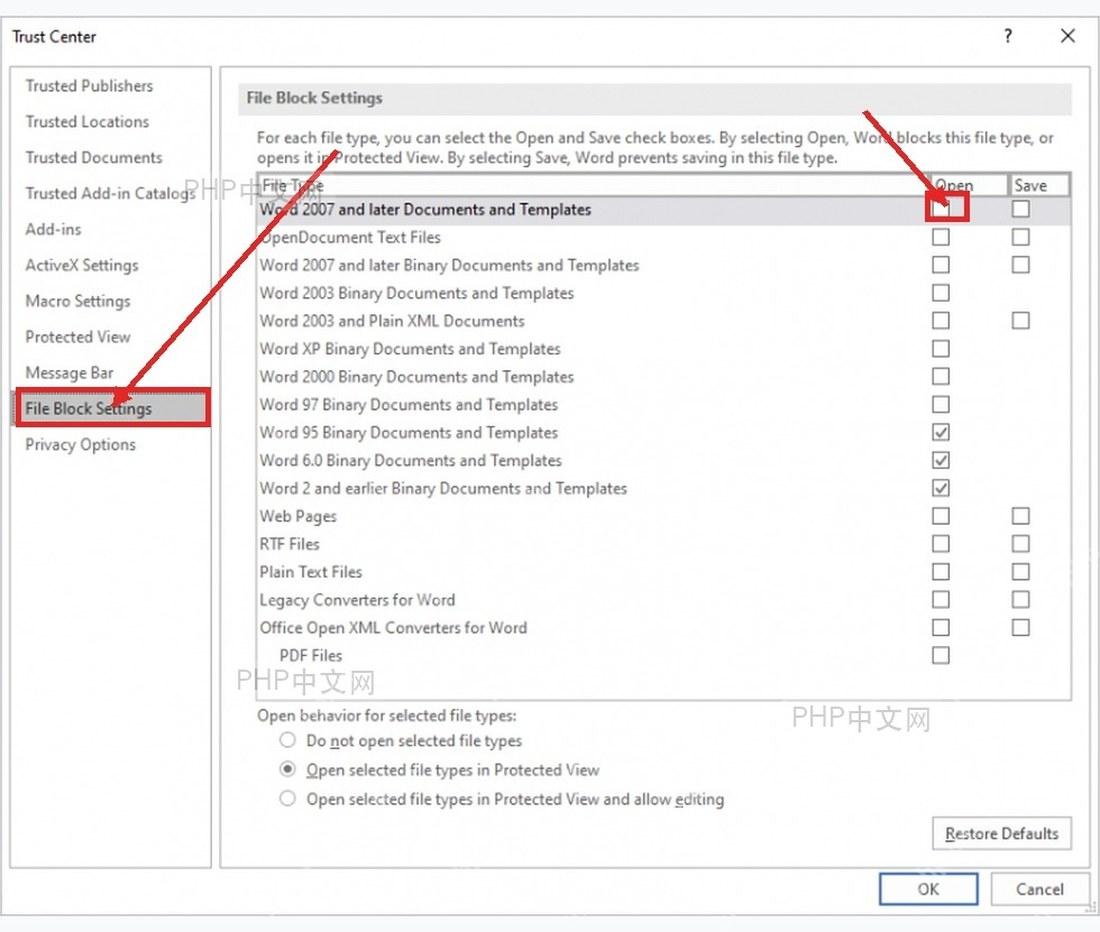
改完设置后把Word关掉,重新打开那份DOCX副本试试。能打开的话就赶紧另存一份;要是还是打不开,大概率不是普通的安全拦截问题,而是文件内容损坏得比较严重,这时候优先找备份、历史版本、云盘回收站,或者让发文件的人重新导出一份就好。














