





想改wps文字的默认字体、字号,走「文件→格式→字体」这个路径就行:先选好你常用的字体、字形和字号,点「默认」,最后确认写入默认模板就搞定。这个方法特别适合每次开新文档都要手动改成宋体、四号、常规字形的情况。
注意这个设置只作用于之后新建的文档,之前已经写好的旧文档不会被自动改动,要是想改旧文档的字体字号,得手动全选正文再单独调整。
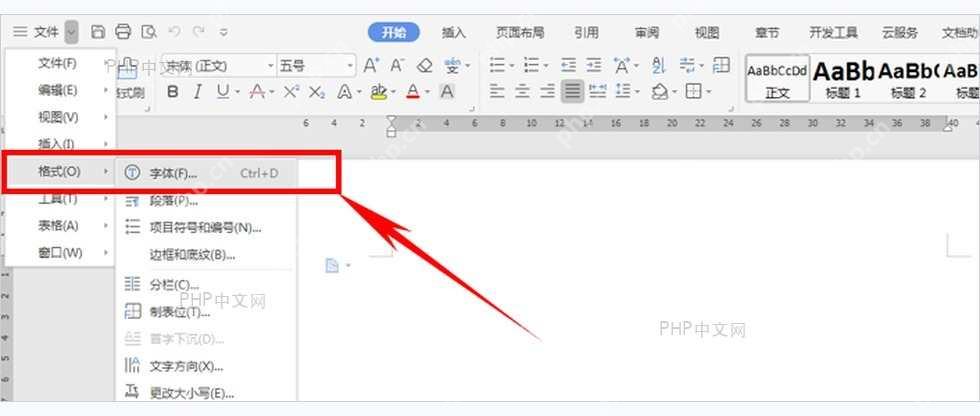
第一步:打开字体入口
打开WPS文字,先点顶部菜单栏的「文件」,展开下拉菜单后找到「格式」,再点里面的「字体」。很多人习惯在「开始」选项卡临时改字号,但那样只会改当前选中的文字,要让所有新文档都用上你要的字体字号,必须从这个字体对话框里改默认值。
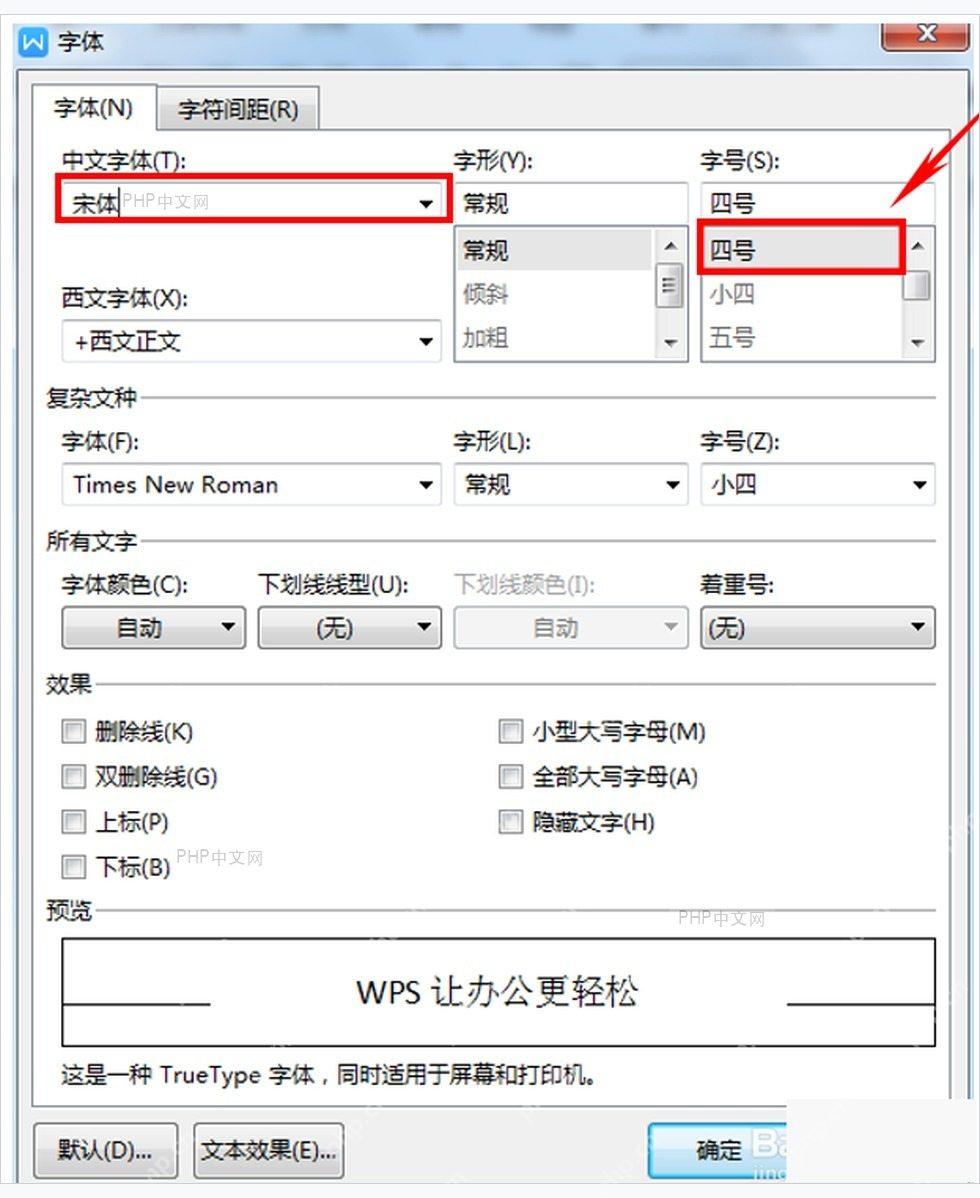
第二步:设置字体和字号
弹出的字体设置窗口里,把中文字体换成你想固定的,比如宋体,字形选常规,字号挑四号或者你平时常用的大小。这里改的是新文档的初始格式,不用光盯着预览框看,重点核对中文字体、字形、字号这三项是不是选对了就行。

{"answer":"协助 macOS 用户准备、转换、导出及排查 Word、PDF、Markdown、PowerPoint 和 Excel 文件,确保 WPS Office 工作流程可靠。"}
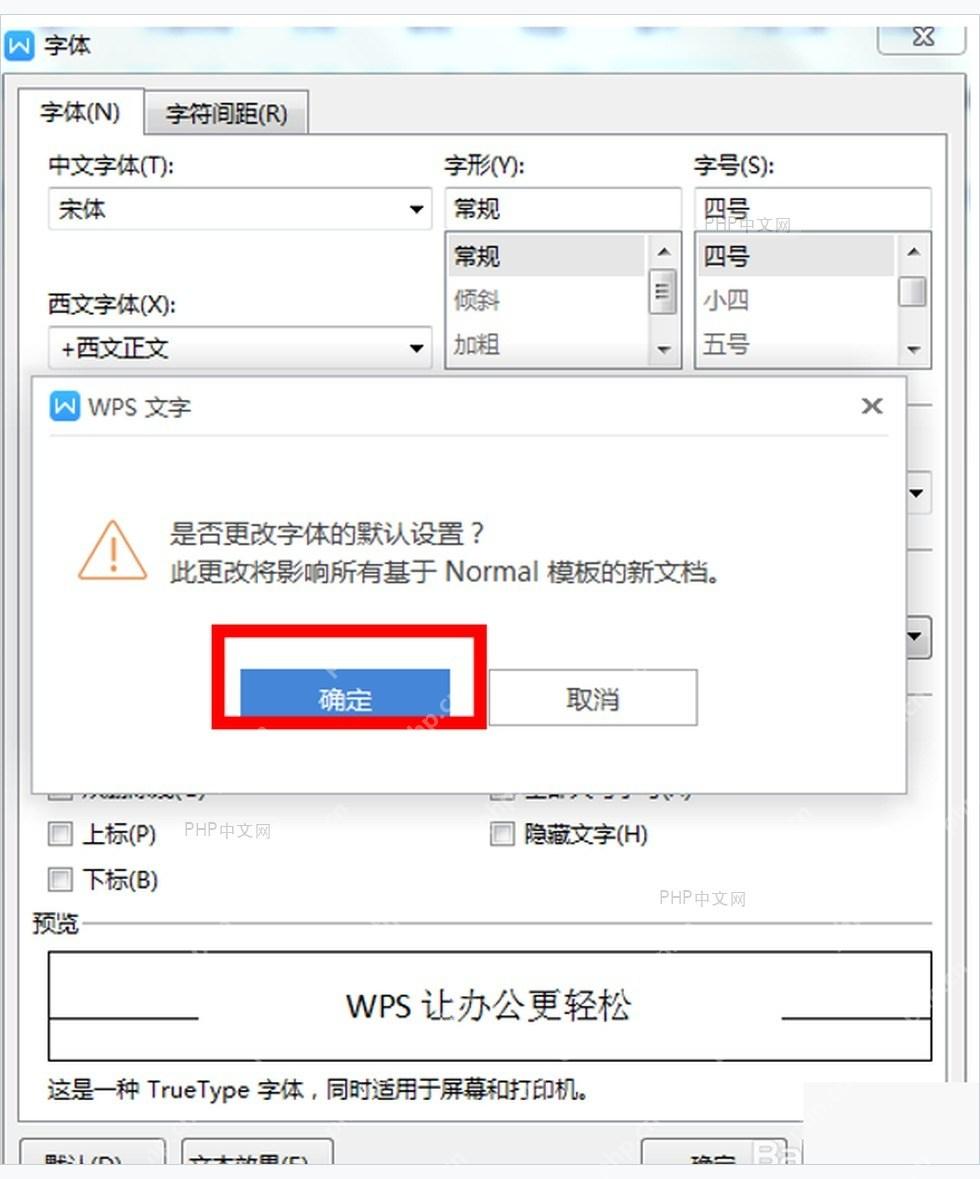
第三步:确认设为默认
选好所有参数之后,点窗口左下角的「默认」按钮。WPS会弹二次确认框问你要不要更改默认设置,直接点「确定」。这步二次确认很重要,少点任何一步,设置都只会停留在当前窗口,不会真正写入默认模板。
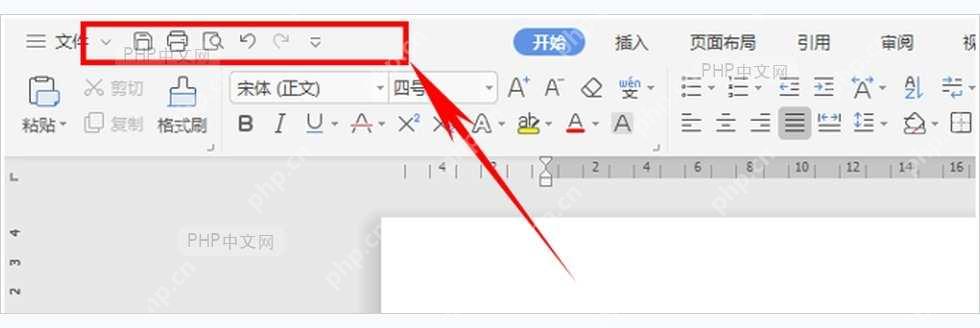
第四步:新建文档验证
关掉设置窗口之后,直接新建一个空白文档,看顶部工具栏的字体和字号下拉框,如果显示的刚好是你刚才选的参数,就说明默认设置生效了。要是显示的还是之前的旧字号,就从头再走一遍前三步,重点检查第三步的确认弹窗有没有点「确定」。
同一台电脑如果装了多个WPS版本,不同版本的默认模板是分开存储的,你平时用哪个版本开新文档,就进哪个版本里做一次设置就行。要是只想临时调整当前这篇文档的字体字号,完全不用点「默认」,在「开始」选项卡里直接改字体和字号就够了。















