




在excel里复制筛选后或是手动隐藏的数据时,别急着直接按ctrl+c。正确操作是:先选中目标区域,按alt+;只选中可见单元格,再复制粘贴,这样隐藏的行和列就不会一起被带过去。本次演示使用的是microsoft 365版本的excel。
第一步:选中原数据区域
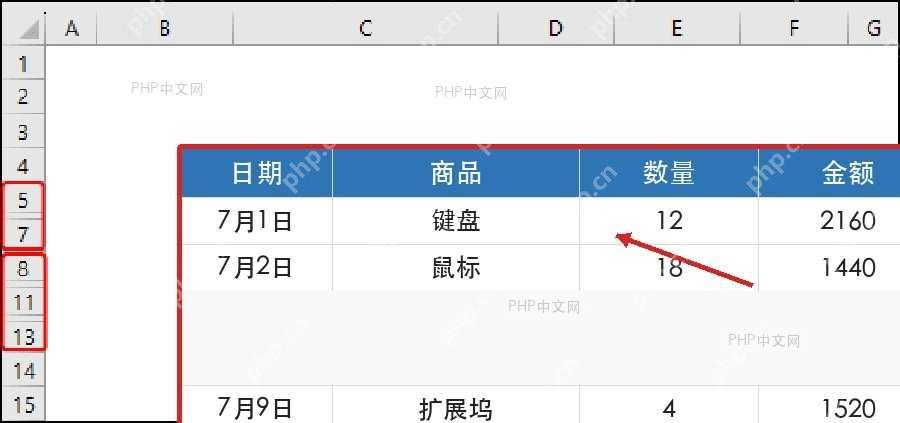
先把要复制的整块表格选中就行,隐藏的行不用特意取消隐藏,留在选区里也没关系。这里要注意确认选区的边框有没有包住表头和需要复制的可见记录,后面Excel会在你选的这个范围内,再筛选出“可见单元格”来处理。
第二步:打开定位条件
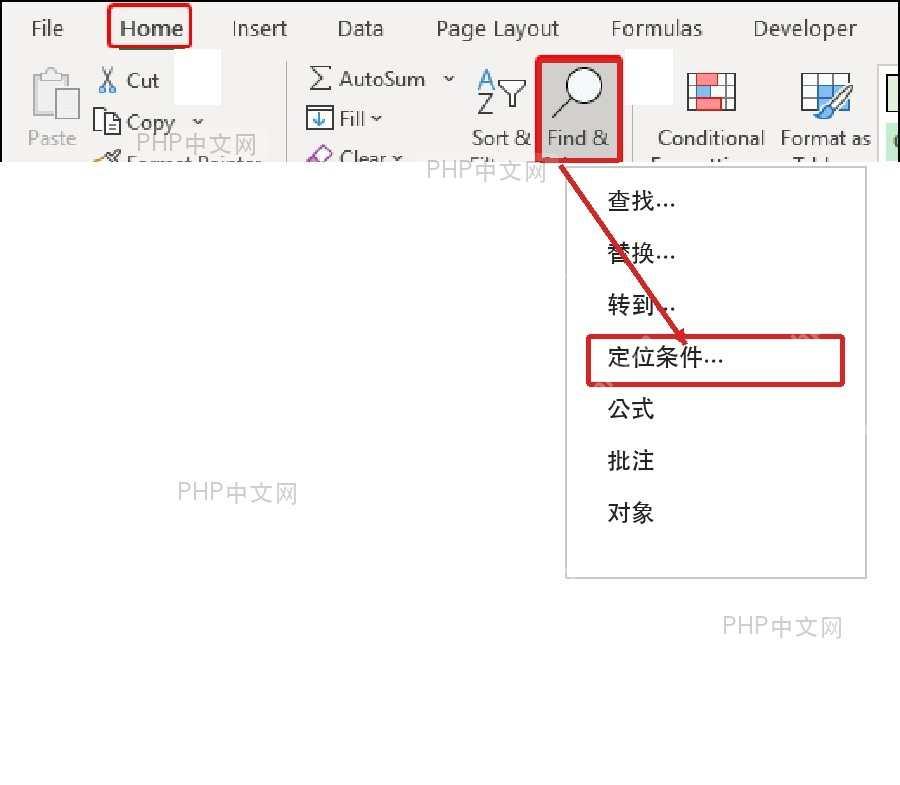
要是记不住快捷键也没关系,从功能区操作也很方便:在“开始”选项卡里找到“查找和选择”,点开后选择“定位条件”就可以。这个入口特别适合给别人演示的时候用,因为能清清楚楚看到Excel具体执行的是哪条命令。
第三步:勾选可见单元格
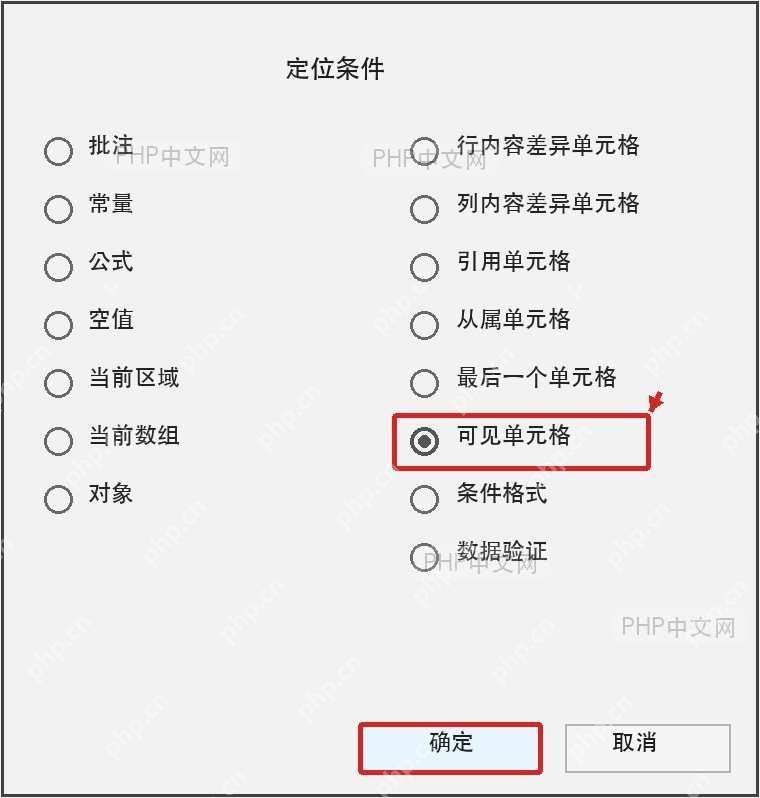
在弹出的“定位条件”窗口里选择“可见单元格”,再点“确定”就好。如果你更习惯用键盘操作,选中区域后直接按Alt+;,效果是完全一样的。确认操作后,选区边缘会变成一段一段的虚线,这时候隐藏的行列就不会再参与复制了。

第四步:复制并粘贴验证
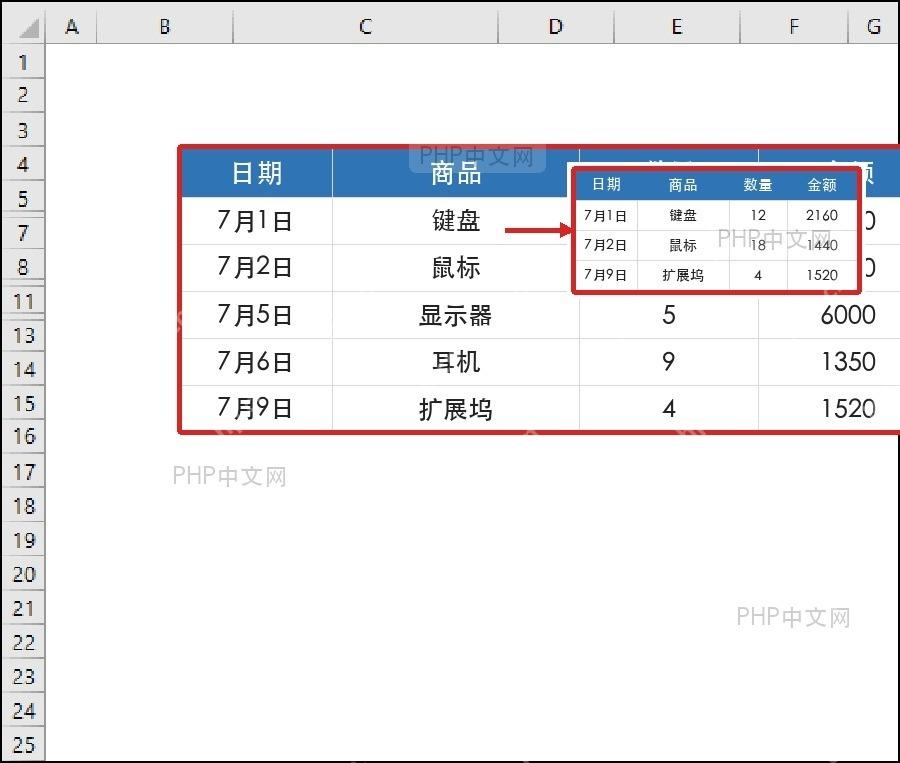
按Ctrl+C复制,再到目标位置按Ctrl+V粘贴就行。判断有没有成功很简单:要是粘贴过去的只有可见记录,原来被隐藏的那些行没夹在中间,就说明操作对了。如果粘贴后发现隐藏内容还在,通常是漏做了“选可见单元格”这一步,回到原选区重新操作一次就好。
这个方法对手动隐藏的行列、筛选后看不见的记录都适用。要是你只是想把一列公式填到可见行里,也可以先选好区域再按Alt+;,这样后续输入或者粘贴的时候,就不会不小心写到隐藏行里了。














