





很多人以为word里的折叠标题是单独做的特效,其实根本不是——核心是先给段落套上「标题1、标题2」这类标准标题样式,之后点标题左边的小三角,或者用右键菜单就能折叠内容了。本次演示用的是microsoft 365版本的word,像长报告、方案书、会议纪要这类长文档特别适合用这个功能,提醒下大家:只是单纯加粗放大的字是没法自动折叠的。
第一步:理清楚标题层级
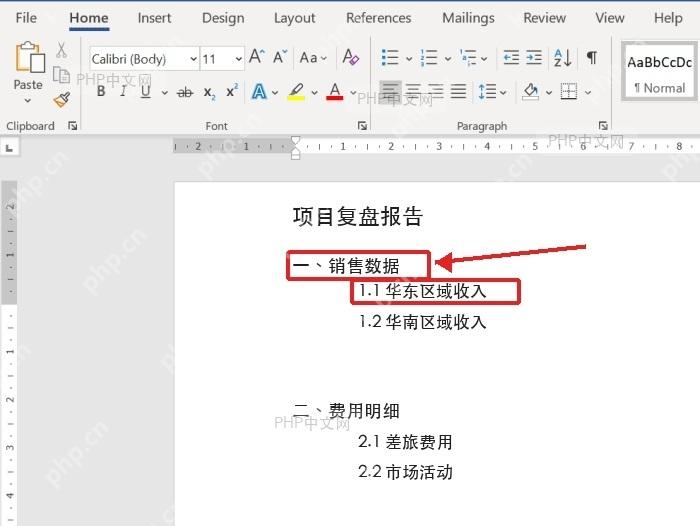
先把文档里的大标题、小标题和正文区分开。举个例子:「项目复盘报告」当总标题,「一、销售数据」「二、费用明细」算一级标题,「1.1 华东区域收入」这种就是二级标题。理清楚层级再套样式,才不会把正文也一起折进去,导航窗格也能按层级正常显示。
第二步:套用对应的标题样式
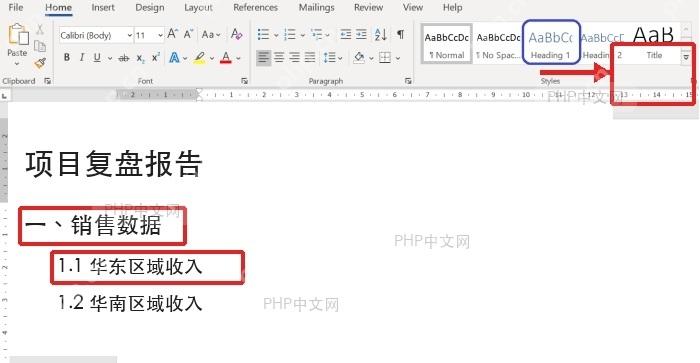
选中第一个要设置折叠的标题,点开「开始」选项卡,在样式库里点「标题1」就行。如果是下一级的标题,就选「标题2」。千万别只改字号或者单纯加粗哦——Word判断能不能折叠,看的是段落样式里的大纲级别,不是字大不大粗不粗。

第三步:确认好多级标题层级
一级、二级标题都套好样式后,文字会有很明显的样式变化。这时候最好顺手检查下:一级标题管的是一整块大内容的折叠,二级标题只管它下面那一小段内容。要是层级错了,折叠的时候要么出现“只收起一半”的情况,要么连不该收的段落也被收进去了。

第四步:折叠单个标题
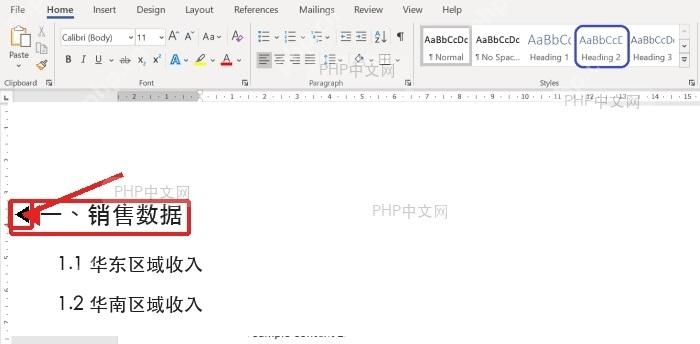
把鼠标挪到已经设好标题样式的段落左边,标题旁边会冒出一个小三角。点一下,标题下面的正文就收起来了;再点一下,内容又会展开。这个小三角只会出现在带大纲级别的标题旁边,所以前面的样式一定要套对才行。
第五步:批量展开或折叠
要是文档特别长,一个一个点小三角太慢了。你可以在任意一个标题上点右键,找到「展开/折叠」相关的命令,就能选择折叠当前标题、展开所有标题或者折叠所有标题。对了,把文档发给别人审阅之前,最好先把所有内容都展开,免得对方以为你正文漏写了一段。

全部设置好之后,保存文档再重新打开一次,看看标题左边的小三角还在不在。只要标题样式没被清掉,折叠状态一般都会跟着文档一起保留;要是换到WPS或者版本特别老的Word里用,得先确认下软件支不支持标题折叠和大纲级别功能。














