




想在同一个excel工作簿里对比数据?最快的办法很简单:打开文件,点顶部的「视图」选项卡,选「新建窗口」,再用「全部重排」或者「并排查看」把两个窗口摆开就行。注:本次操作基于microsoft 365版本的excel。不管是对比同个文件里的不同工作表、不同数据区域,还是一个窗口停在汇总表、另一个翻明细,这个方法都特别顺手。
先给大家澄清个容易搞混的点:这里开的两个窗口,可不是两份独立的文件哦。Excel只是给同一个工作簿生成了带编号的视图窗口,比如Book1 - 1、Book1 - 2,两个窗口能各自移动、缩放、拖滚动条,但修改的都是同一份底层数据,最后点保存,存的还是原来那一个工作簿。
第一步:进入视图选项卡
先打开你要对比的Excel工作簿,切到顶部功能区的「视图」选项卡。这个入口一般和「页面布局」「公式」「数据」在同一排,要是你的Excel窗口拉得太窄,部分按钮会被自动折叠,建议先把窗口拉宽点,后面找窗口相关的工具会方便很多。

第二步:点击新建窗口
在「窗口」功能组里点「新建窗口」。点完之后,Excel会给当前工作簿多开一个窗口,标题栏会出现「文件名 - 1」「文件名 - 2」这样的编号。看到这两个编号就放心——你没复制新文件,只是给同一份工作簿多开了个查看窗口而已。
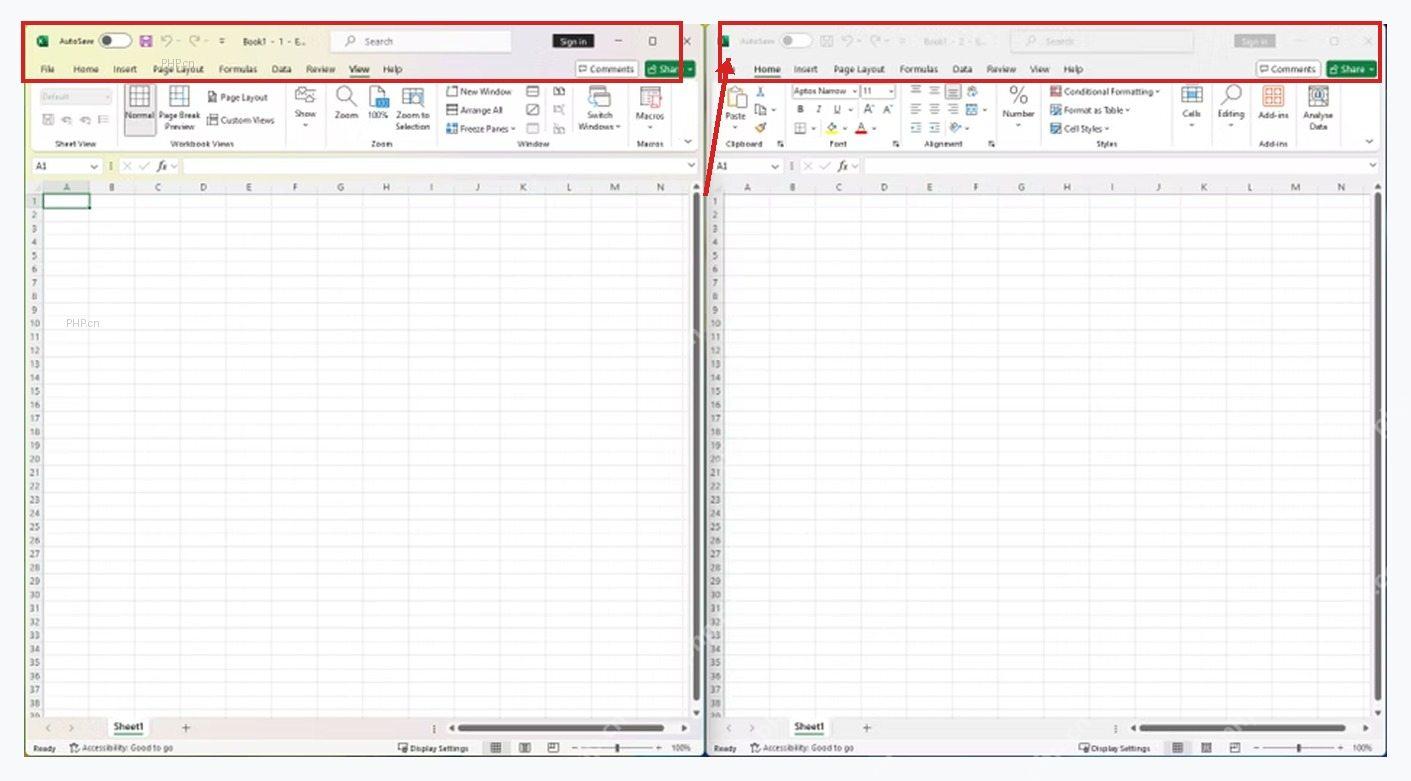
第三步:打开全部重排
要是两个窗口叠在一起不好对比,不用切来切去,就在「视图」选项卡里点「全部重排」就行。这个按钮会自动把已打开的Excel窗口重新排布,比你手动拖边框调大小快多了,屏幕小的时候用特别省心。

解析 MySQL 8.0 的 DDL 脚本,并将表结构导出为 Excel 格式。适用于用户需将 MySQL 的 `CREATE TABLE` 语句转换为结构化的 Excel 文件场景,导出内容包含字段名、数据类型、长度及精度等信息。支持多张表的批量处理,每张表对应 Excel 中的一个独立工作表。适用于数据库文档编写、数据字典生成及模式分析等任务。

第四步:选择垂直并排
在弹出的「重排窗口」对话框里选「垂直并排」,再点「确定」。之后两个窗口就会左右排开,左边可以停在汇总表或者上半段数据,右边切到明细表或者下半段数据。对比列宽、数字、日期、订单号的时候,这种左右布局看着最直观。
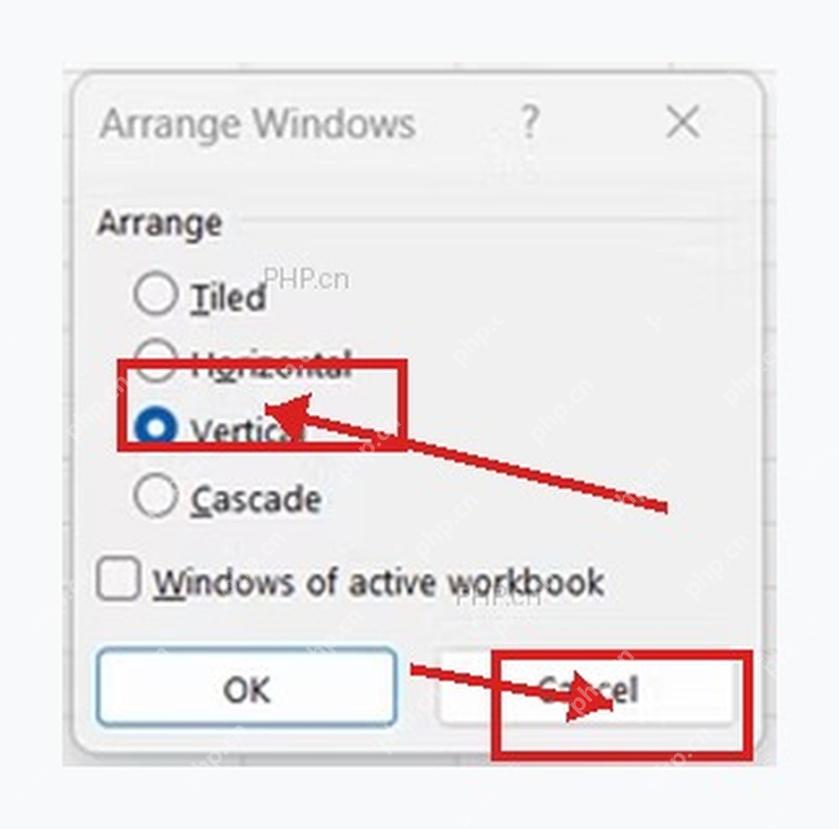
第五步:开启并排查看
要是想让两个窗口同步滚动,再点「视图」里的「并排查看」就行。旁边的「同步滚动」按钮是管窗口联动的:开着同步滚动时,拖一边的滚动条两边会一起动;关掉的话,两个窗口可以各自停在不同位置。对比同一列不同月份的数据,建议开同步滚动;对照汇总和明细内容的话,一般关掉更顺手。

第六步:验证窗口是否独立
你可以分别点一下左右两个窗口,试试切换工作表、拖动滚动条或者调整缩放比例。只要两个窗口能各自停在你想要的位置,就达到独立查看的效果了。提醒一下:两个窗口用的还是同一份工作簿,所以不管你在哪一边修改单元格,另一边切到对应位置后都会同步显示改动。
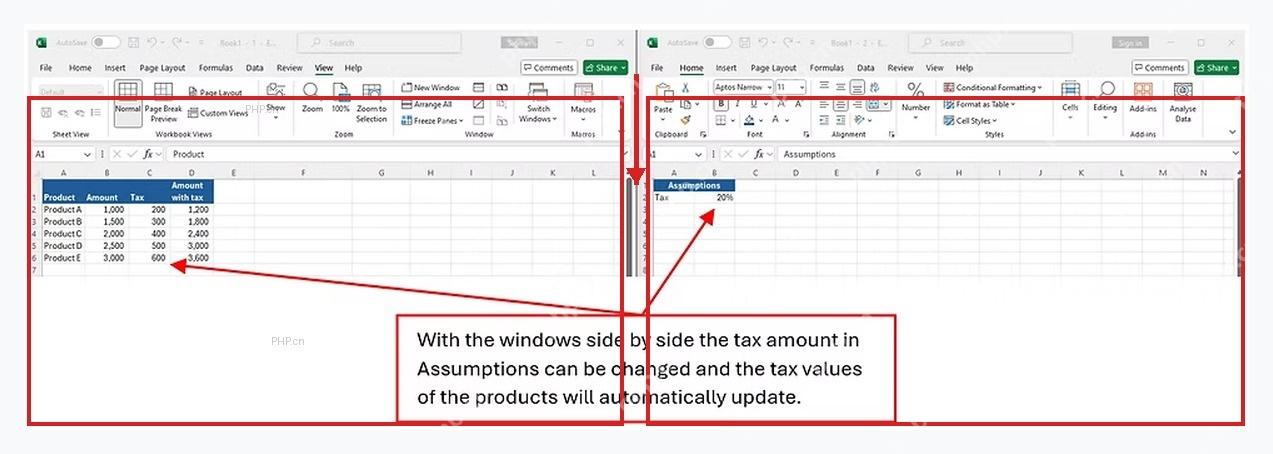
如果你只是想同时看两个不同的Excel文件,直接分别打开,用系统自带的分屏或者Excel的「全部重排」就能搞定;只有要把同一个工作簿拆成两个查看窗口的时候,才需要先点「新建窗口」。用完直接关掉多出来的那个窗口就行,完全不会删除工作簿里的任何数据,放心操作。














