


microsoft 365的密钥,一般印在实体卡的刮开涂层下面,也可能出现在购买邮件、订单详情页,或者品牌电脑预装时附带的激活说明里。要是你之前已经把密钥兑换过了,微软的服务和订阅页面只会显示已有的订阅状态,不会再完整展示那25位字符的密钥。激活操作很简单,打开setup.office.com,登录你自己的微软账号,输入密钥完成兑换就行。
先分清密钥和账号不是一回事
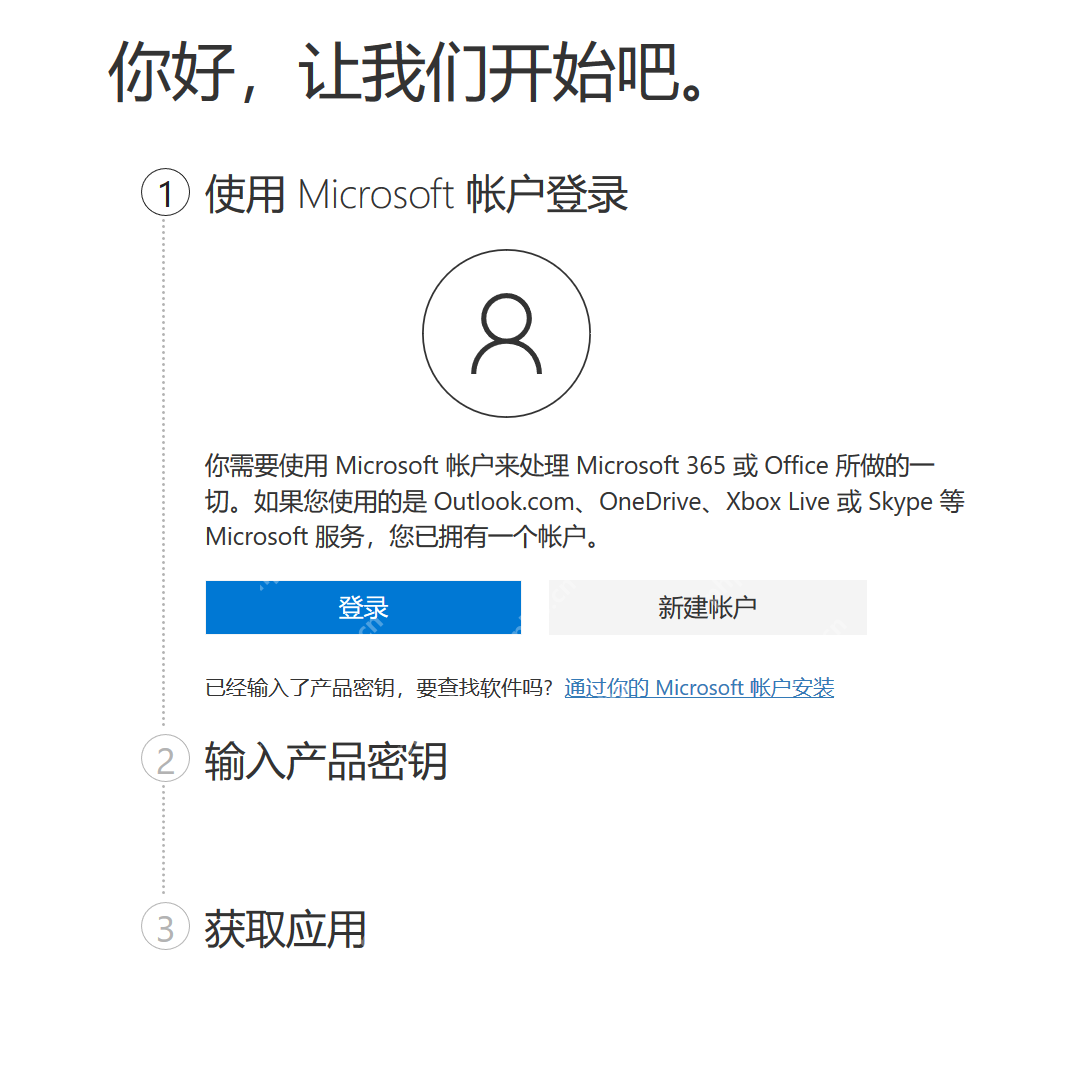
打开Microsoft 365激活页,系统会先让你登微软账号,再处理产品密钥。操作前先搞清楚:密钥只是个兑换凭证,真正存你订阅权益的是你的微软账号,兑换完之后,后续装软件、重装系统、换电脑用,全靠这个账号就能找回权限。
所以密钥的存放位置,完全看你是在哪买的:实体盒装产品的密钥一般在卡片背面或者包装内页;线上买的通常在购买确认邮件、订单详情页,或者电商平台的卡券包里;要是你买的是预装了Office的品牌电脑,大概率找不到实体密钥,权益已经直接绑定到设备或者对应账号上了。
登录准备用来绑定的 Microsoft 帐户
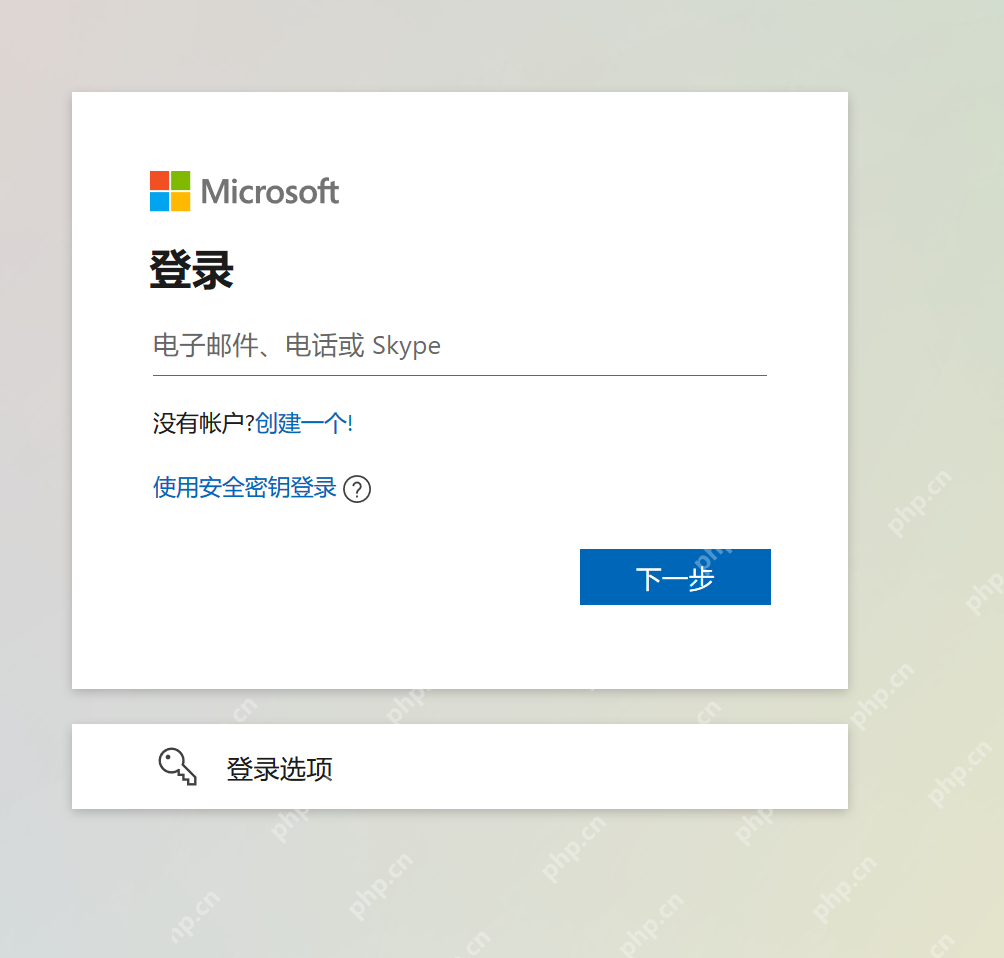
打开setup.office.com这个激活页面之后,先输你打算长期用的常用邮箱,点下一步就行。注意别用临时邮箱,也别用别人给你的陌生账号,密钥一旦兑换成功,是直接和当前登录的微软账号绑定的。
要是你之前兑换过Microsoft 365,现在死活找不到密钥,先别急着重新买。直接登account.microsoft.com/services,看看你的常用邮箱下面是不是已经挂了对应的订阅——已经绑定成功的产品,根本不需要再输一遍旧密钥。
在兑换页输入 25 位产品密钥
拿到25位密钥之后,直接按顺序填进输入框就行。输的时候注意区分容易搞混的字符:字母O和数字0、字母I和数字1别填错,系统会自动帮你处理横杠分隔符,全部输对之后,原本灰色的确认按钮就会变成可点击状态。
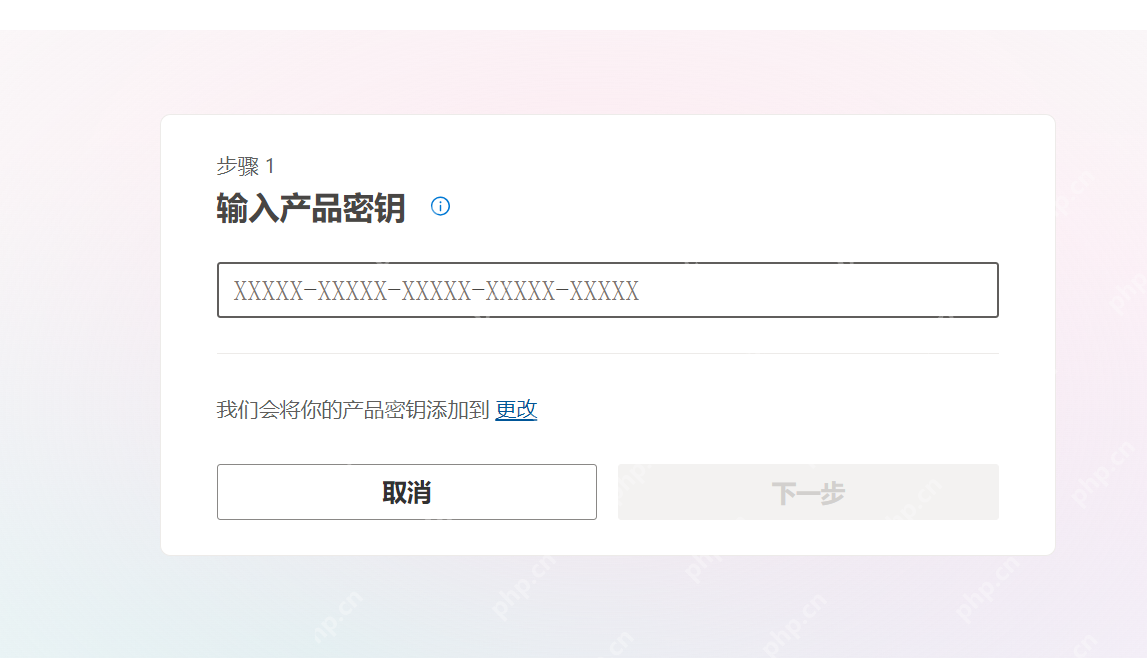
如果系统提示密钥无效,先核对下你的购买地区和买的产品版本是不是匹配;要是提示密钥已经被使用,说明这串字符早就被别的微软账号兑换过了,你得先找到当时绑定的那个账号,不用反复输密钥浪费时间。

微软 Outlook 邮箱和日历管理工具(支持世纪互联版 Office 365)。用于查看、发送、搜索邮件,管理日历日程,创建会议,查询忙闲状态。注意:此功能仅支持世纪互联(21Vianet)版 Microsoft 365,使用 login.chinacloudapi.cn。
核对产品后点击兑换
页面加载出Microsoft 365的版本信息和对应应用图标之后,先仔细核对下是不是你买的个人版、家庭版或者其他对应版本,确认没问题再点「兑换」。点完这步,密钥对应的权益就直接转到你的账号名下了。
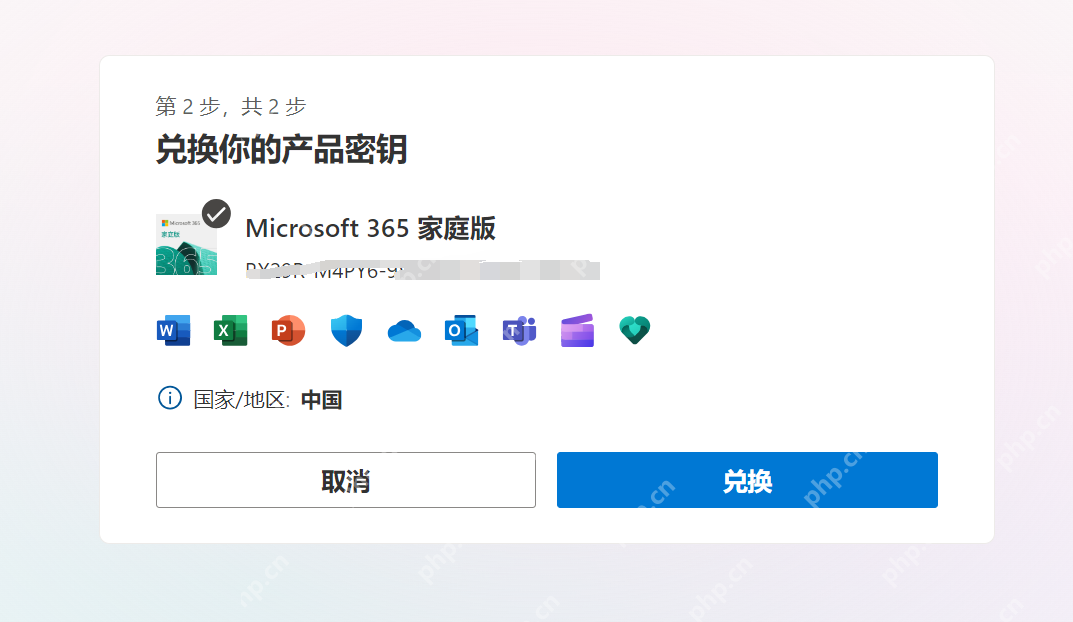
要是弹出自动续订、付款方式或者订阅时长的提示,按照你自己的实际需求选就行。家庭版、个人版都是订阅制产品,密钥一般兑换出12个月或者对应标注时长的权限;要是你买的是一次性买断的Office套件,页面也会标清楚产品名称,不会按月扣费。
到服务和订阅页确认密钥是否生效
兑换完成之后,打开account.microsoft.com/services,找到刚兑换的Microsoft 365或者Office产品,看看页面上有没有显示「安装」「管理」按钮,还有明确的到期时间,确认下产品是不是真的已经绑到你账号里了。
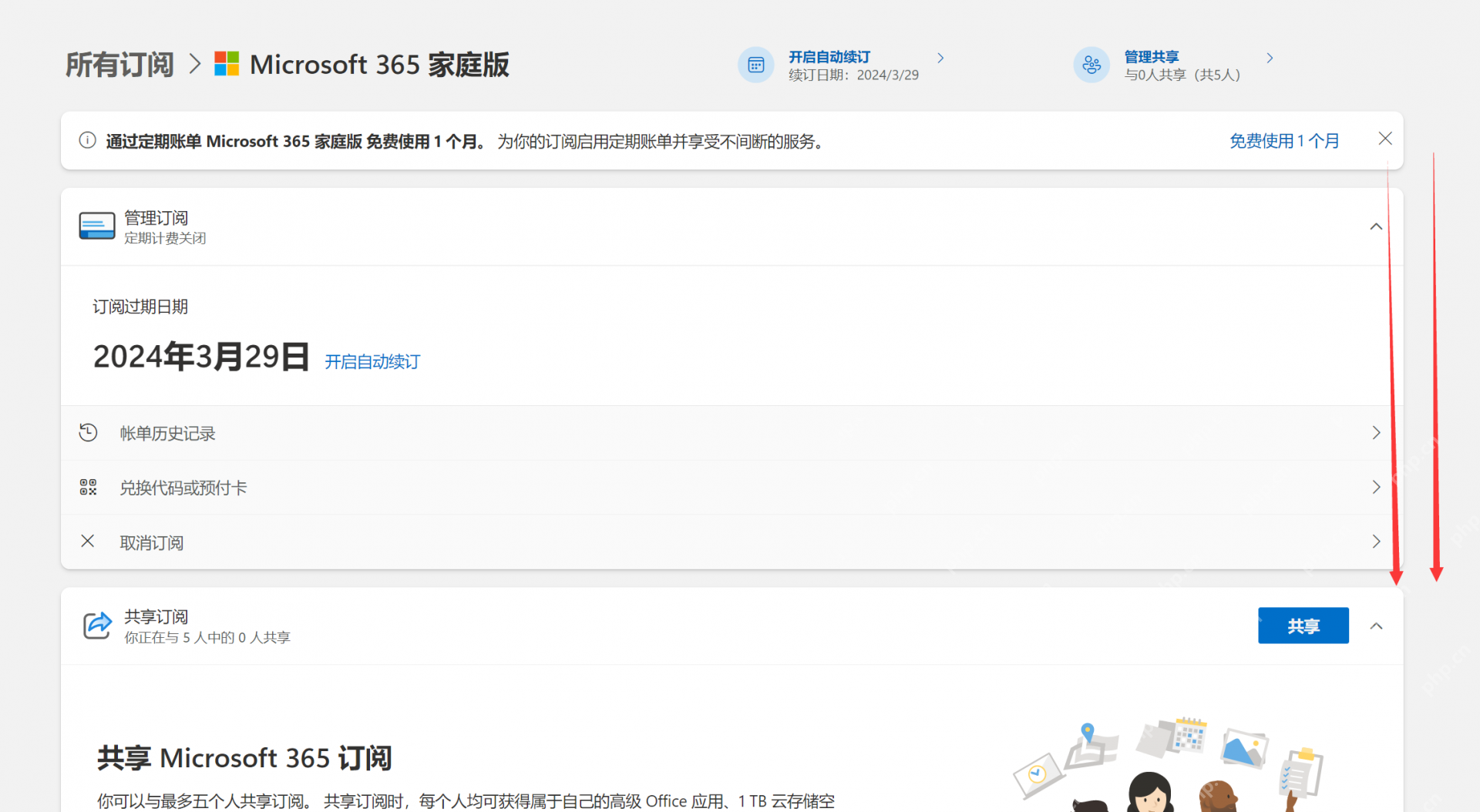
要是打开服务和订阅页啥内容都没显示,先检查你登的邮箱,是不是刚才兑换密钥时用的那个。很多人找不到订阅的问题,本质就是刚才绑在了A邮箱,装软件的时候登了B邮箱,完全是账号登错导致的。
打开 Office 账户页检查激活状态
最后随便开个Word、Excel或者PowerPoint,点顶部菜单栏的「文件」-「账户」。页面上能看到Microsoft 365的产品名、你登录的账号和更新选项,就说明密钥已经成功激活,绑定到当前账号了。
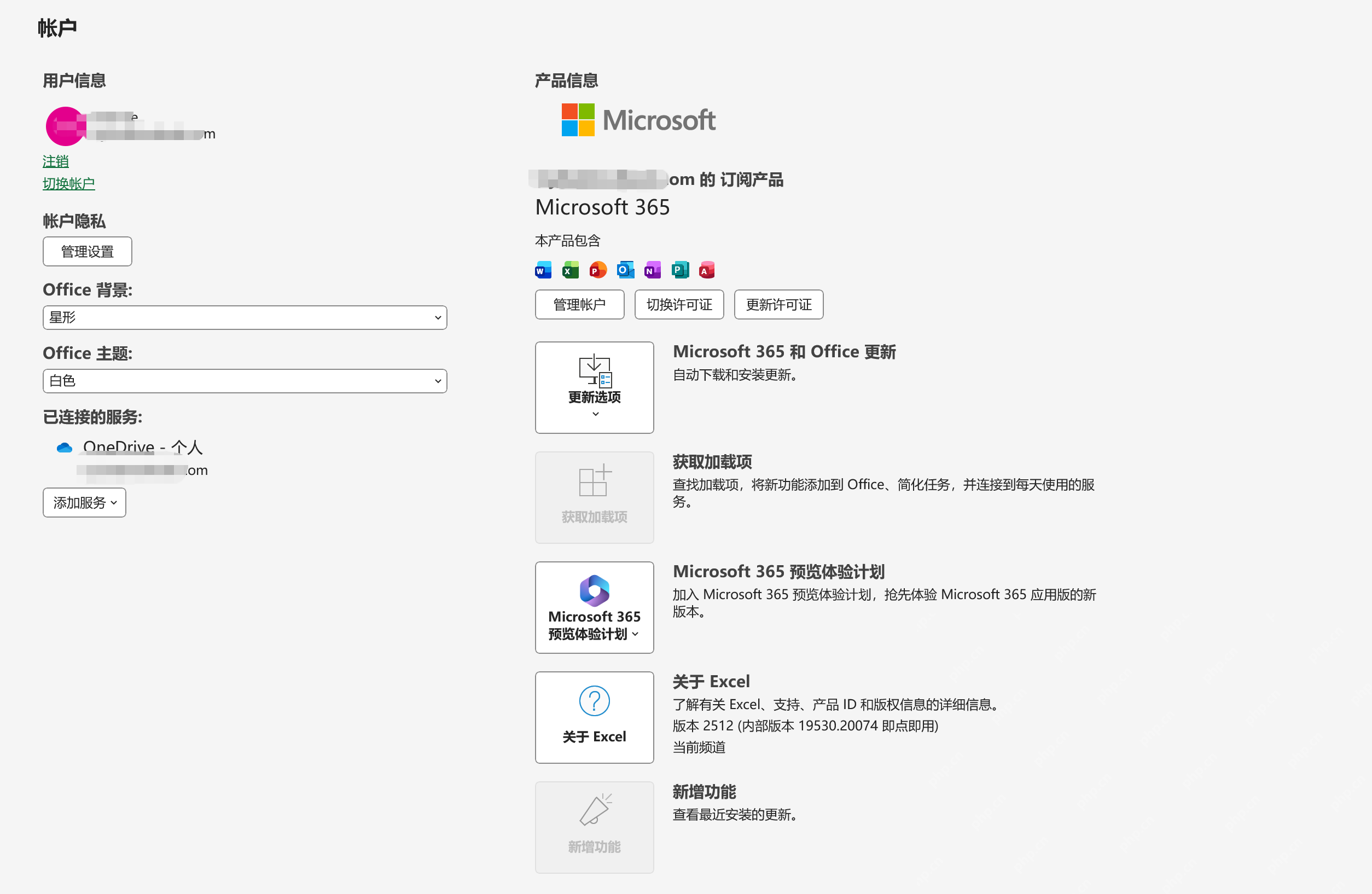
之后你哪怕重装系统、换了新电脑,都不用再费劲找那串已经兑过的密钥。直接登同一个微软账号,进服务和订阅页下载安装包,装好之后再到Office的账户页确认下产品信息就完事。













