


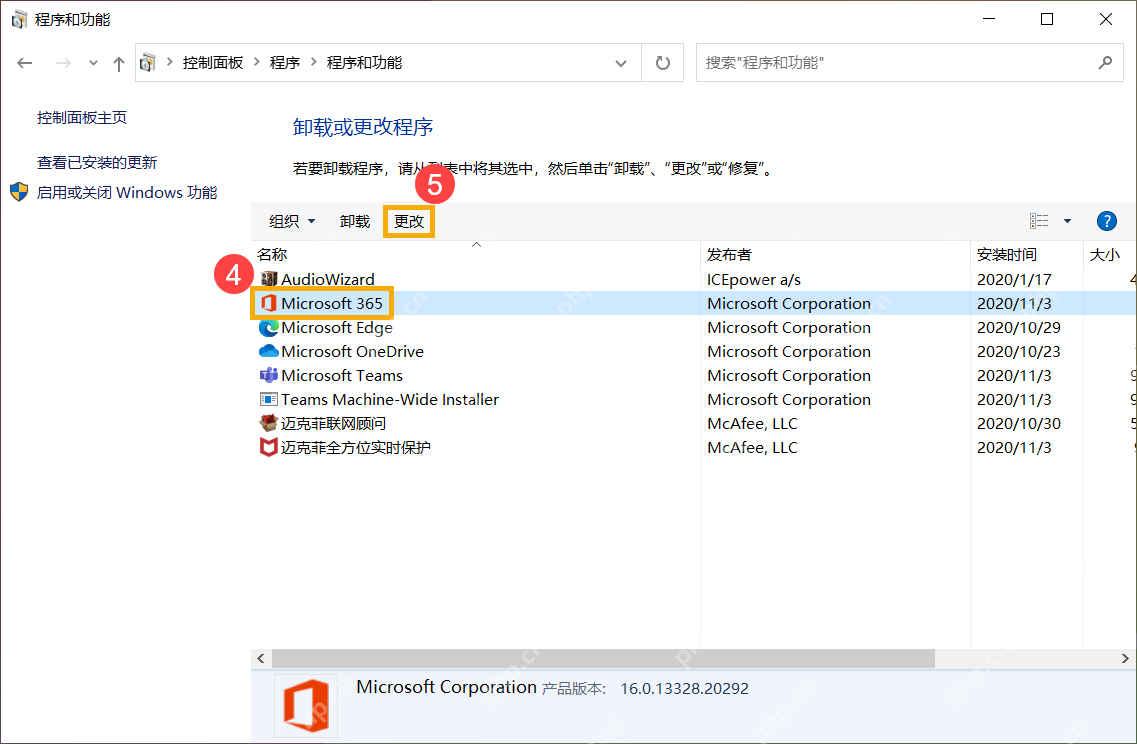
重装系统不一定就丢了正版 office:只要授权已经绑定到你的微软账号,重装后用同一个账号登录,或者到「服务和订阅」里重新安装就行。office 修复工具在 windows 的「应用」或者「控制面板」-「程序和功能」里,找到 microsoft office 后点「修改/更改」,再选快速修复或联机修复。
先在 Office 账户页确认授权有没有绑账号
重装系统前,先打开 Word 或 Excel,点「文件」-「账户」。这里能看到当前登录的邮箱和产品信息;如果页面显示 Microsoft 365、Office 家庭和学生版,而且账号邮箱是你自己的,重装后找回授权的概率很高。
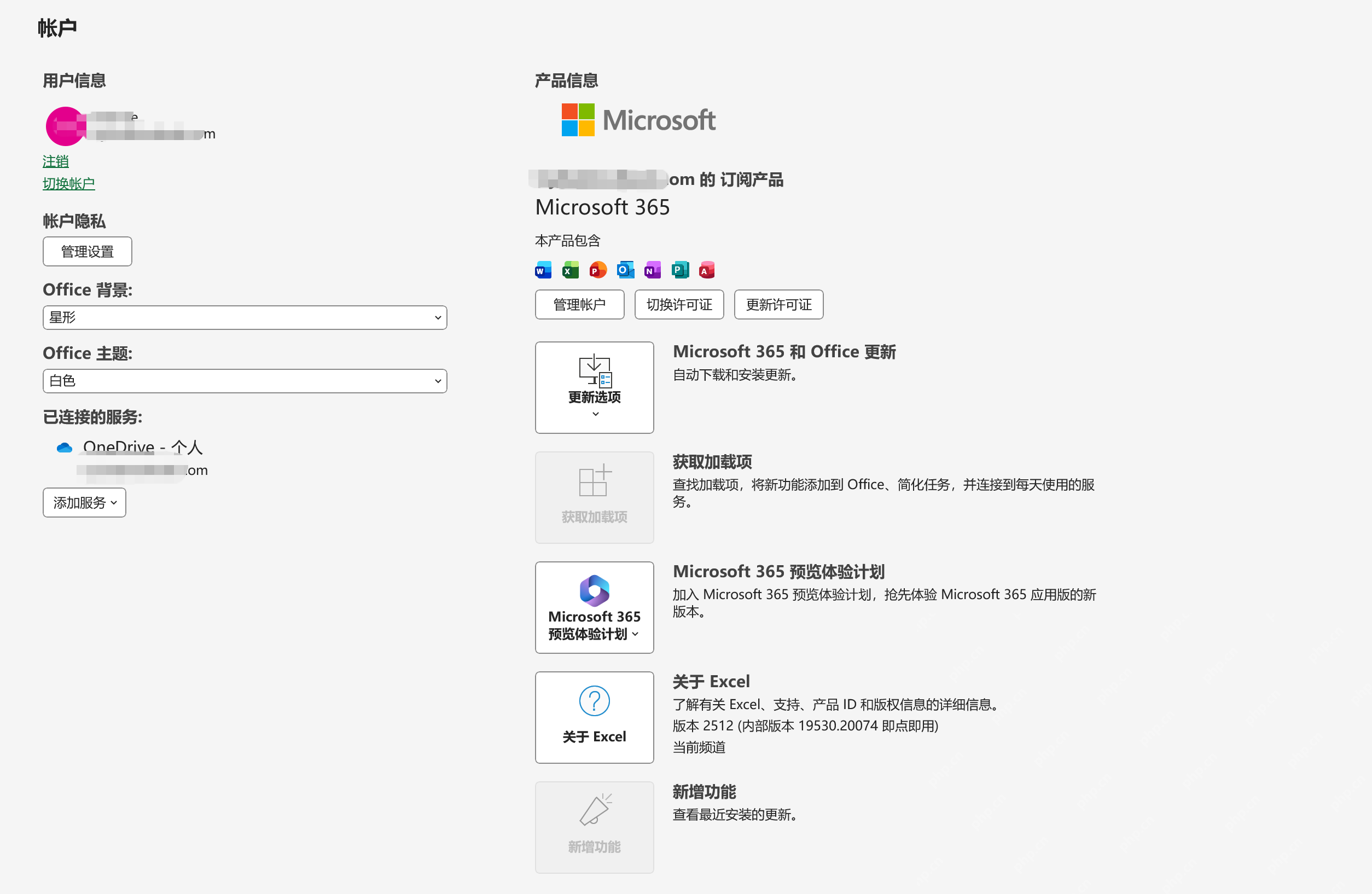
要是账户页没登录任何账号,或者只显示「需要激活」,先别着急重装。预装机自带的、一次性购买的 Office、Microsoft 365 订阅的恢复方式都不一样,至少先把购买记录、产品密钥或者绑定的账号确认清楚。
重装后到服务和订阅页重新安装
系统已经重装完的,直接打开 account.microsoft.com/services,登录之前绑定 Office 的微软账号。进去在「服务和订阅」里找到对应产品,点「安装」或「管理」,就能下载 Office 安装器了。
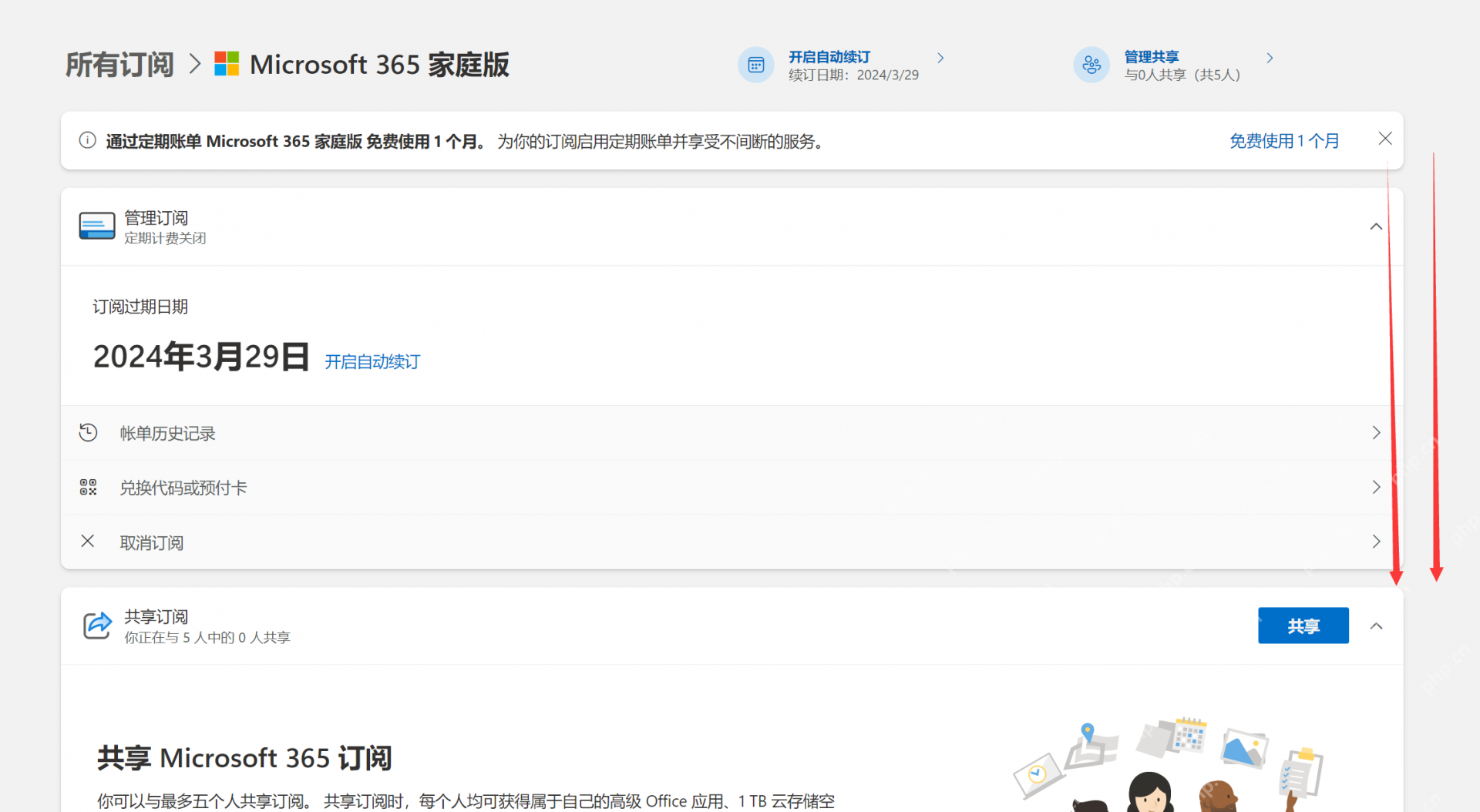
如果服务和订阅页里找不到任何 Office 产品,说明这份授权可能没绑到当前账号,或者当初装的只是试用版。已经兑换过的一次性密钥,一般只能用当初兑换时的账号恢复,没法随便换个新邮箱重新绑定。
先用系统搜索找到 Office 或控制面板
要是只是 Office 打不开、报错、更新失败,先别急着重装系统。点击 Windows 搜索框,输入 Office、控制面板或者应用和功能,先定位到本机已经装好了的 Office 程序。
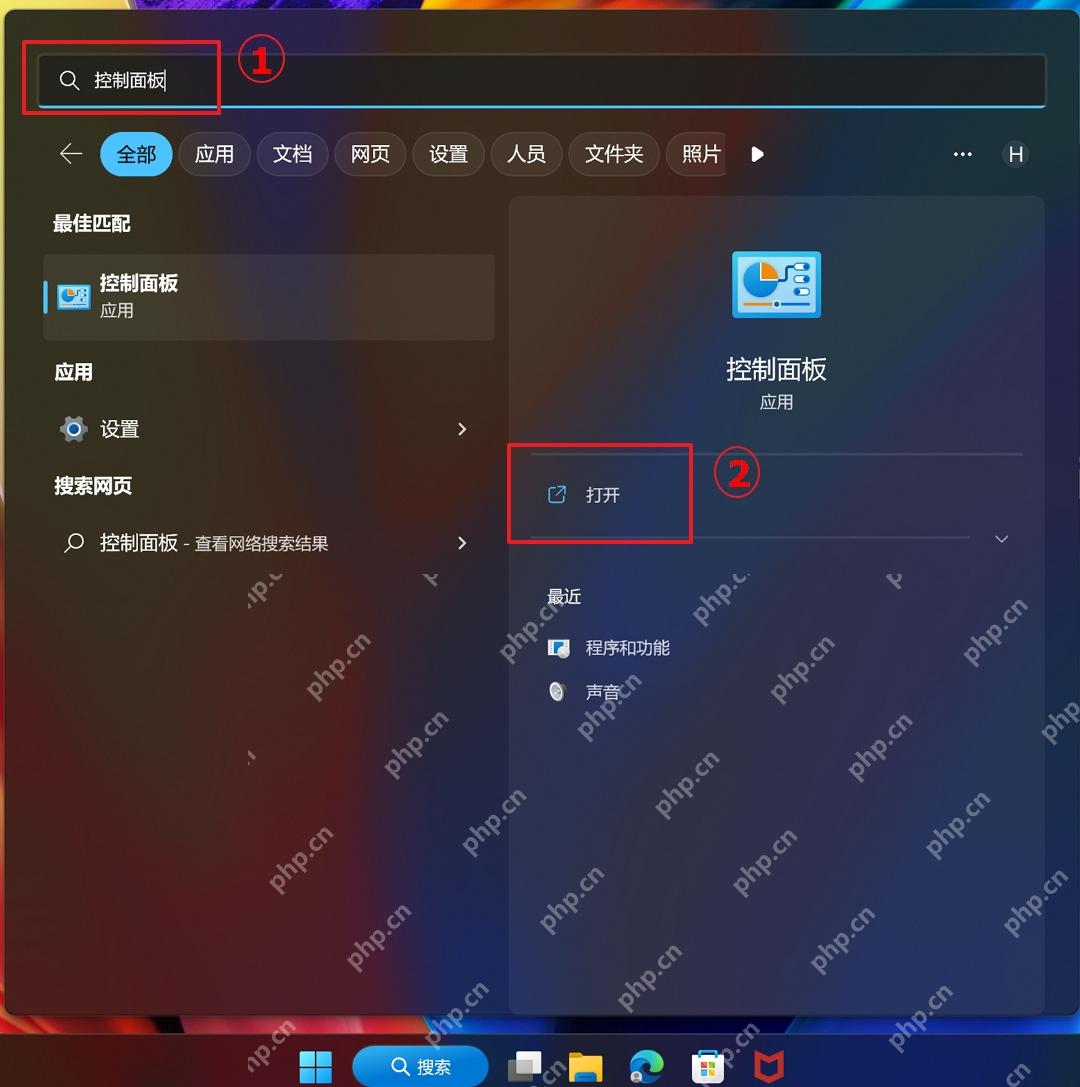
能打开 Office 但功能不正常的话,优先用修复工具处理;完全打不开任何 Office 组件的,也可以从控制面板入口进去走修复流程。修复操作不会自动取消账号绑定,比直接卸载重装稳妥很多。

构建并调试跨Office自动化流程,实现Word、Excel、PowerPoint之间的内容迁移,使用Open XML、VBA、python-docx、openpyxl、py...
从控制面板进入程序和功能
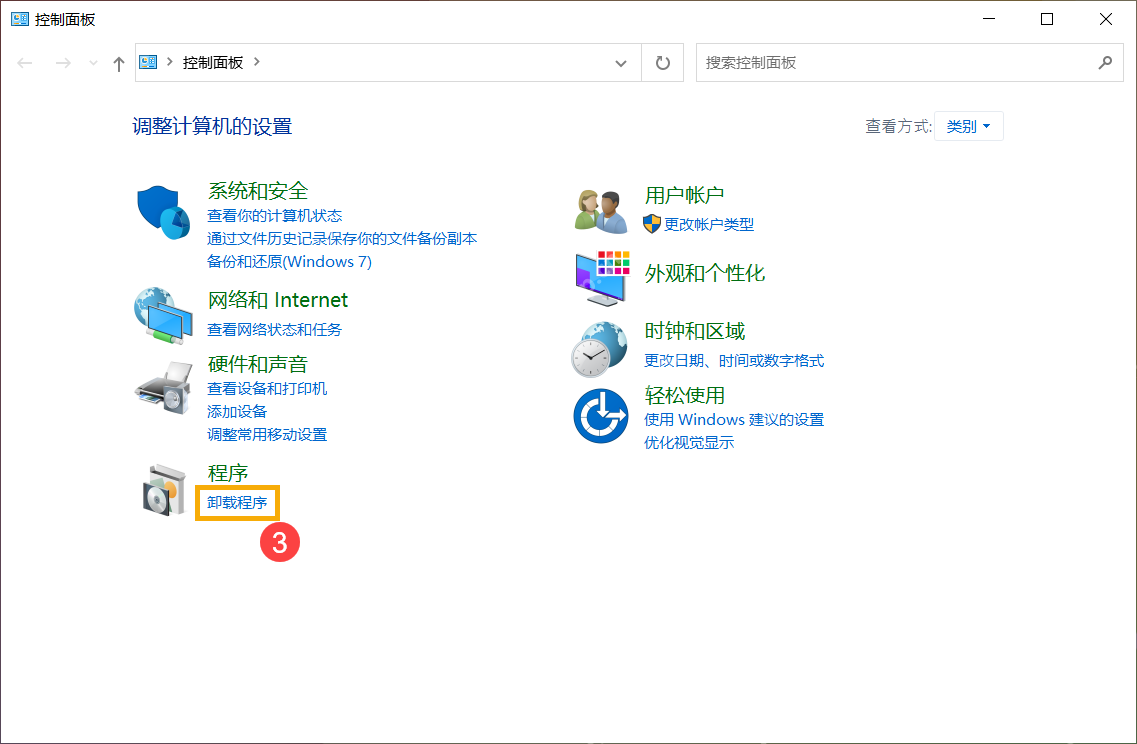
打开「控制面板」后,点「程序」分类下的「卸载程序」。这个入口不只是用来卸载软件的,后面选中 Microsoft Office 之后,也能从这里进入更改和修复页面。
如果你用的是 Windows 11,也可以从「设置」-「应用」-「已安装的应用」里找到 Microsoft 365 或 Office,点右侧的更多按钮进入修改页面。两条路径最后都会调出 Office 修复程序。
选中 Microsoft Office 后点更改
在「程序和功能」列表里找到 Microsoft 365、Microsoft Office 或者 Office 家庭和学生版,先点中这一项,再点顶部的「更改/修改」。这里千万别点「卸载」,不然会直接走删除流程。
弹出的修复窗口里一般有「快速修复」和「联机修复」两个选项。快速修复不需要长时间联网,适合启动慢、组件轻微异常的情况;联机修复会重新下载更多文件,适合反复报错、组件缺失、快速修复没用的情况。
修不好再重新下载 Microsoft 365 应用
修复之后还是不正常,再回到 Microsoft 365 应用下载页或者服务和订阅页重新安装。操作前先卸载旧版本,再下载安装器,装完打开 Office,用原来的微软账号登录就行。
最后回到「文件」-「账户」页确认产品名称和登录邮箱。能看到正确的产品信息,说明正版授权已经恢复;如果还是提示未授权,就拿着购买记录、设备序列号或者产品密钥找电脑厂商或者微软官方支持核对。














