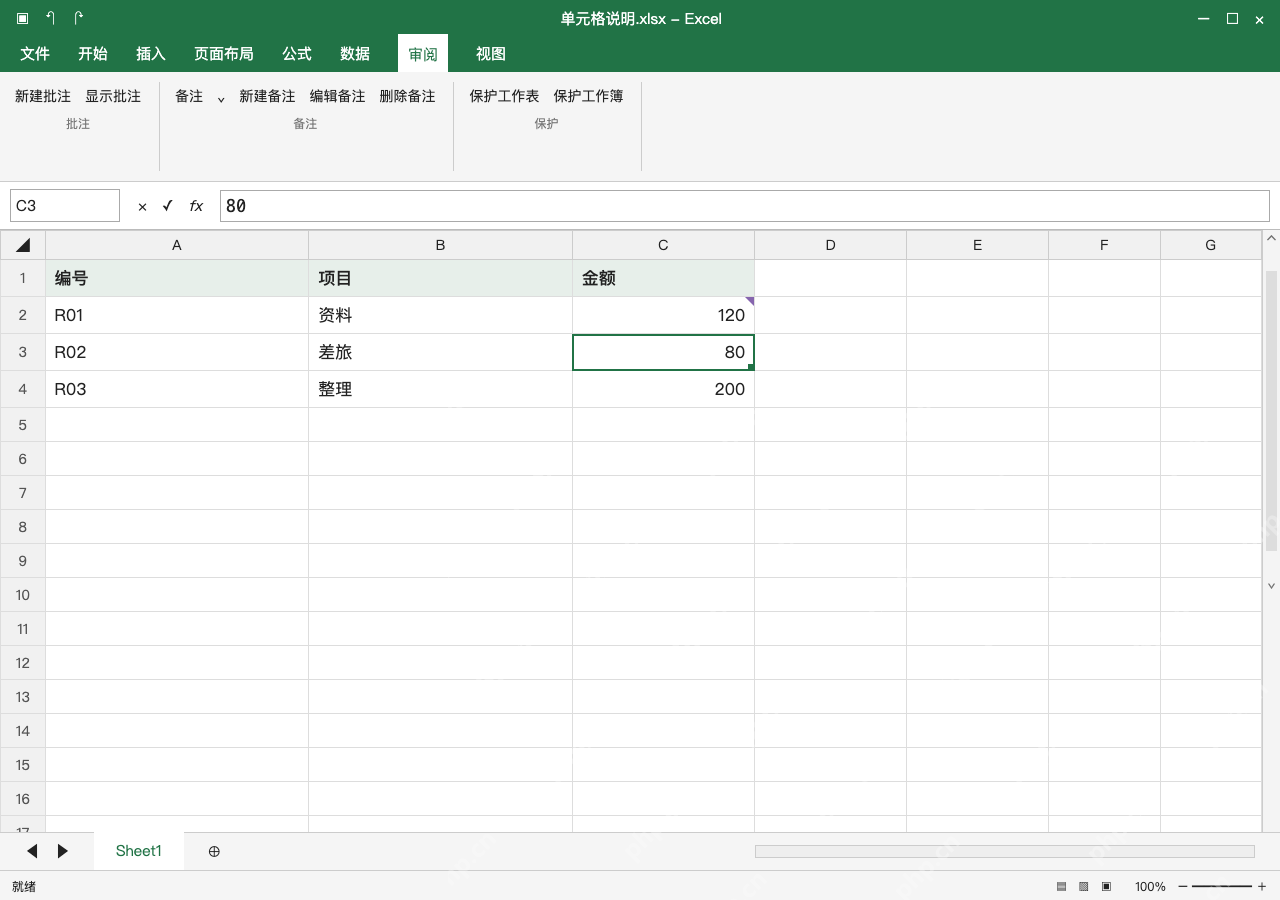
给excel单元格加说明,先分清不同版本的批注和备注:microsoft 365里批注是支持回复的讨论用的,备注是传统黄色便笺;旧版excel把传统便笺直接叫批注。我们在金额单元格旁标注数据来源,用备注存说明,也演示讨论类批注的入口。说明不会改单元格数值,也不能替代原始凭证,操作前先选好目标单元格,删说明的时候单独删备注或批注,别误清单元格里的金额。
讨论用新建批注,先确认选的是金额格
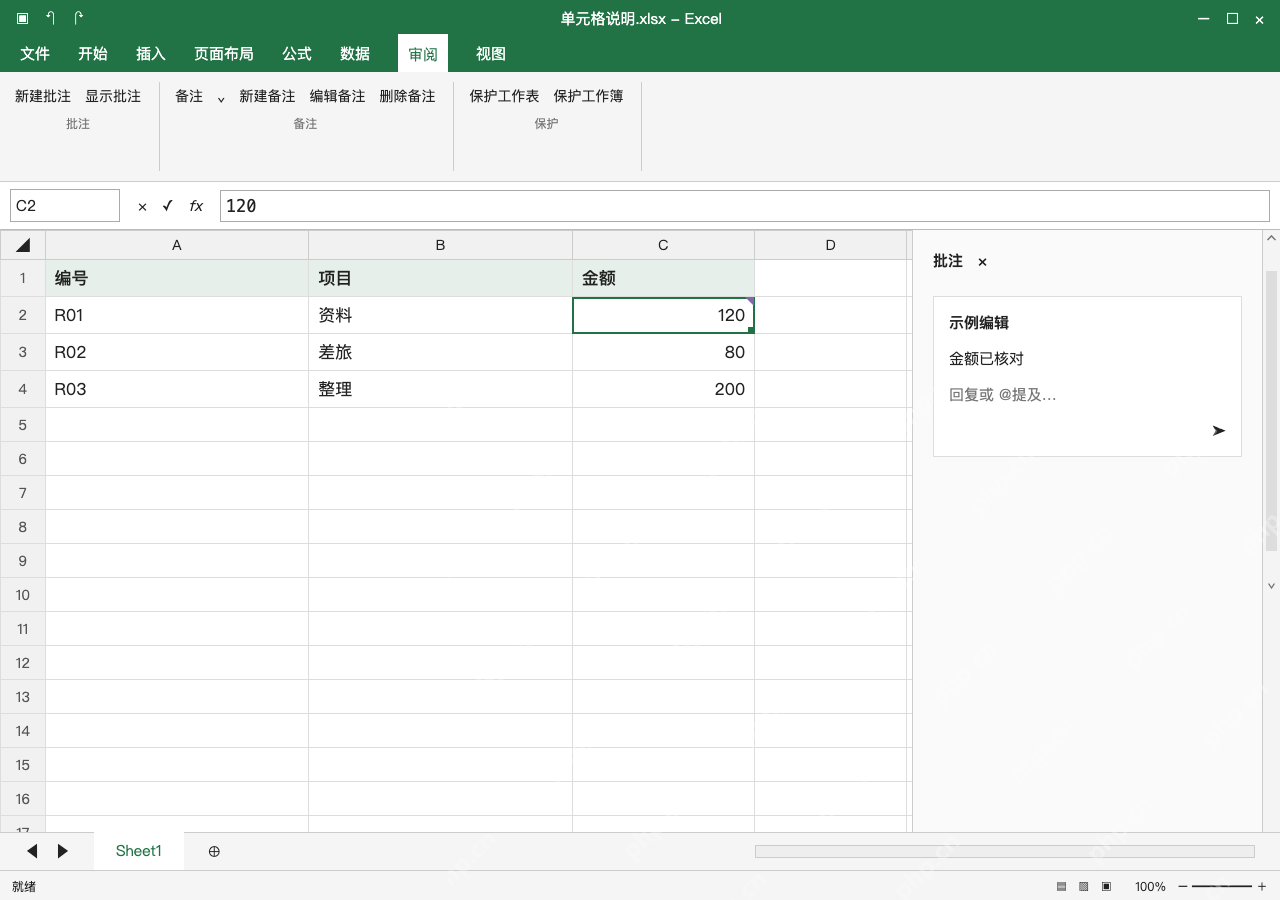
选中C2,点顶部菜单栏的审阅,选新建批注,输入金额已核对并发送。这是Microsoft 365的带回复批注,右侧有回复输入位。如果只需要鼠标悬停就能看到的单条静态说明,走下一步的备注操作就行,别把两类功能搞混。
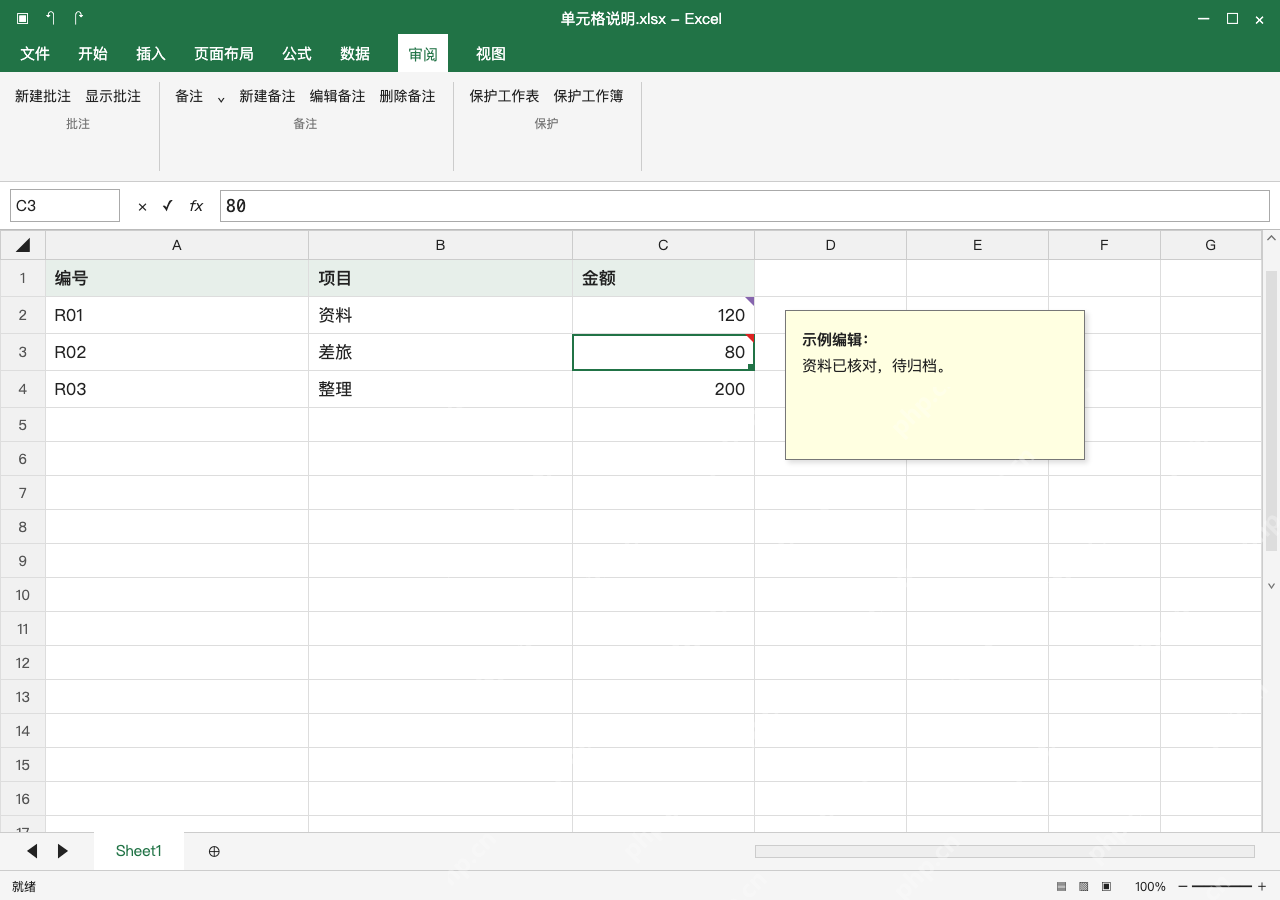
静态说明新建备注,内容写在便笺里
这次给C3加静态说明:点审阅、备注、新建备注,输入资料已核对,待归档。旧版桌面Excel可以直接右键单元格找新建批注,出来的黄色便笺就是这类传统对象,单元格里的金额还是80,说明内容写在便笺里,不会写入单元格本身。

罗老师数据不上传 Excel VBA 本地处理专家 是一个面向企业隐私数据、本地化数据处理和 Excel 自动化的新手陪跑 skill。它不会要求用户上传原始表格,而是引导用户只提供表名、字段、规则和脱敏样例,再生成可复制到 Excel 里运行的 VBA 代码,帮助完成清洗、匹配、筛选、汇总、拆分和报表生成等任务。
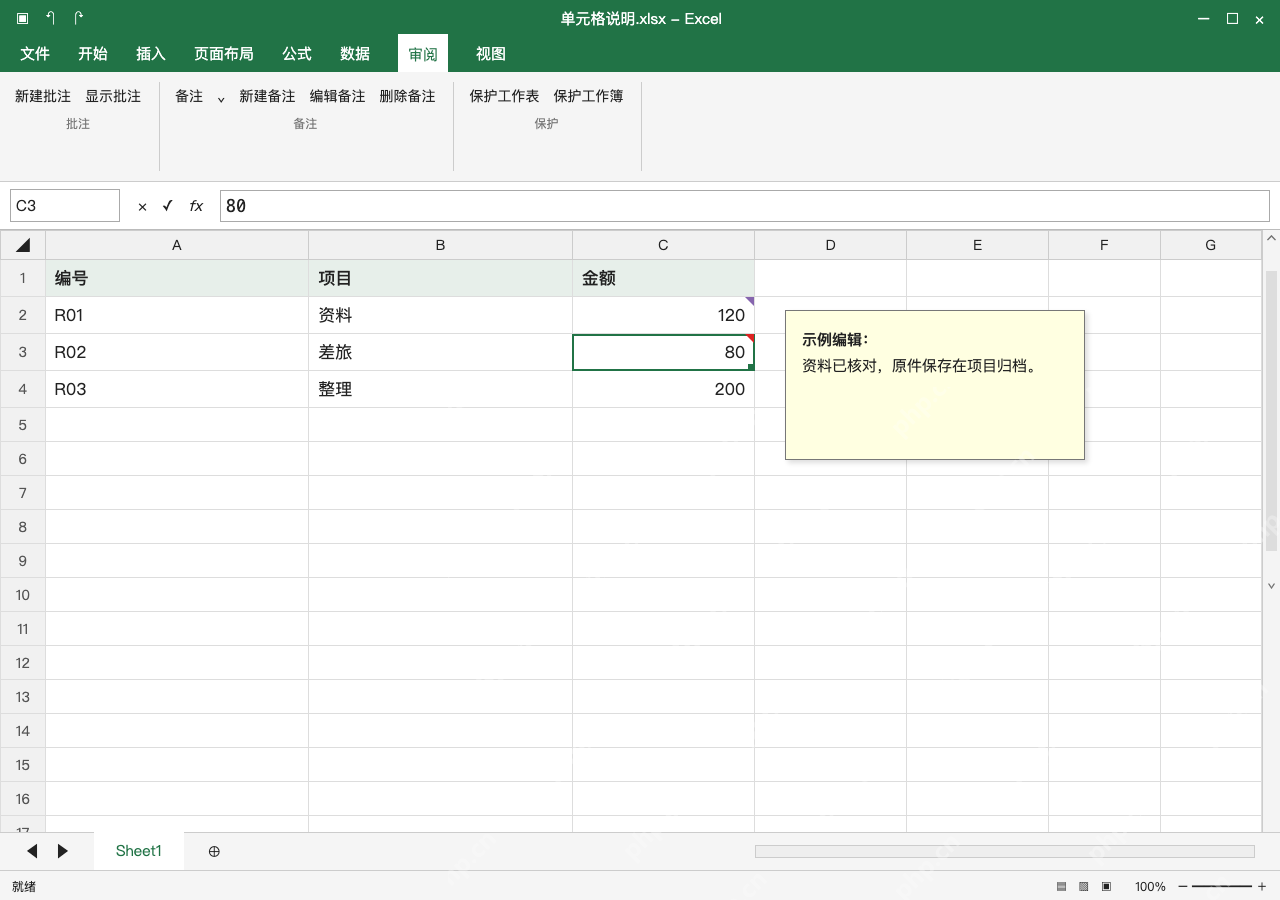
补充说明用编辑备注,不改原数值
选中C3,在审阅栏的备注菜单里点编辑备注,把说明改为资料已核对,原件保存在项目归档。点其他单元格就能结束编辑,鼠标悬停回单元格就能看到内容。需要让说明一直显示的话,点显示或隐藏备注就行,便笺的尺寸不会影响工作表的实际行高。
删除过期备注,保留金额与其他批注
C3的说明过期要删的时候,先选中该单元格,点审阅、备注里的删除备注。黄色便笺和单元格上的标记都会消失,C3的数值还是80,C2的讨论批注也会保留。别直接按Delete清空单元格来删说明,删完保存重开,抽查下要留的说明,确认没删错内容。