





用office plus快速做ppt很方便,先确认powerpoint顶部已经显示「officeplus」选项卡,再从「模板库」按用途搜对应模板就行。做论文答辩ppt没必要从空白页一点点搭,直接筛选「学术答辩」分类或者搜「论文答辩」关键词,预览合适后直接生成到本地,替换掉标题、作者、目录、研究内容、结论页就行。要是觉得版式不合适,用office plus的一键换色、关系图和图片工具箱做局部调整就好。
确认 Office Plus 插件已经装进 PowerPoint
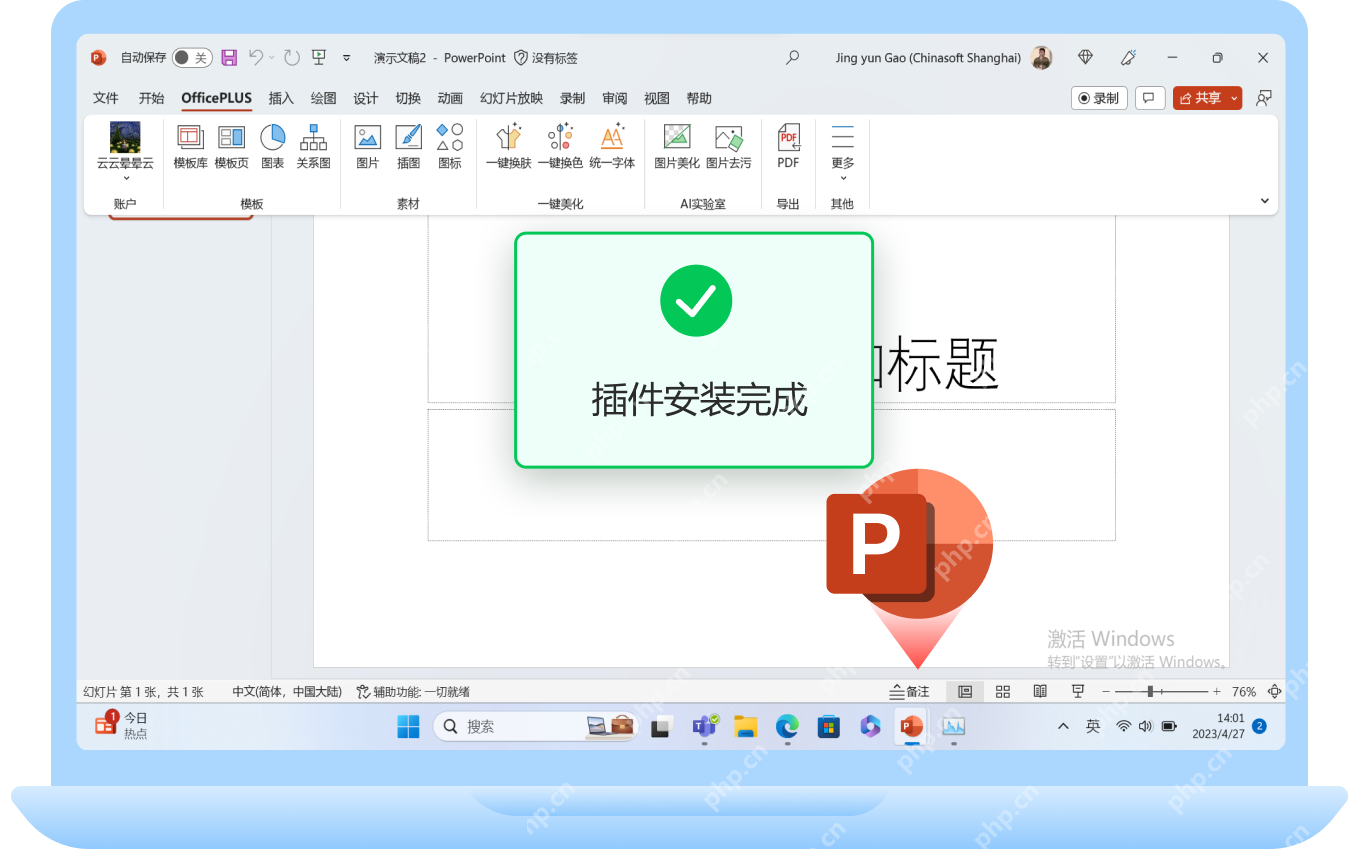
打开PowerPoint,先扫一眼顶部功能区有没有「OfficePLUS」选项卡。刚装完插件的话,看到安装完成提示后重启下PowerPoint,一般就能看到这个入口。要是没找到入口,先别急着找模板,先检查插件是不是被禁用了,或者确认你用的是支持Microsoft 365插件的PowerPoint版本再往下操作。
成品ppt在线生成,百种模板可供选择☜☜☜☜☜点击使用;
从 OfficePLUS 选项卡进入模板库
点进「OfficePLUS」选项卡,重点看左侧的模板区。这里有「模板库」「模板页」等入口,要做整套PPT的话先点「模板库」。要是你已经做好答辩稿,只是缺一页结构图,直接用里面的关系图、图标、图片这些素材功能就行,不用重新套整套模板。
搜索论文答辩或学术答辩模板
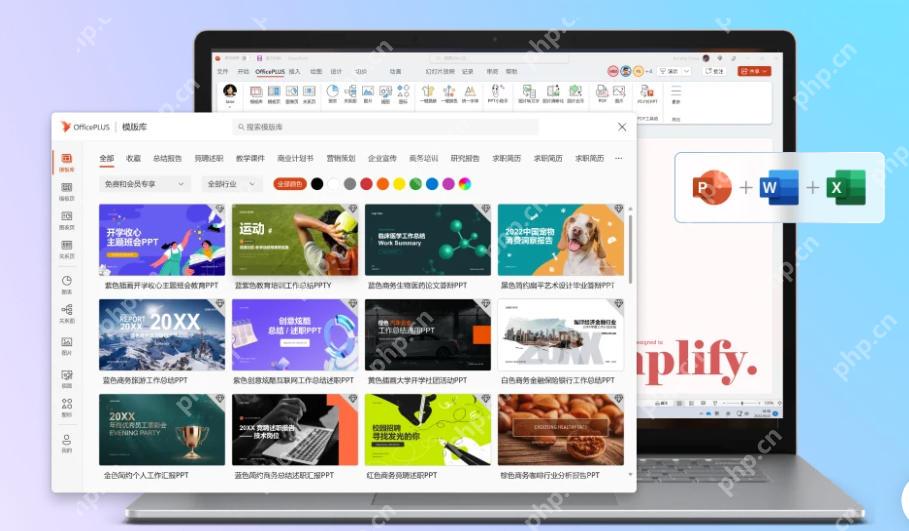
打开模板库后,在搜索框输入「论文答辩」「毕业答辩」这类关键词,也可以直接从分类栏切到「学术答辩」板块。列表里会出来各种配色、不同风格的模板,挑的时候先看封面文字、目录页风格和内容页密度。答辩PPT得让评委老师快速抓到重点,优先选标题清晰、留白充足、自带图表页多的模板。

预览内页后再创建到本地
别只看封面好看就直接套用,先点进模板预览,仔细检查目录页、研究背景页、方法页、数据图表页、结论页够不够用。确认合适之后再点「立即应用」或者创建按钮,模板就会直接生成到当前本地PPT里。生成完先存一份副本,后面改文字、换图、换色要是出问题,还能回到原始版本返工。

用一键换色快速调整答辩模板风格
答辩模板套好之后,别挨个页面手动改颜色。点开Office Plus的「一键换色」或者「一键美化」功能,按用途选学术答辩、策划方案这类方向,先预览整体效果。学校答辩场景一般选蓝色、灰色、绿色这类偏沉稳的配色就好,太亮的橙红色更适合活动或者营销类PPT,确认预览效果不影响文字可读性之后再点应用。

替换关系图和关键内容页
改答辩PPT的时候,正文页比封面重要得多。研究思路、技术路线、实验流程这几页,可以用「关系图」功能重新梳理结构,选好对应项目个数、流程、循环、矩阵之类的样式,再把模板里的示例文字换成你自己的论文内容就行。要替换图片的话,先选中原图,再用图片格式或者图片工具箱调整清晰度、裁切尺寸、修正色彩,别把模板自带的示例图留在最终答辩稿里。

全部改完之后从第一页开始全屏放映一遍,重点查三件事:封面信息是不是改成了你自己的课题,目录和正文页的标题能不能对应上,所有模板自带的示例图和占位文字有没有全部替换完。确认没问题之后点「文件 → 另存为」,存到你专门放答辩资料的文件夹里,文件名最好带上姓名、专业和日期,现场找文件的时候能省不少事。














