





想在ppt里做透明底图,先点选图片,在「图片格式」栏里找「透明度」或者「设置透明色」功能;要是想把图片裁成任意形状,同样选中图片后进「图片格式」点「裁剪」,再选「裁剪为形状」就行。这俩功能完全不是一回事:调透明度是让图片整体变淡,裁剪为形状是改图片的外轮廓,别都当成「去背景」混着用。
先选中图片,让图片格式入口出现
往幻灯片里插完图片,先直接点选图片本身,等看到图片四周弹出调整控制点,顶部菜单栏也跳出「图片格式」或者「图片工具」选项卡,再继续操作。这步很关键,没选中图片的话,功能区只会显示普通文本和形状工具,后面要用到的透明度、裁剪入口根本找不到。
成品ppt在线生成,百种模板可供选择☜☜☜☜☜点击使用;

做透明底图先调透明度
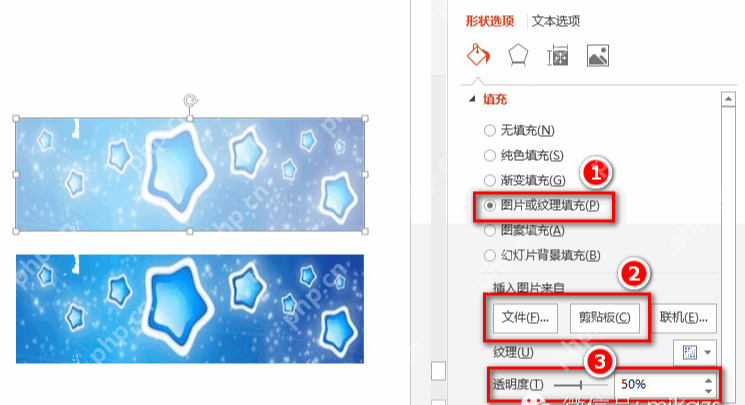
如果你要的是把图片当背景用,不能挡住上面的文字,就点开右侧的「设置图片格式」面板,在「填充」分类里选「图片或纹理填充」,把「透明度」滑块拖到30% 到 60% 之间就好。这个区间既能看清图片轮廓,文字也不会被底图抢注意力,绝大多数场景都够用;透明度拉过70%之后图片会淡得几乎看不见,只适合做非常浅的纹理底。
需要透明底色时再用设置透明色
要是你手里的图片自带一块纯色背景,比如白底图标、浅底贴纸,就可以在图片颜色菜单里点「设置透明色」,再点一下你想去掉的那块纯色背景就行。注意这个功能只适配颜色特别单一的背景:照片、渐变图、带阴影的素材别用它,点完边缘很容易发毛出锯齿。

裁剪成任意形状从裁剪菜单进入
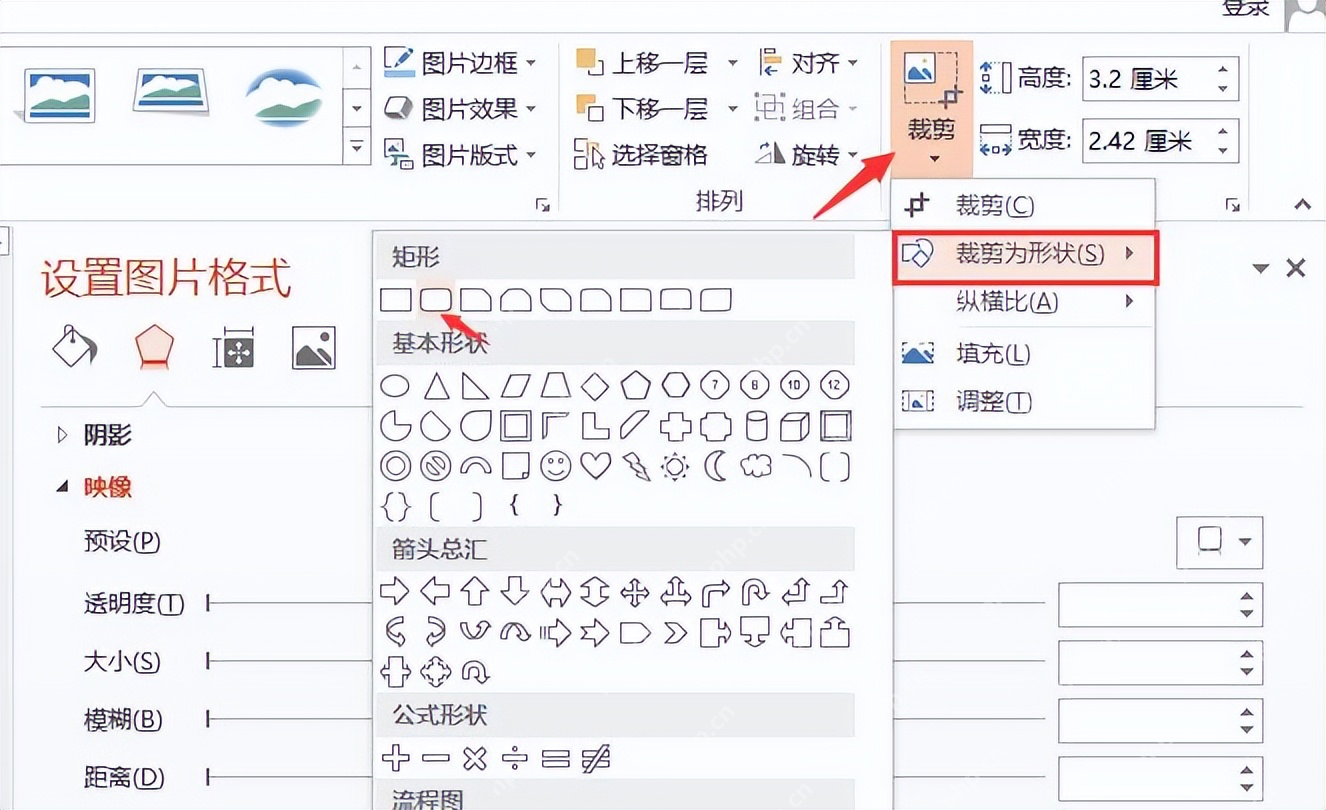
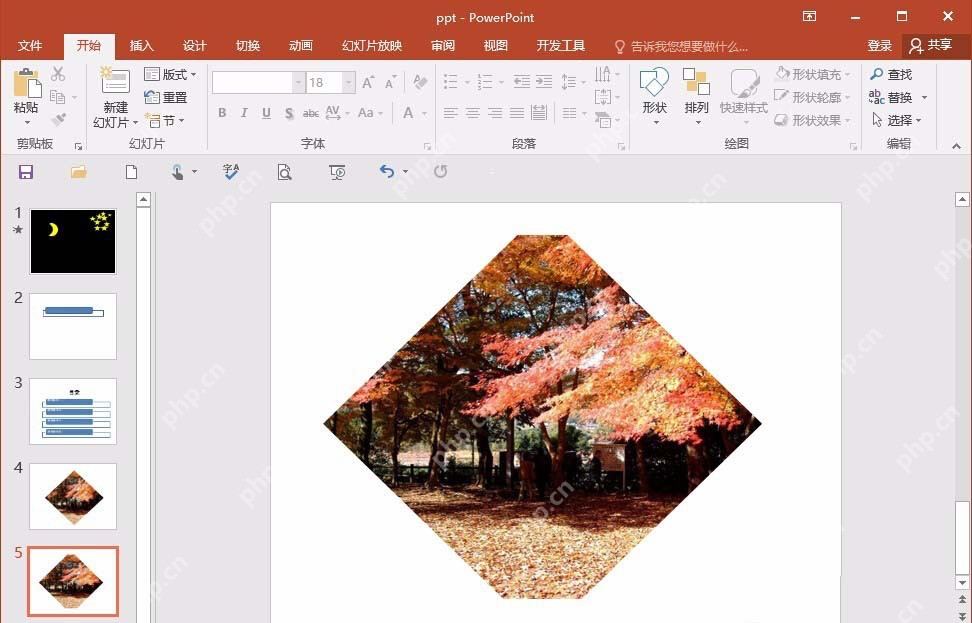
要改图片的外轮廓形状,还是先选中图片,打开「图片格式」里的「裁剪」下拉菜单,点「裁剪为形状」,之后在弹出的形状库里选圆形、菱形、圆角矩形、箭头之类的样式就可以。选完之后图片只会按你选的形状范围显示,原图内容不会被真的删掉,只是显示区域变了。
形状不贴合时用相交或填充修正
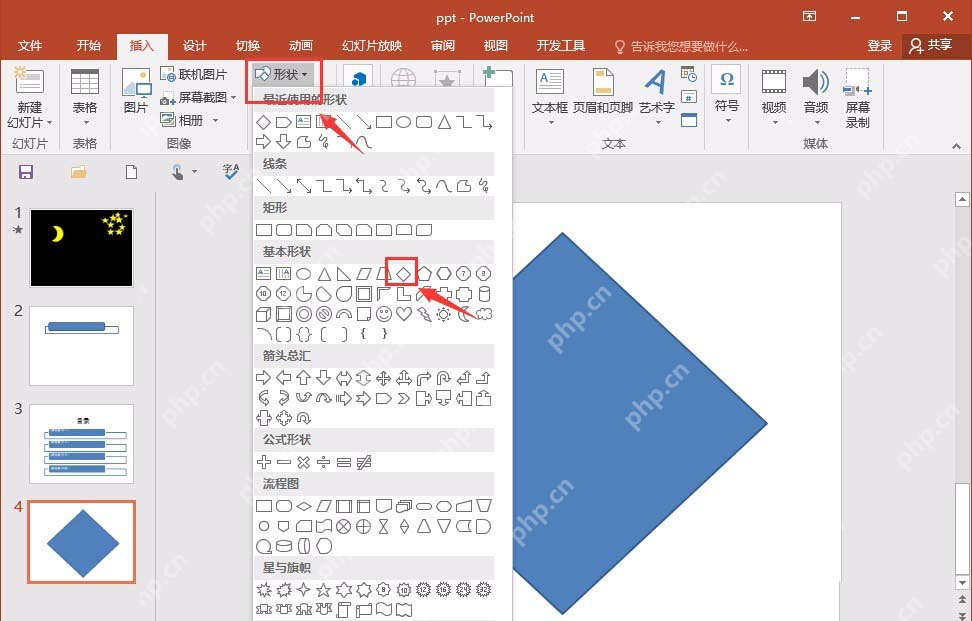
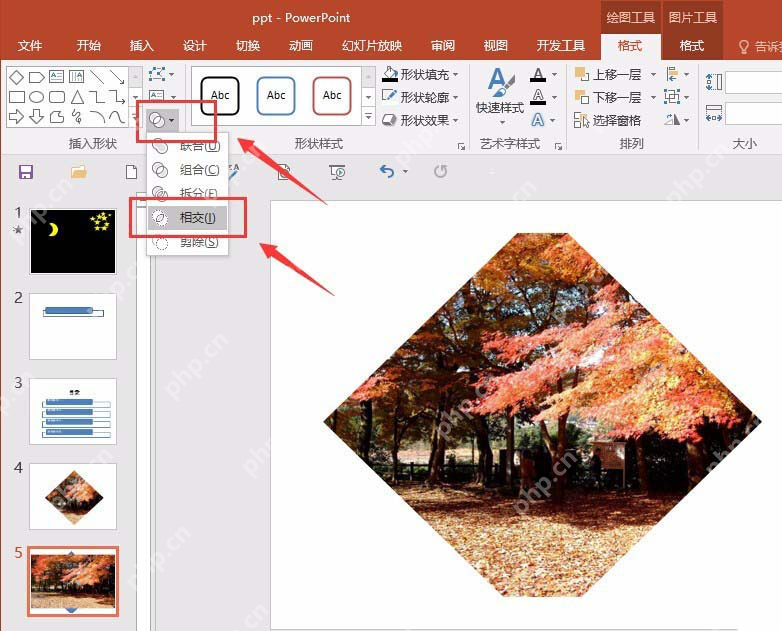
有些旧版 PowerPoint 没有顺手的「裁剪为形状」功能,或是你想做更自由的自定义轮廓,可以先插一个你要的形状叠在图片上方,同时选中图片和这个形状,点开「合并形状」选「相交」,最后留下的就是两者重叠的部分。这么操作之后会生成一个新的形状文件,建议动手之前先复制一份原图备份,免得后面想改找不到素材。
最后看文字能不能压在图上
透明底图做完之后,右键点图片选「置于底层」,把标题或者正文挪上去试试,确认文字好读;形状裁剪完之后,也要调整检查一遍边缘有没有把人物、图标或者重点内容截掉。像示例里的菱形裁剪结果,边缘干净、主体完整留在中间,才适合继续往下排版;要是发现主体被切了,就回到裁剪模式拖动图片位置重新调整。
捋清楚逻辑:只是想让图片不抢文字的注意力,调透明度就够;想要做圆形头像、菱形卡片或者不规则装饰元素,再用裁剪为形状或者合并形状功能。先把这俩需求分清楚,后面排版能少很多返工。














