





word 突然卡死没响应,手头文档还没存的话,千万别急着反复点关闭。先等 1 到 3 分钟,看看鼠标能不能动、硬盘/网盘同步状态有没有恢复,要是操作有反应了第一时间按 ctrl+s 存盘,完全动不了再结束进程,之后从“文档恢复”或者“恢复未保存的文档”功能里找之前的版本就行。
先给 Word 一点恢复时间
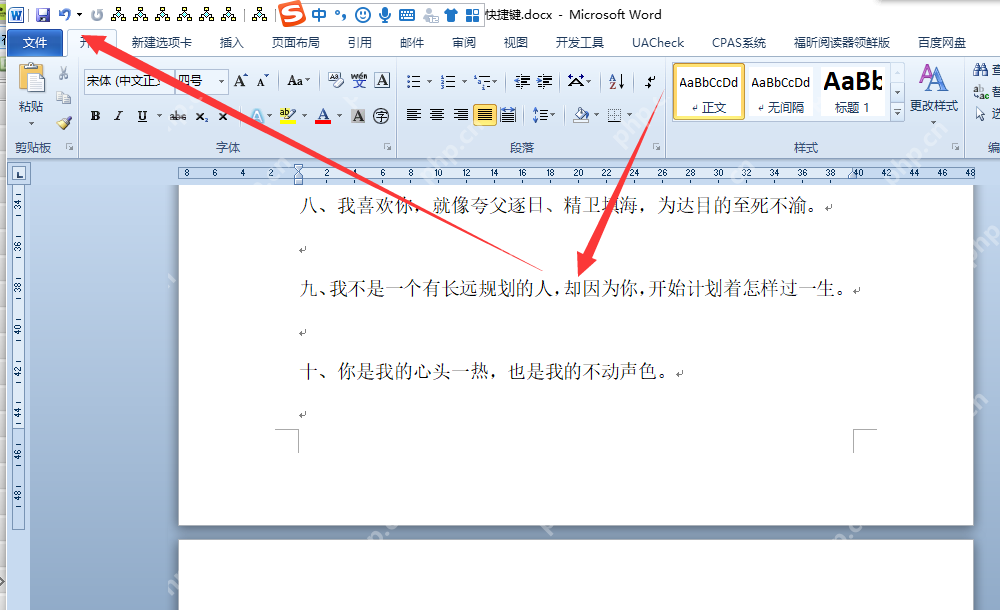
窗口卡住之后先啥都别碰,别反复点页面、拖滚动条,也不要不停点关闭。Word 在存大文档、插图片、加载插件、同步网盘文件的时候很容易短暂假死,等标题栏不再显示未响应、光标能正常移动了,第一件事就是按 Ctrl+S 或者点左上角的保存图标。
完全没反应再结束 Word
等了好几分钟还是打不了字,连菜单都切不动的话,就没必要死耗着。Windows 按 Ctrl+Shift+Esc 直接开任务管理器,选中 Microsoft Word 后点“结束任务”就行;Mac 用“强制退出”功能关掉 Word 就好。这个操作有概率丢失最后几步编辑的内容,确认真的卡死了再用。
重新打开后先看文档恢复
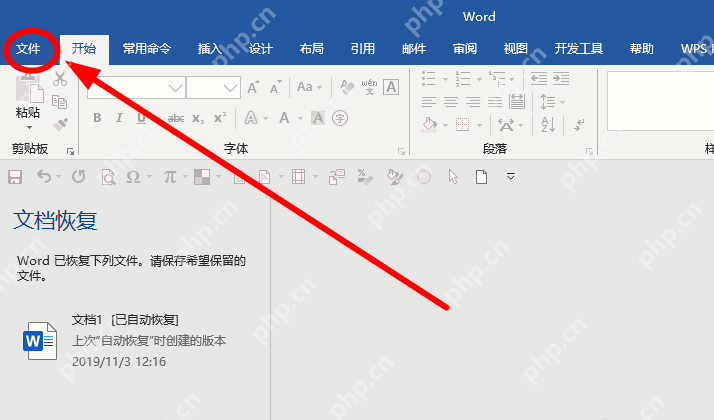
关掉重开 Word 之后,页面侧边或者中间一般会弹出“文档恢复”区域。优先打开时间最新、文件名和你正在编辑的文档最匹配的恢复版本,确认内容都在,再另存为一个新文件。别着急直接覆盖原来的文档,先把恢复出来的版本单独存好,之后再慢慢核对内容。

找自动恢复文件位置
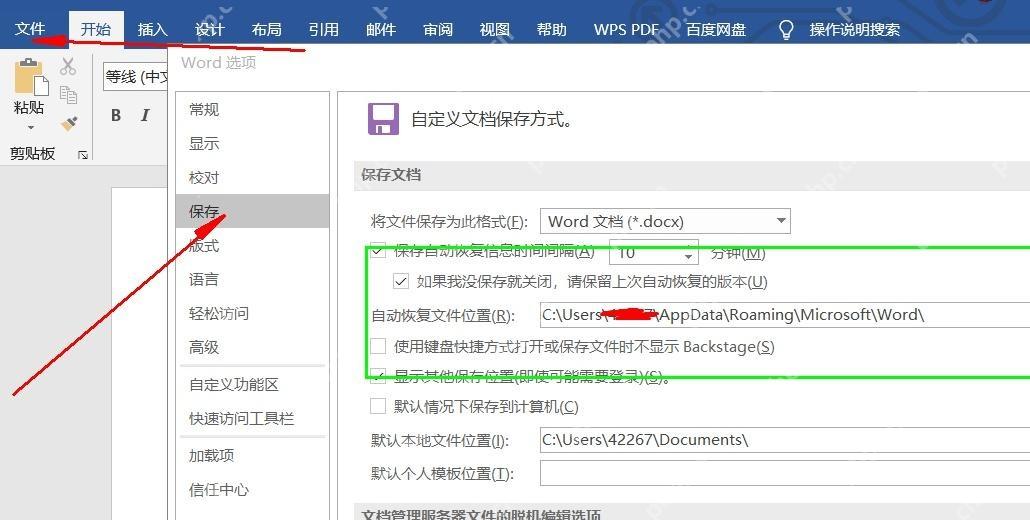
要是没弹出恢复窗格也别急,点顶部菜单“文件 - 选项 - 保存”,查看“自动恢复文件位置”这一项。把这个路径复制下来,粘到资源管理器的地址栏里跳转,找后缀是 .asd、.wbk 的文件或者相关临时文件。找到之后先复制一份存到桌面,再用 Word 打开,避免原临时文件被系统自动清理掉。
把自动保存间隔调短
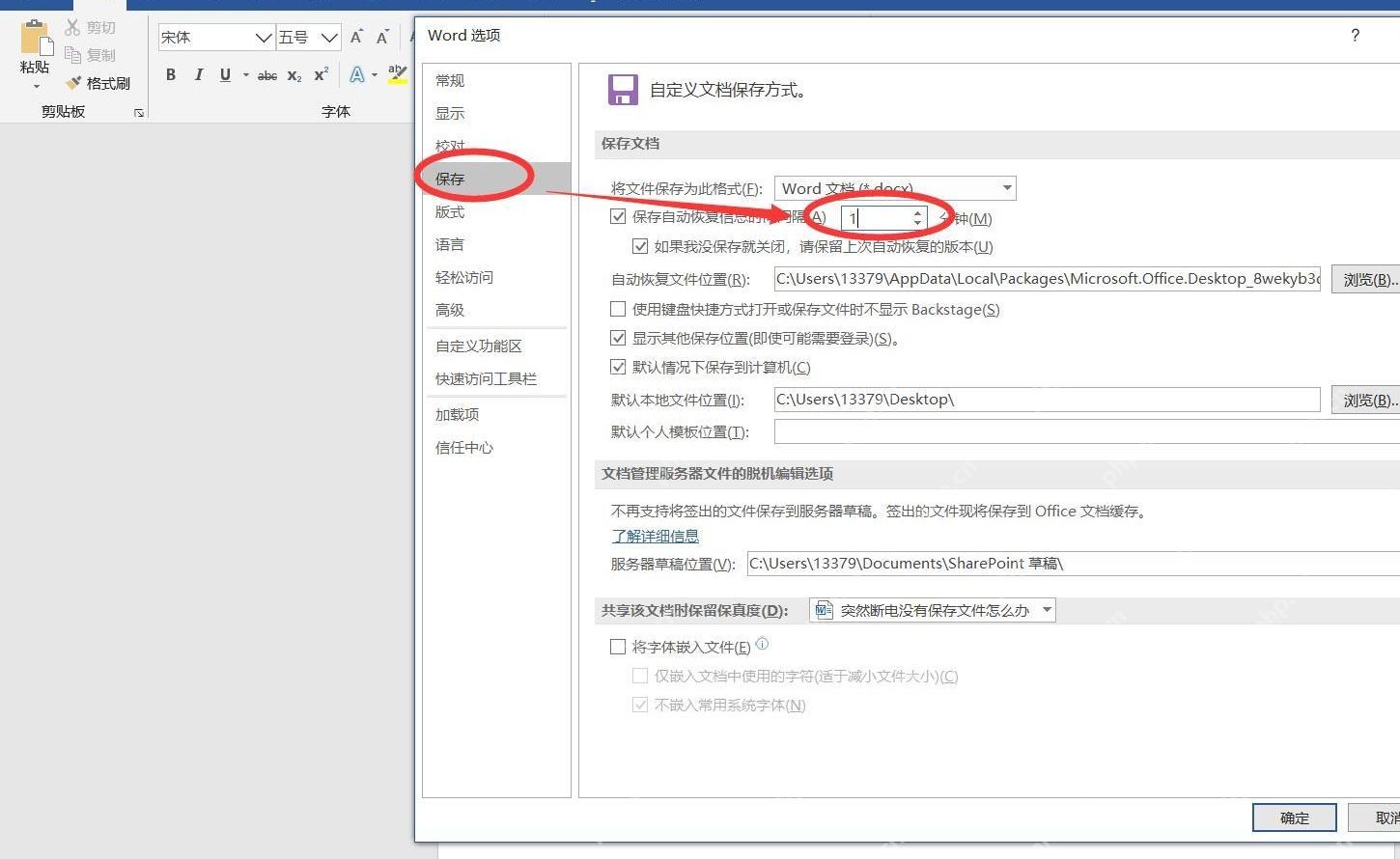
文件找回来之后,顺手把自动恢复的间隔调短,比如改成 3 分钟或者 5 分钟,再把“如果我没保存就关闭,请保留上次自动恢复的版本”这个选项勾上。平时编辑大文档最好开本地副本保存,网盘同步速度慢的话,先存到本地硬盘再往网盘传,稳得多。
什么时候不用再等
要是 Word 卡了超过 5 分钟一点动静都没有,按啥快捷键都没反应,任务管理器里它的 CPU 和磁盘占用长时间接近 0,那肯定不是在后台存东西,就是程序彻底挂死了。直接结束进程按前面的步骤找恢复文件,比傻等半天效率高多了,也不容易白浪费时间。















