





word 文档打不开,先搞清楚是文件损坏、被受保护视图拦截,还是版本兼容出了问题。按这个顺序排查修复最省事:先用 word 自带的「打开并修复」功能,没用的话再检查受保护视图和信任中心设置,最后能正常打开就直接另存为新的 docx 文件。
先从 Word 内部选问题文件
别直接双击桌面的问题文件。先空打开 Word 主程序,点「文件 - 打开 - 浏览」,在弹出的打开窗口里选中出问题的文档。这么操作是让 Word 走它自己的标准打开流程,后面才能调出「打开并修复」的功能入口。
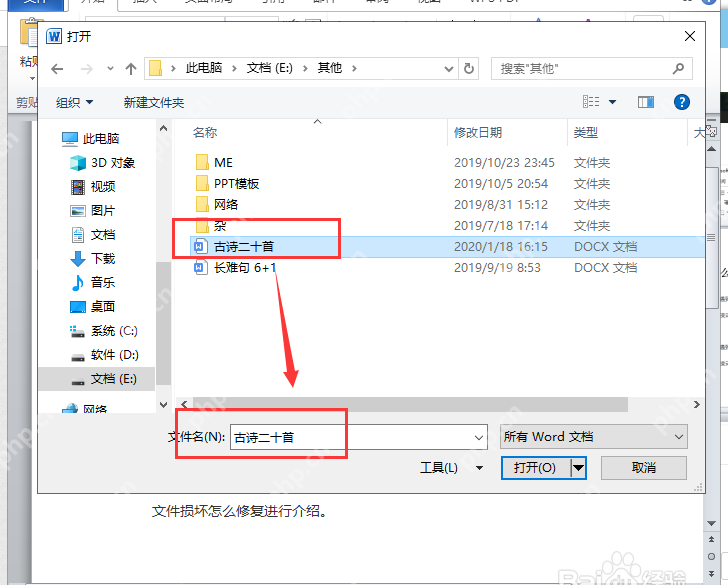
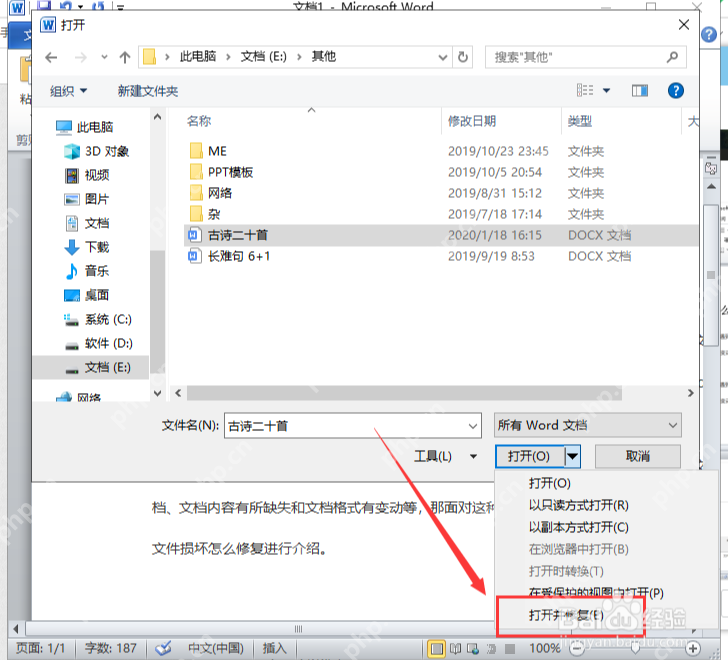
用打开并修复处理损坏文件
选中文档之后,别直接点「打开」。点打开按钮旁边的小箭头,在下拉菜单里选「打开并修复」。如果文件只是目录结构或者部分内容损坏,Word 会尝试先把正文内容读出来,能正常打开之后马上另存为一个新文件。
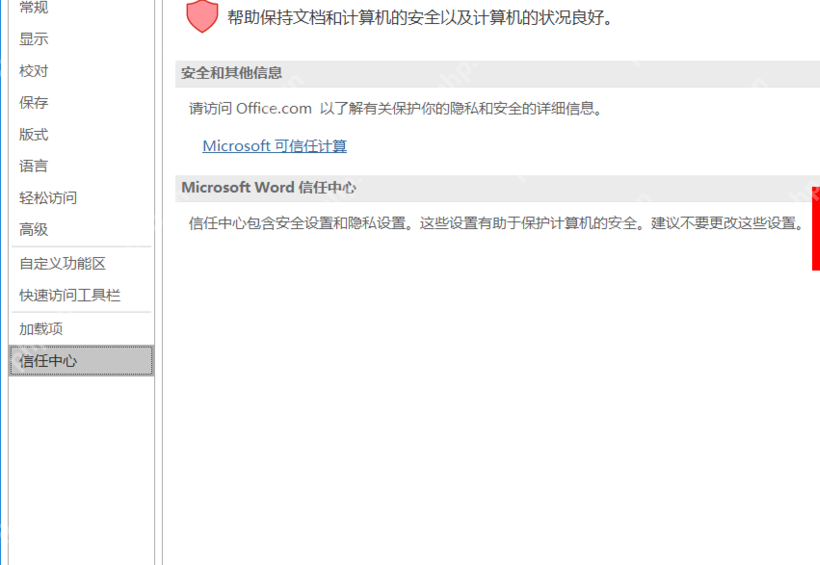
检查信任中心设置
如果文件是从微信、邮箱、U盘或者网盘获取的,Word 很可能把它放进受保护视图,看起来就像打不开、也没法编辑。进入「文件 - 选项 - 信任中心」,直接点右侧的「信任中心设置」就行,别乱改其他无关选项。

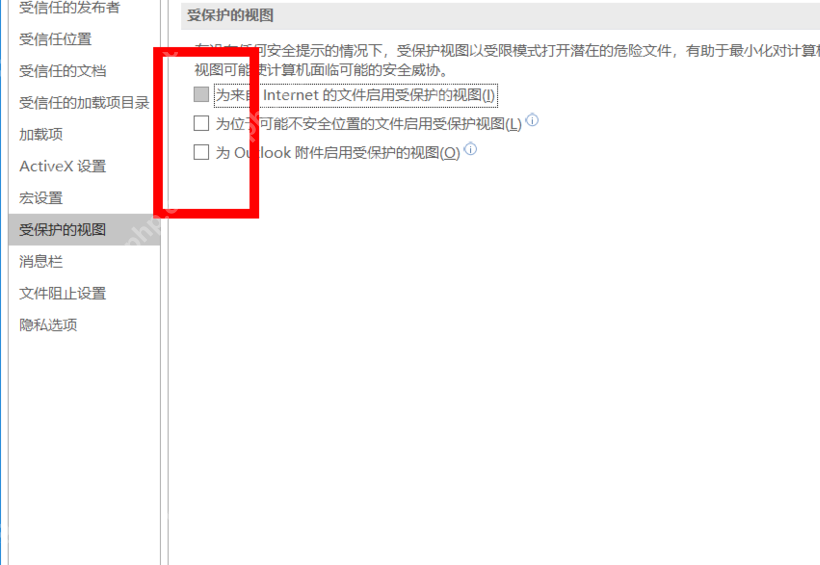
确认受保护视图是否拦截
进到「受保护的视图」页面就能看到三个勾选项。如果你确认这个文件是安全的本地文件,可以临时取消对应来源的受保护视图选项,再重新打开文档测试。测试完建议把设置改回去,别为了省事长期关闭保护,来源不明的文件很容易出问题。
能打开后立刻另存为新文件
文档只要能正常打开,第一时间点「文件 - 另存为」,存成新的 .docx 文件。旧版 .doc 格式、模板文件,或者从其他软件转出来的文档,最容易出格式兼容问题;另存一份新文件,比在原文件上反复修改稳妥得多。
还是打不开时别覆盖原件
试完「打开并修复」、调整完受保护视图还是没解决,先复制一份原文件,再用 WPS、网页版 Word 或者历史备份版本试开。只要原文件还完好,就还有恢复机会;别在修复软件里直接覆盖原文件,也别来回乱改文件扩展名瞎折腾。















