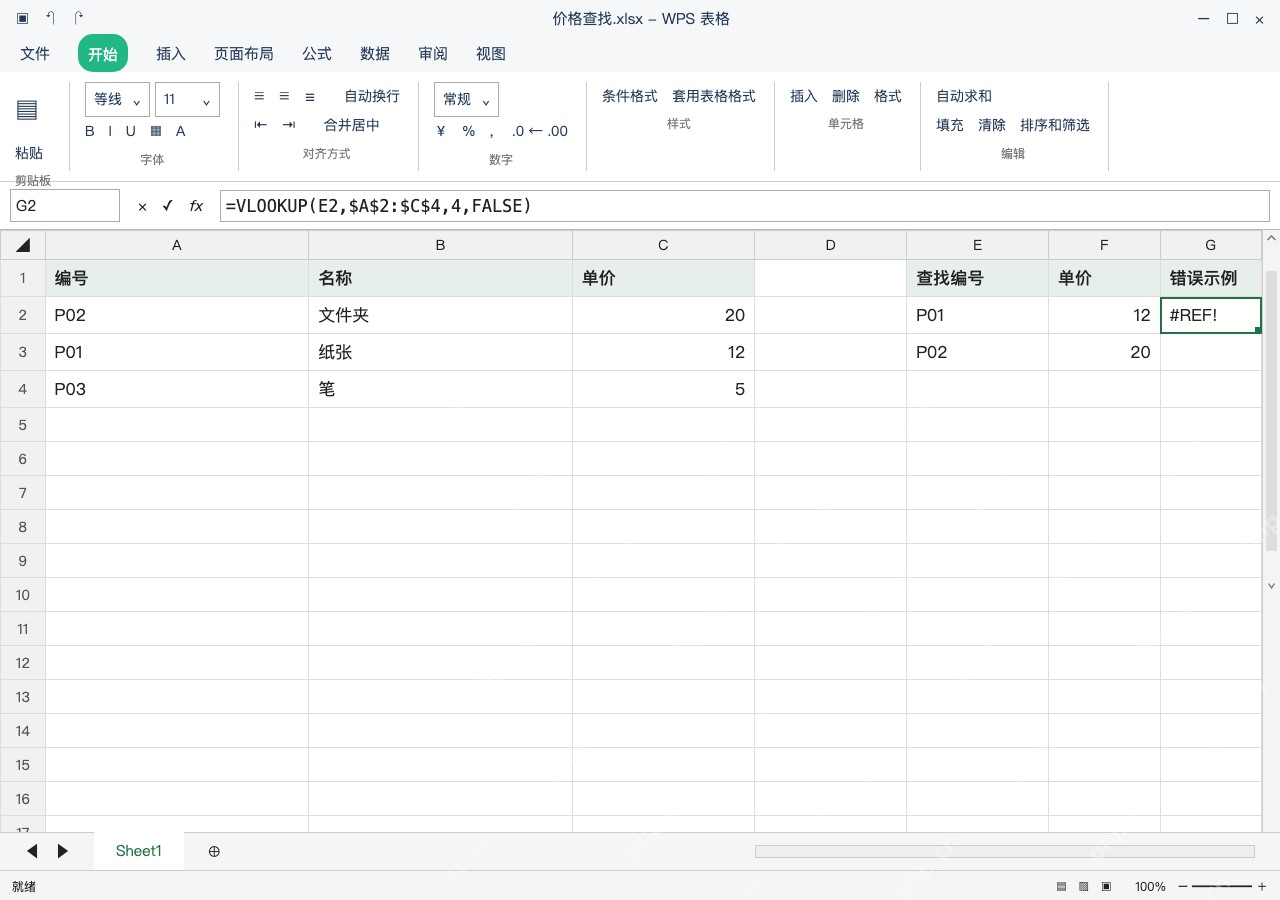
用wps的vlookup函数按商品编号查单价,首先要把编号放在查找区域的第一列,之后依次填好查找值、固定查找区域、返回列号、精确匹配这四个参数。我们用3条商品记录分5步操作,除了演示公式向下填充的方法,还会区分找不到编号时弹出的#n/a报错,和列号超出范围时的#ref!报错。遇到报错先检查编号是否存在、编号的文本格式和数字格式是否匹配,再去改提示内容。就算公式能返回数字,也要核对返回的结果是不是对应当前商品的,不能光把错误提示藏起来就完事。
先整理查找表,把编号放在区域第一列
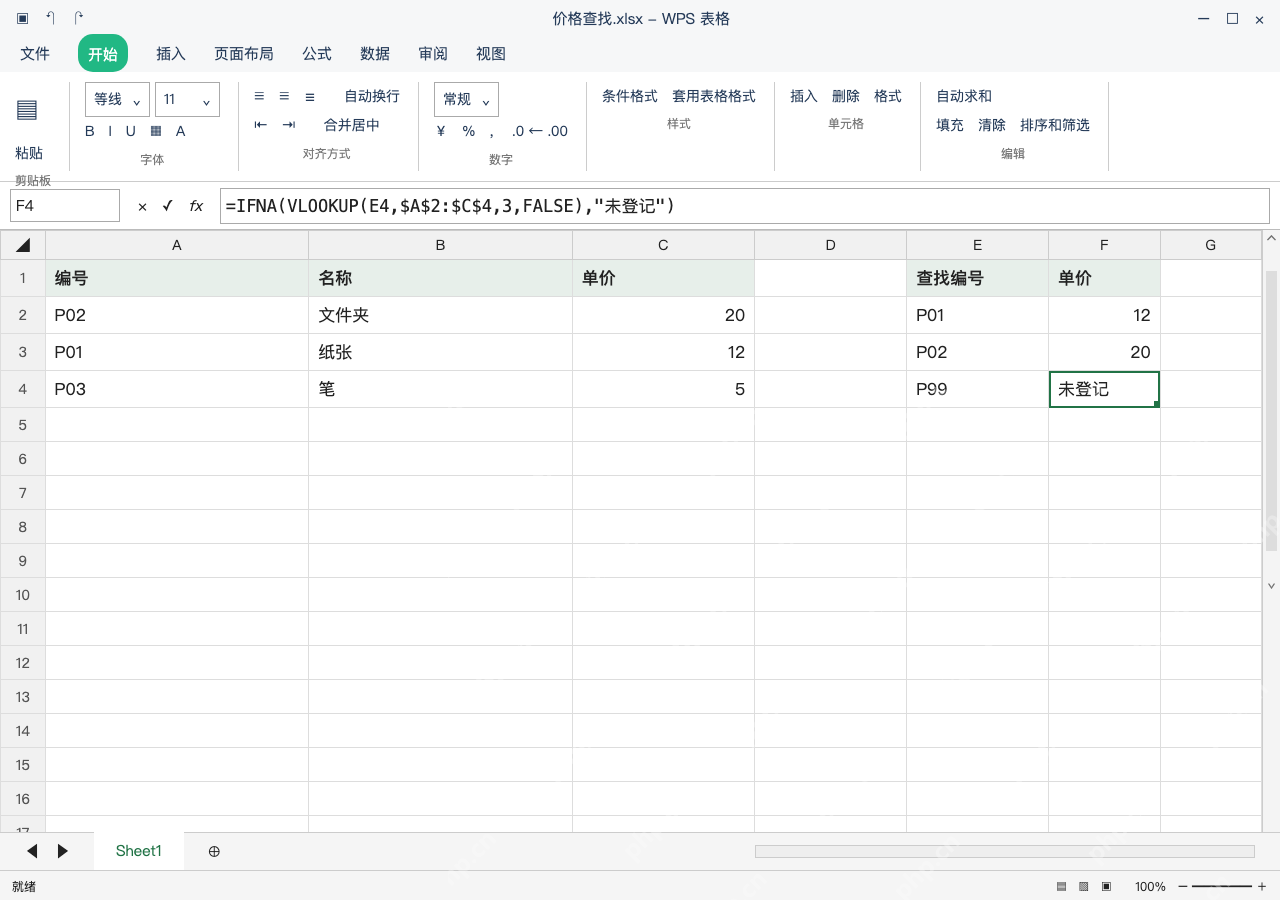
A2:C4区域放三条商品信息,编号、名称、单价各占一列,E2填P01。这里P01对应的单价是12,因为我们用的是精确匹配,原始的商品表完全不用按编号排序。注意编号前后不要带多余空格,如果同一个编号重复出现,VLOOKUP只会返回第一个匹配到的结果,提前明确好重复记录的处理规则就行。
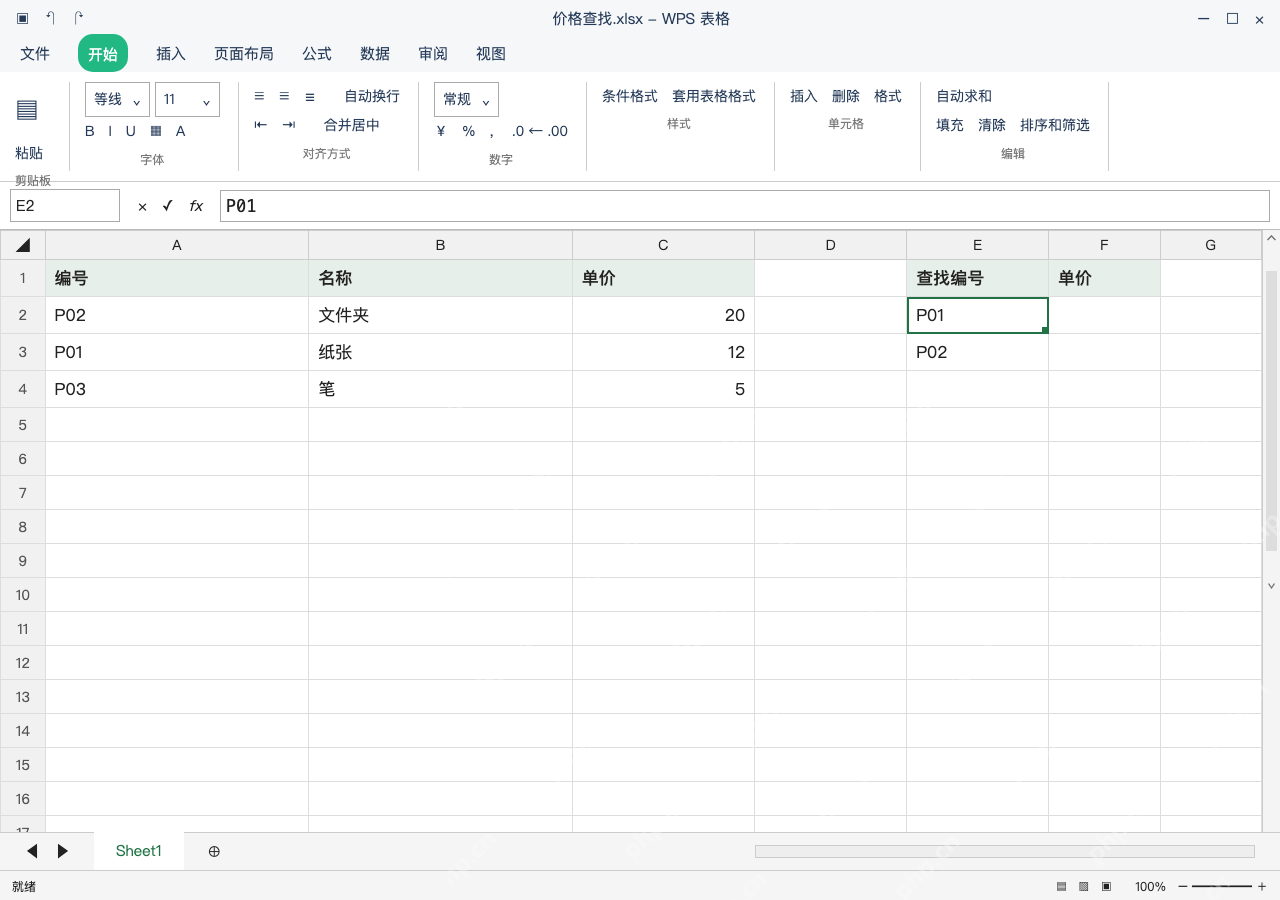
拆开四个参数,写入精确查找公式
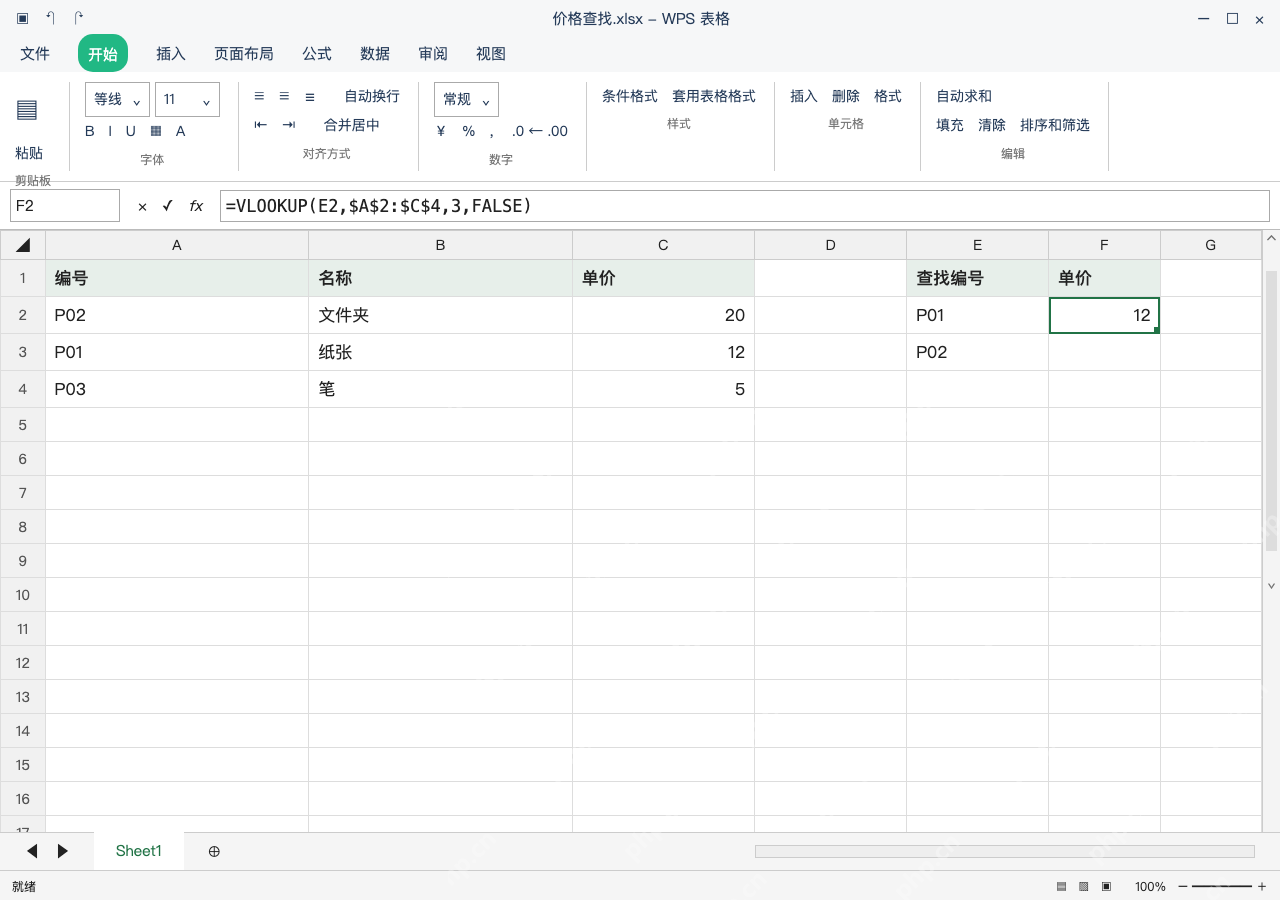
在F2输入 =VLOOKUP(E2,$A$2:$C$4,3,FALSE),按回车就能得到12。E2是你要查找的编号,第二个参数是商品资料的所在区域,数字3代表返回所选区域里第三列的单价,FALSE代表开启精确匹配。这里的列号是从你选中的查找区域第一列开始数的,不是整个工作表的列序号,公式里的美元符号是用来锁定原始资料区域的。
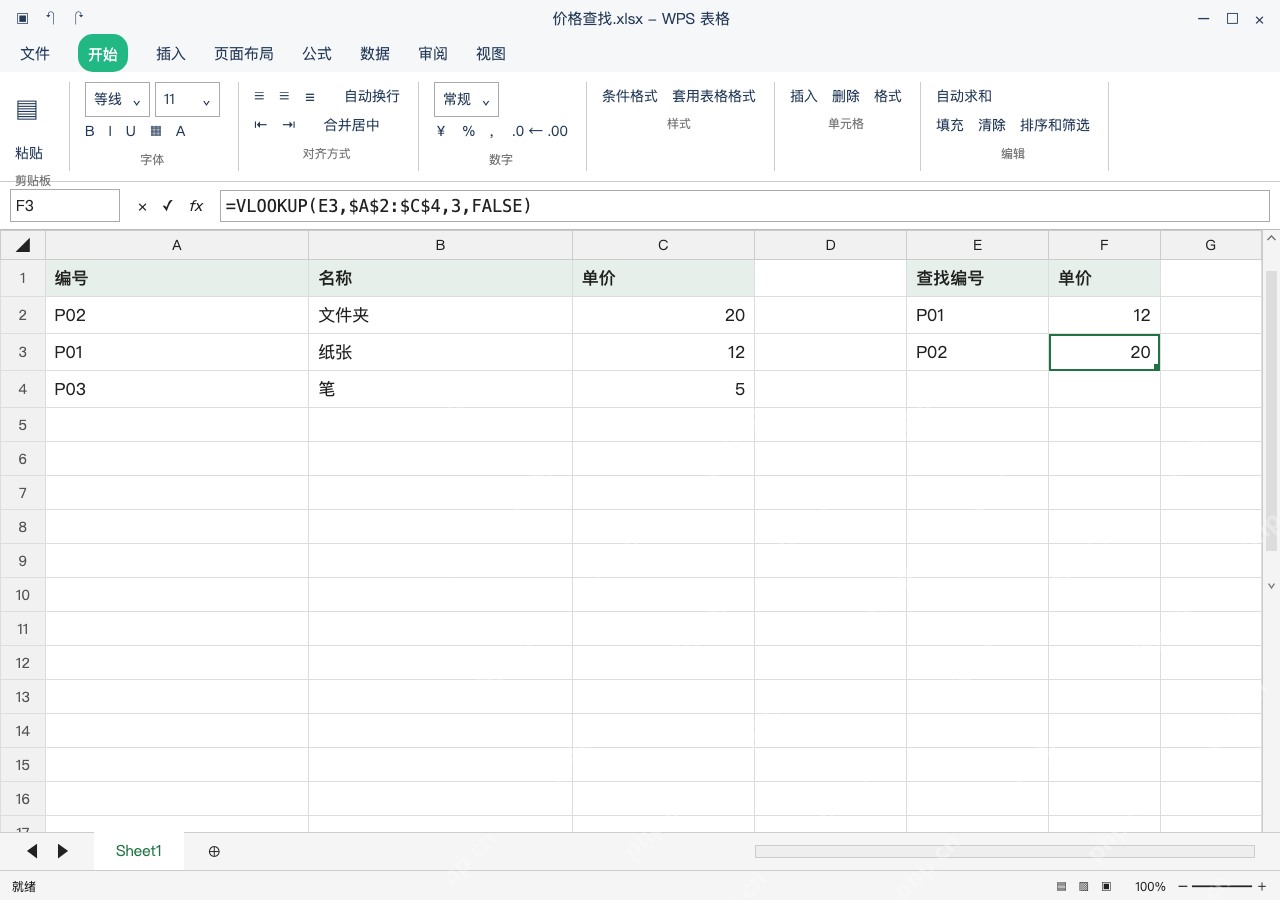
向下填充,核对查找值变而原表不动
把F2的公式向下填充到F3,点选F3看顶部编辑栏,内容应该是 =VLOOKUP(E3,$A:$C,3,FALSE),得到结果20,对应E3的P02。这里查找值E2会跟着行号自动变成E3,但资料区域还是锁定在A2:C4不会变。要是你复制公式之后发现查找区域跟着移动了,先把绝对引用改对就行,不用手动挨个填每一行的结果。

{"answer":"协助 macOS 用户准备、转换、导出及排查 Word、PDF、Markdown、PowerPoint 和 Excel 文件,确保 WPS Office 工作流程可靠。"}
找不到编号时,先核对再用 IFNA 提示
E4输入原始表里没有的P99,直接用普通VLOOKUP公式会返回#N/A。先确认这个编号确实还没登记,再在F4写 =IFNA(VLOOKUP(E4,$A$2:$C$4,3,FALSE),"未登记"),单元格就会显示未登记。IFNA只能替换“找不到匹配值”这一类的报错,解决不了编号带空格、格式不匹配、查找区域写错这些问题。
列号越界要修参数,保存前再核对一次
G2故意写 =VLOOKUP(E2,$A$2:$C$4,4,FALSE),单元格会弹出修正前的#REF!,这是因为我们选的资料区域一共只有3列。把参数里的4改回3就能得到12,你也可以对照F2里存好的正确公式调整;IFNA函数遮不住这类列号越界的报错。最后再抽查P02返回的结果是不是20,确认没问题就保存价格查找.xlsx,之后如果要往商品表里新增行,记得同步扩展公式里的资料区域范围。