


在word里加批注很简单,先选中文本,再点「审阅」或者「插入」选项卡里的「批注」按钮就行;要是想改批注里显示的用户名,得去「文件-选项-常规/用户信息」里改,注意改完之后新插的批注才会用新名字,之前的旧批注不会自动变。
先选中要说明的文字再加批注
打开要编辑的文档,先用鼠标拖选你要补充说明的文字、图片,或者整段内容,再点顶部功能区的「插入」或者「审阅」选项卡,找到「批注」按钮点一下就行。批注不会直接插在正文里,会挂在页面右侧的批注区,所以选内容的时候要先把选区确认好。
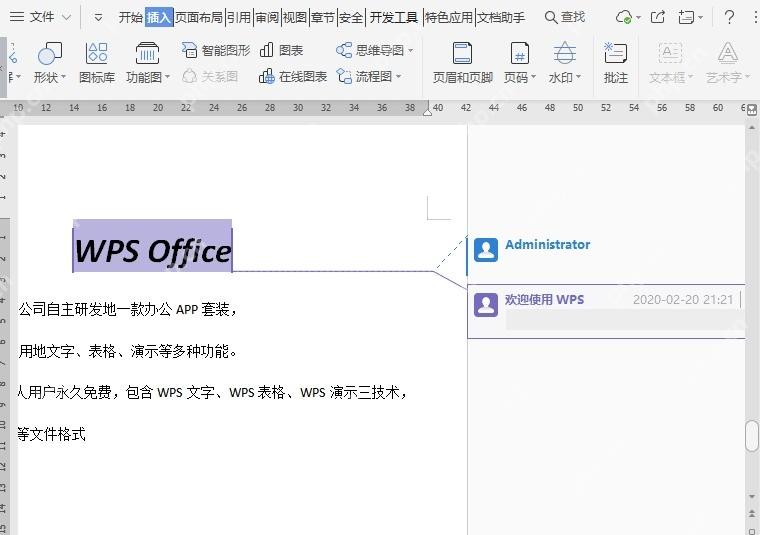
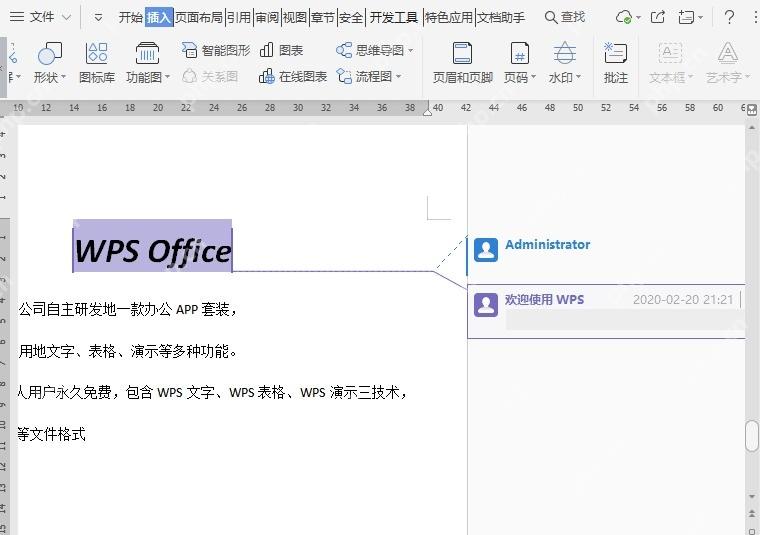
在右侧批注框里输入内容
点完按钮右侧就会弹出批注框,直接把你要写的说明输进去。输入完成后看右侧批注框,每条批注旁边会自动显示作者名和创建时间,正文对应位置还会拉出一根连接线,连到对应的批注框。要是你发现批注没显示出来,先确认顶部功能区切到了「插入」或者「审阅」标签,再看看右侧的批注窗格是不是被不小心收起来了。
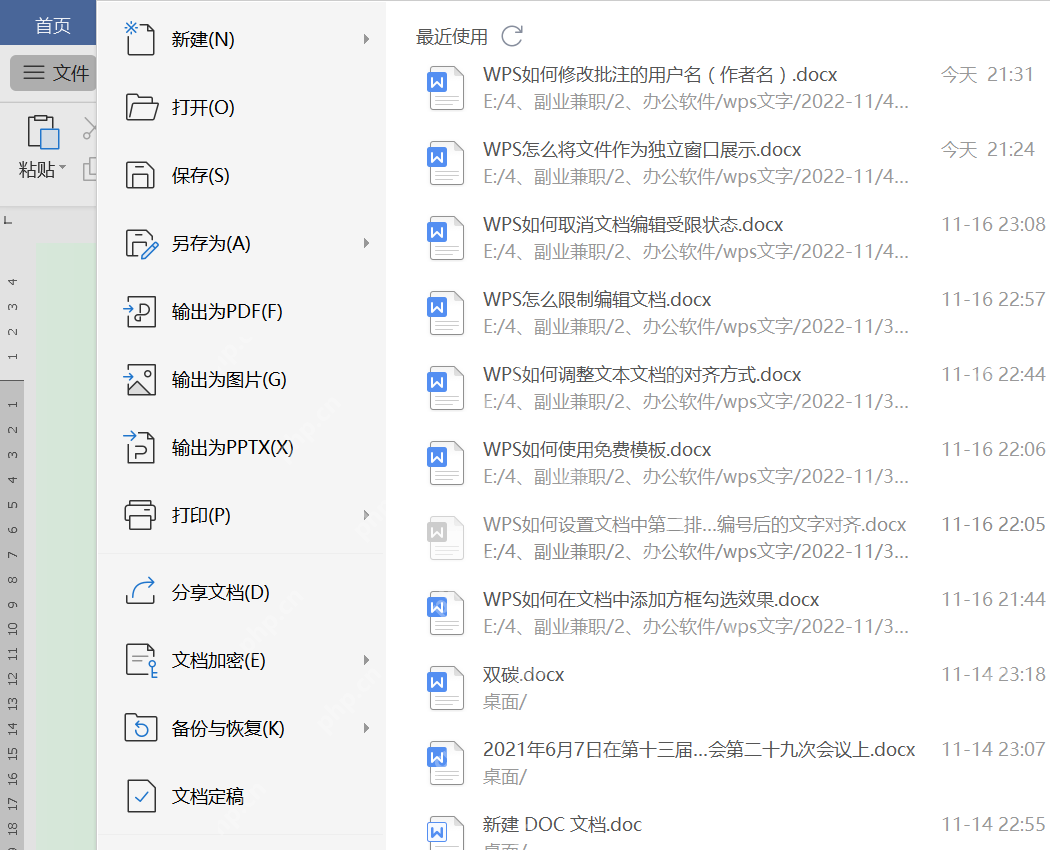
从文件菜单进入选项
注意批注显示的用户名不能直接在批注框里改,得点左上角的「文件」,进入后台页面之后选「选项」。这个入口一般在左侧菜单栏靠下的位置,Word和WPS文字的操作路径基本一致。

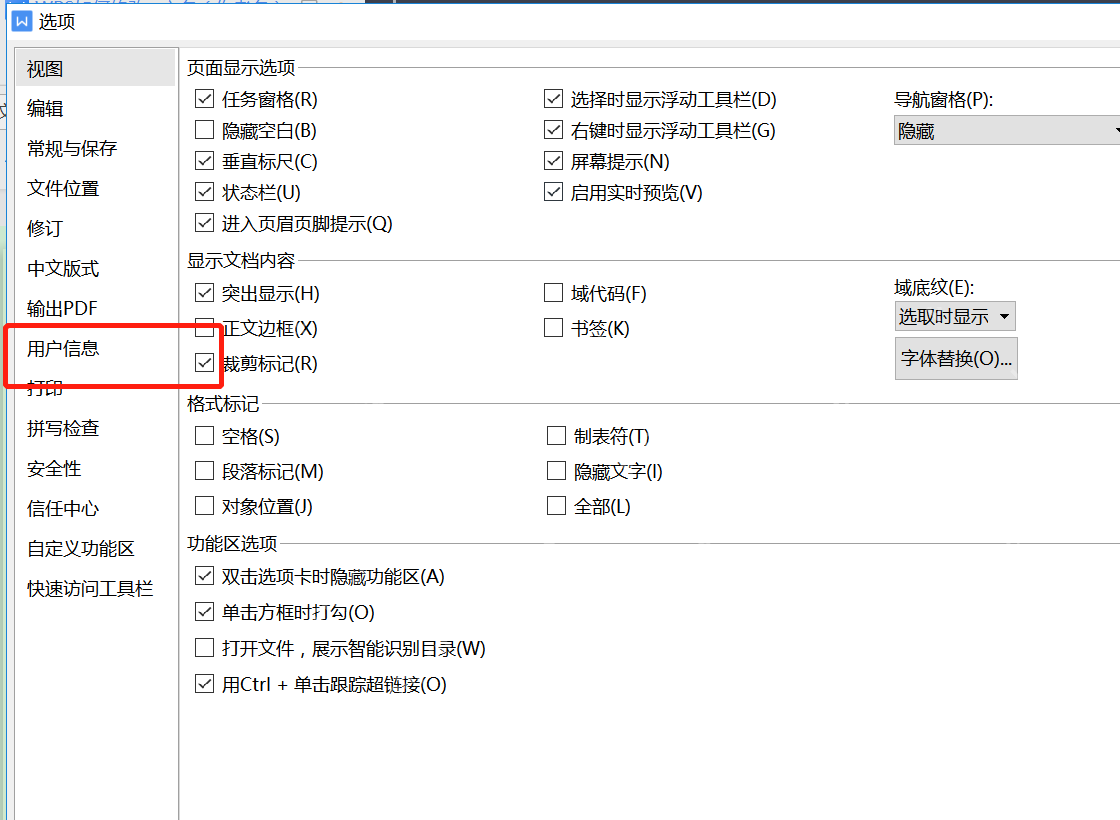
在用户信息里改用户名
打开「选项」弹窗之后,找到「常规」或者「用户信息」板块,把里面的「用户名」改成你想要在批注里显示的名字,点确定就完成了。已经插好的旧批注不会立刻全部更新名字,最稳妥的验证方法是新建一条批注,看看右侧显示的作者名是不是已经换成你刚改的新名字。
旧批注名字不变时这样处理
要是改完设置旧批注还是显示原来的名字,别反复去点改用户名的设置。先把文档存好,关掉Word再重新打开,新建一条批注测试就好。如果想要把所有旧批注的作者名全部统一换掉,一般得用文档检查器或者宏工具另行处理;要是只需要之后新插的批注显示新名字,改完「用户信息」这一步就足够了。














