




用word打图片,别插完就直接点打印:先把图在页面里摆对位置,再切到打印预览看效果。不少人遇到图打出来被裁、歪在一边、发虚的问题,大多不是打印机坏了,是图片尺寸、文字环绕方式和纸张设置没匹配上。
先把图片插入到Word页面里
打开要编辑的Word文档,点顶部菜单栏的「插入」选项卡,再点「图片」,从本地文件夹里选中你要打的图就行。刚插完先别急着打印,先扫一眼图有没有超出页面边界,尤其是横图、手机截图,经常一导进去宽度就比A4纸还大。
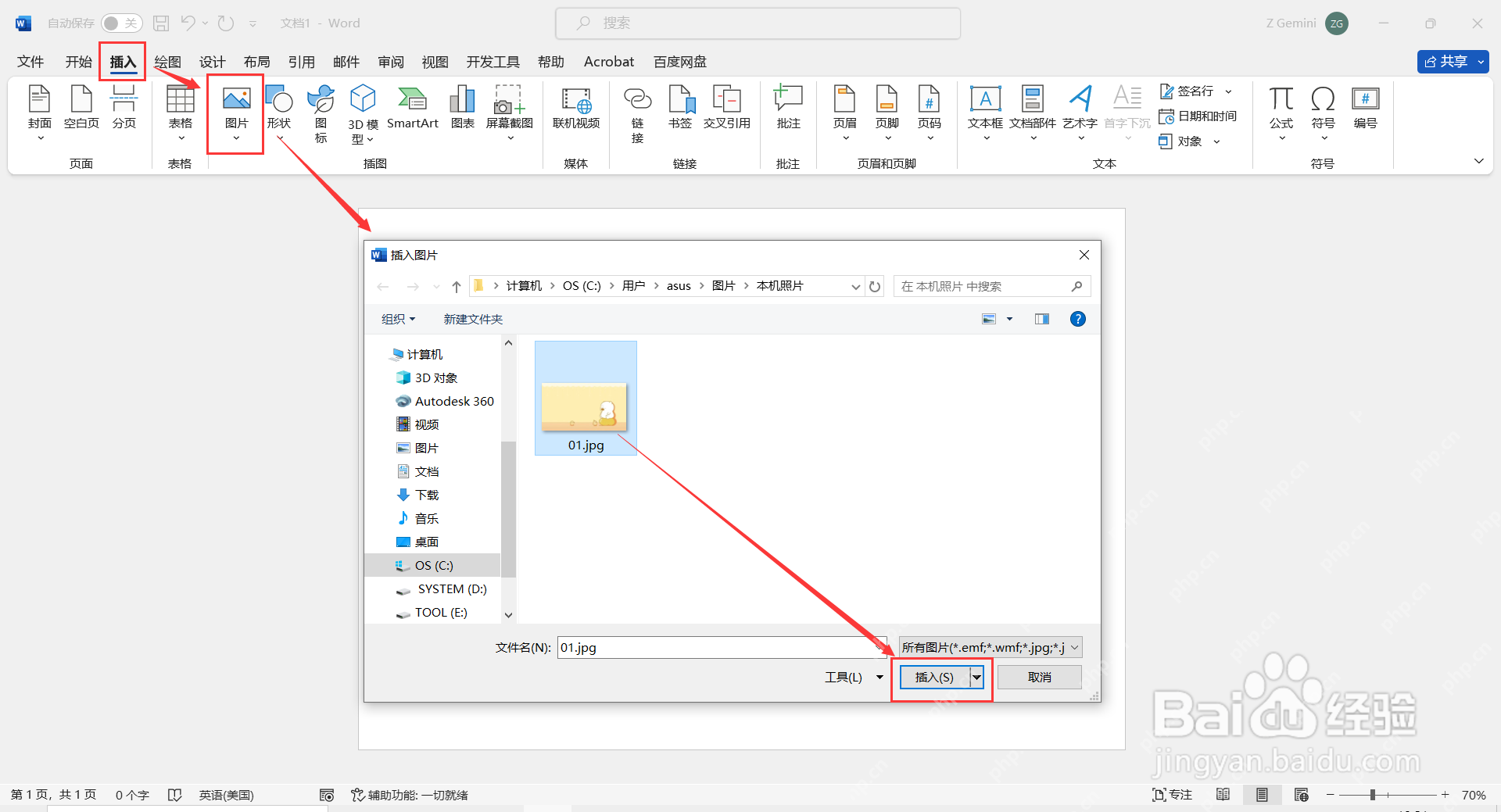
图片太大先改环绕方式
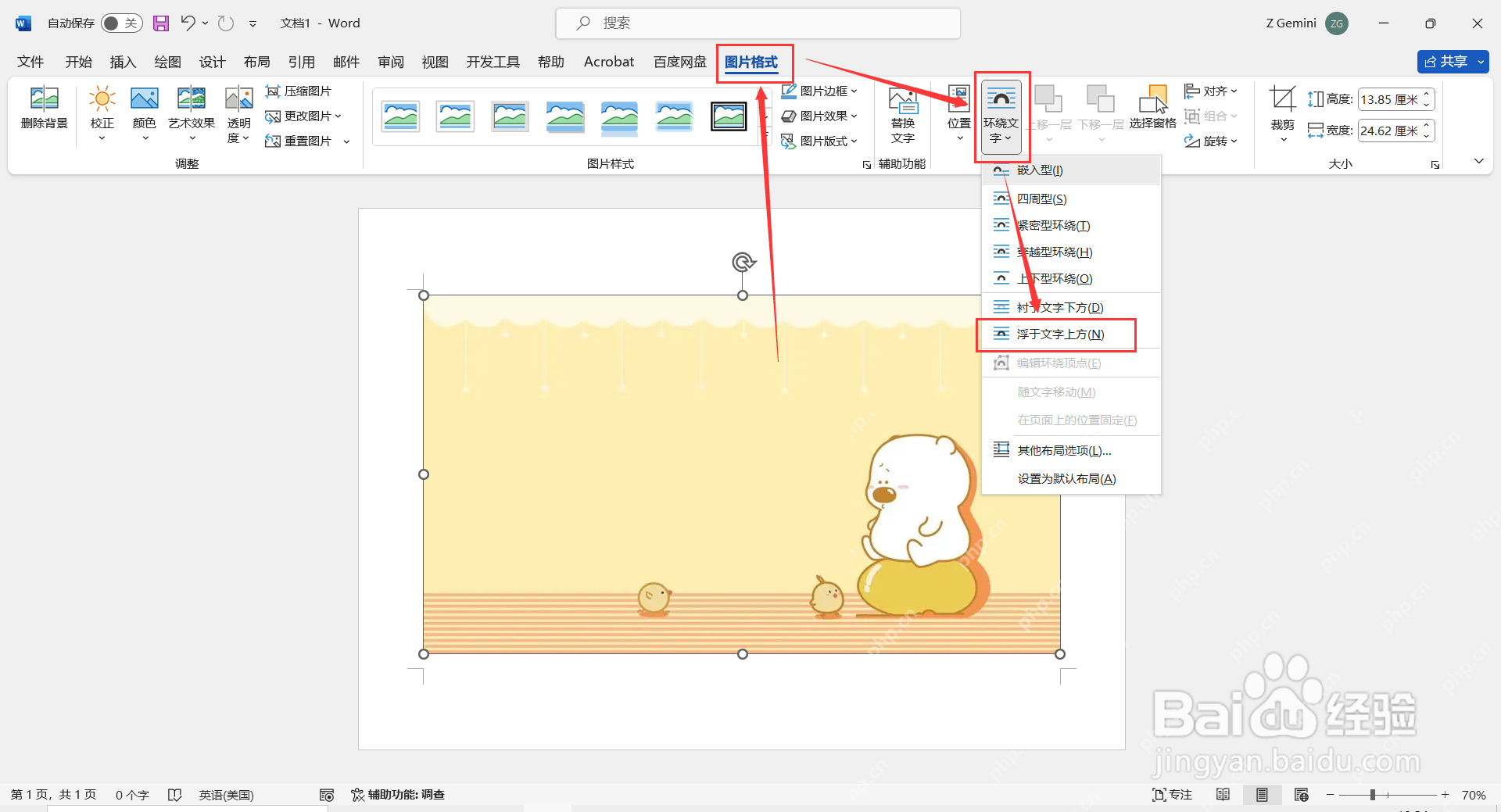
点一下选中图片,顶部就会弹出「图片格式」选项卡。要是图拖不动、挪位置总被文字卡,就点里面的「环绕文字」,选「浮于文字上方」或者「四周型」,之后图就能随便拖,排版再也不会被段落文字卡住。
要固定尺寸就开大小设置
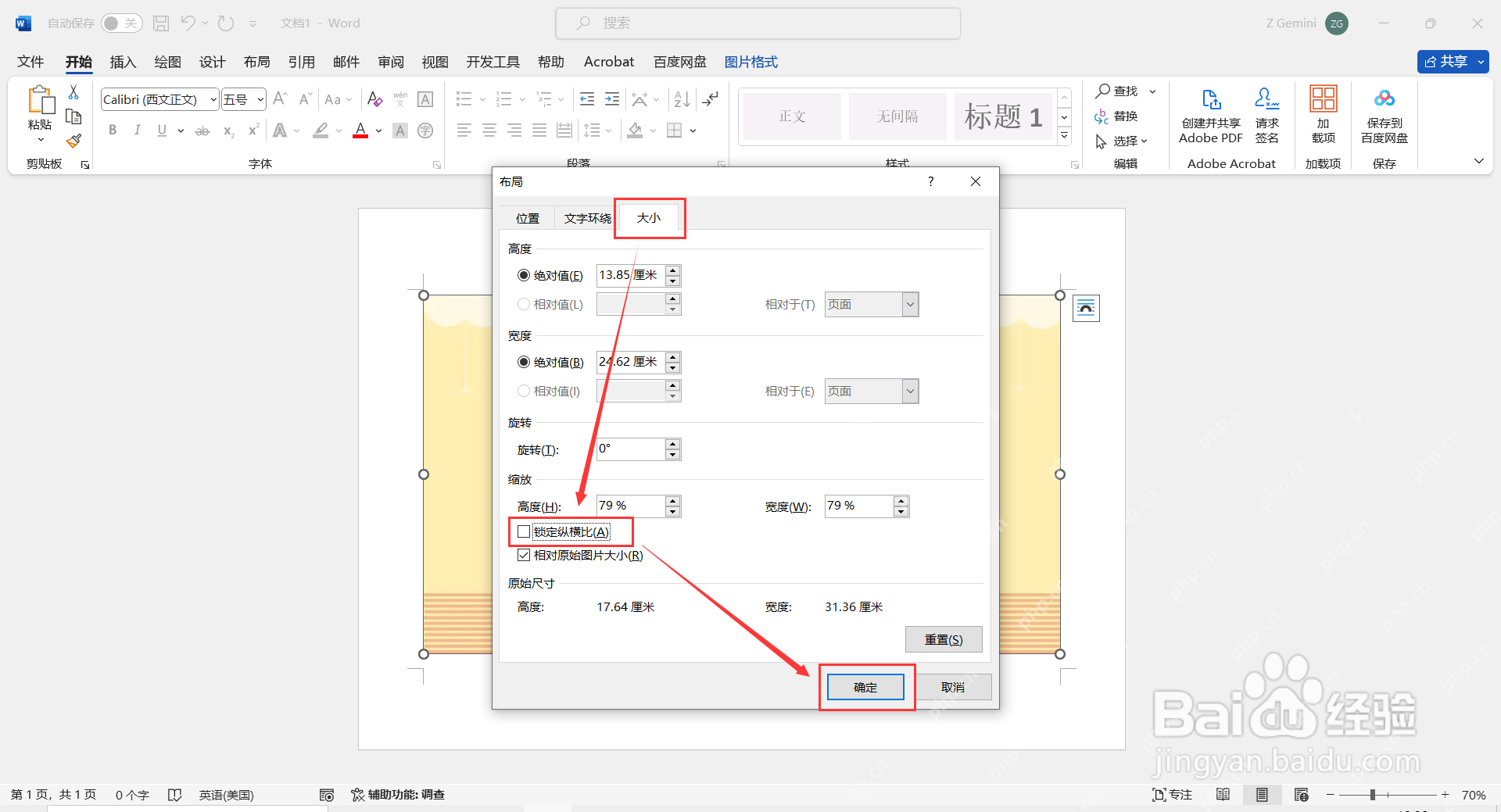
要是打证件照、产品图这类要求统一尺寸的图,别光用鼠标拽着缩放。选中图之后,直接在「图片格式」里改高度、宽度的数值,或者点开「布局」选项卡里的「大小」面板,输入具体的厘米数就行。想等比例缩放一定要勾上「锁定纵横比」,不然人物、物件很容易被拉变形。

打印前务必核对预览
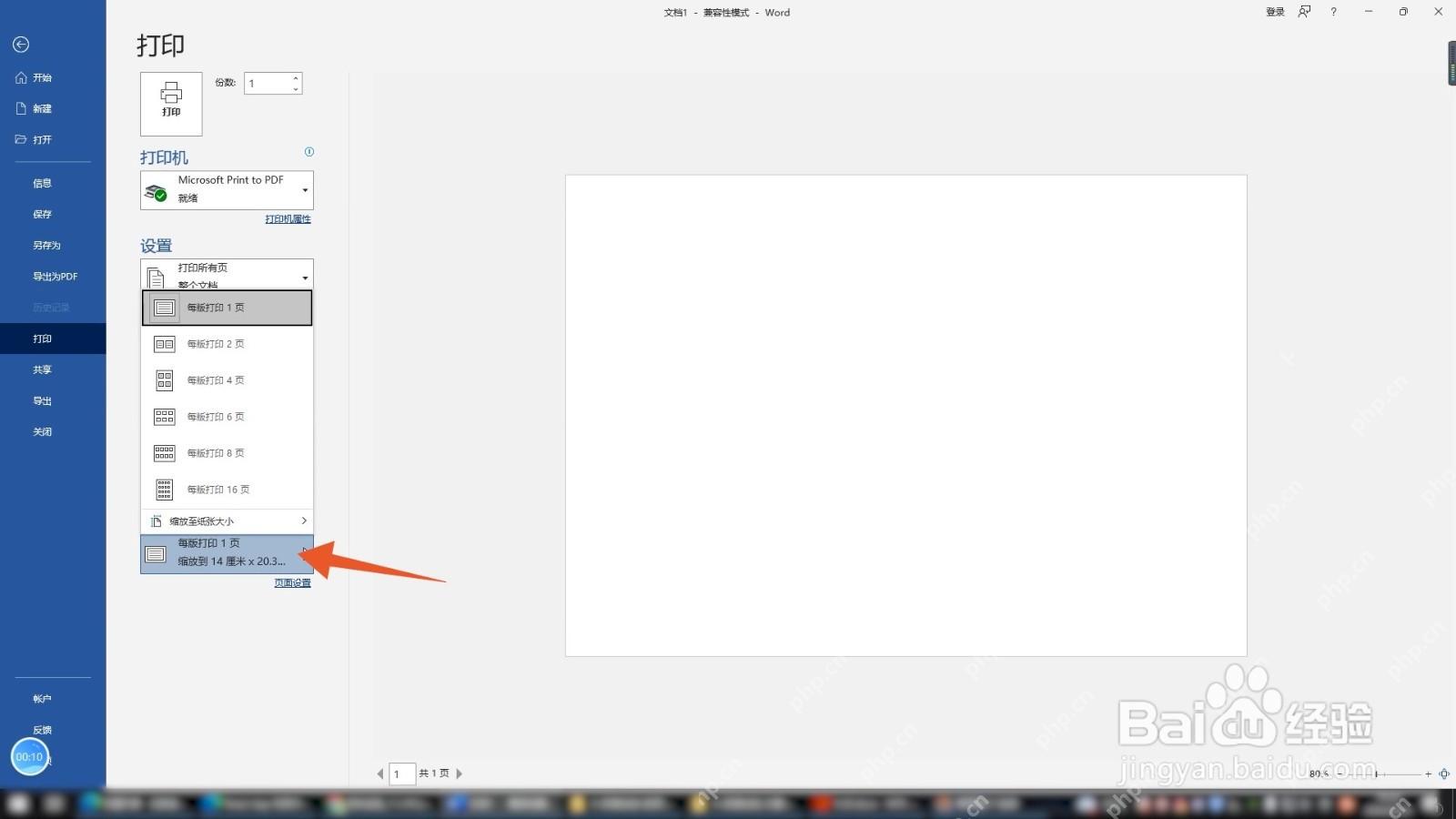
按快捷键Ctrl+P进入打印界面,点击左侧的打印设置后,先查看右边的预览窗口。要是预览里图只显示一半,说明图超出了打印机的可打印范围;要是四周留白太多,就退回到编辑页调大图片尺寸,或者把页边距改窄点。别信编辑页的显示效果,打印机实际能打到的区域比Word编辑里的页面边界要小一圈。
想铺满整张纸要调边距
想把图尽量铺满整张A4纸,先切到「布局」选项卡,确认纸张大小设为A4,再把页边距改成「窄」,或者自定义更小的数值。普通家用打印机基本做不到真正的无边距,预览里四周留一圈白边是正常的;一定要打无边框满版照片的话,得你的打印机本身支持无边距打印功能才行。
清晰度不够别硬把图拉大
小图硬拉大再打肯定发糊,在Word里看着好像还行,印到纸上模糊感会特别明显。要打满页大图的话,原图分辨率得够高才行;要是是微信截图、网页里存的小图,最好先去找高清原图。要是图插进去之后Word自动给压缩了,就去顶部「文件」菜单里找图片压缩的设置,关掉自动压缩避免存完之后画质掉档。
黑白打印前先核对颜色效果
彩色图用黑白模式打印的时候,浅黄、浅蓝这类淡色印出来会特别淡,表格里的浅色标注也容易看不清。正式打之前可以先切到灰度预览看效果,把关键的文字、边框调深一点。批量打之前先打一张试错,最省纸也最省时间。















