


品牌型号:惠普 240 g3
操作系统:Windows 10 专业版
办公套件:Microsoft 365 家庭版
在日常使用 Word 编辑文档过程中,常需插入图片并进行打印。但不少用户反馈,打印出来的图片存在内容丢失现象。本文将围绕“Word 打印图片时总缺一部分”的常见问题展开分析,并同步提供“如何让 Word 中的图片完整铺满整张 A4 纸”的实用操作方法。
一、Word 打印图片时为何总缺一部分?
如下图所示,在打印预览界面中可明显观察到图片右侧区域未正常显示,属于典型的打印裁切问题。
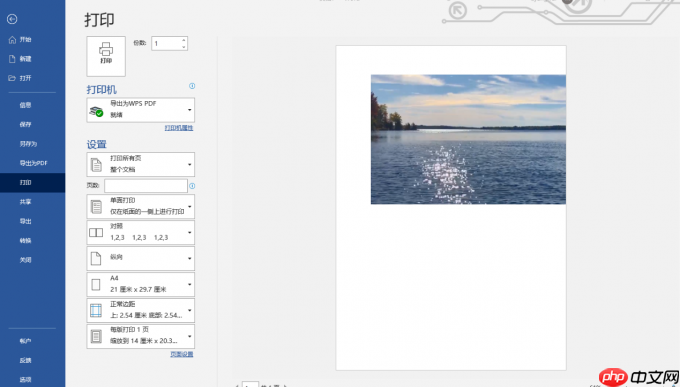 图1 打印图片缺失打印预览
造成该问题的原因主要有以下几点:
1、页边距设置过大
过宽的页边距会使图片超出可打印区域,导致边缘部分被自动截断。
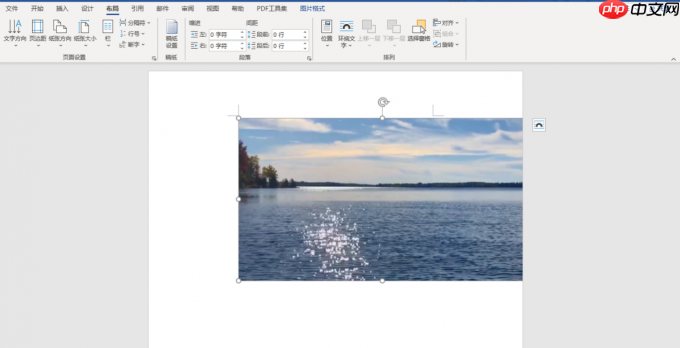 图2 页边距太宽
2、图片定位与环绕方式不当
若图片未精准置于页面中央,或其文字环绕类型设为“浮于文字上方”,则极易因拖拽偏移而超出打印边界。建议统一采用“嵌入型”环绕方式,并确保图片处于页面水平与垂直居中状态。
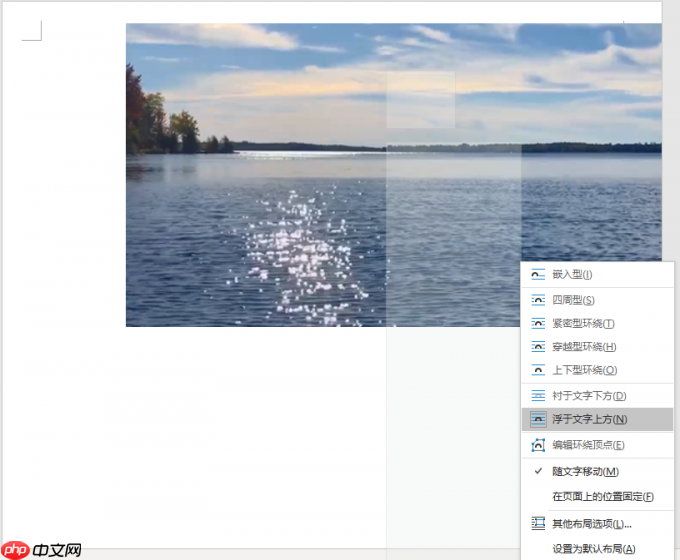 图3 图片位置不合适

3、图片格式与分辨率不匹配打印需求
低分辨率图像或压缩率过高的 JPEG 格式,在高精度打印场景下易出现细节丢失甚至局部空白。推荐优先选用 PNG 或 TIFF 等无损格式,并保证原始图像分辨率达到 300 DPI 及以上。
二、如何让 Word 中的图片铺满整张 A4 纸?
实现图片全幅覆盖 A4 页面需按以下步骤操作:
1、基础排版准备
根据图片原始方向(横版/竖版)调整纸张方向——如示例图为横向构图,则应在“布局”选项卡中选择“横向”。
右键点击图片 → 设置“环绕文字”为“嵌入型”,再通过段落对齐功能将其设为“水平居中”。
2、清除页边距限制
进入“布局”→“页边距”→“自定义页边距”,打开高级设置窗口。
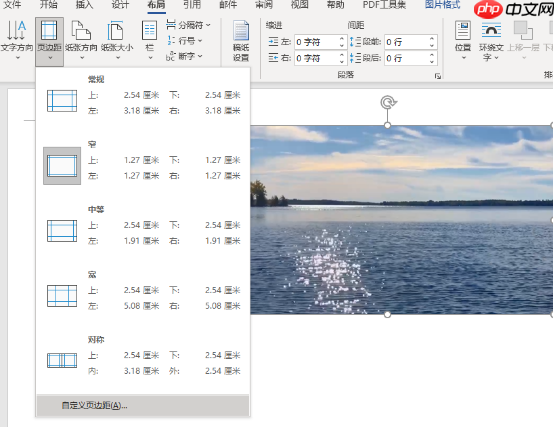 图4 自定义页边距
将上、下、左、右四项数值全部设为 0 厘米,关闭“对称页边距”及“装订线”选项。
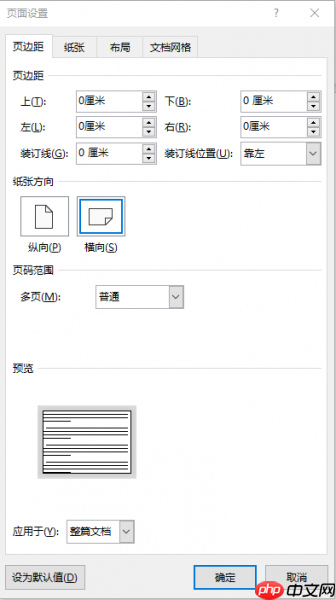 图5 页边距设置为0
3、手动拉伸图片至填满页面
由于图片已居中,只需拖动顶部与底部控制点,使其高度延伸至上下页边,即可实现 A4 全幅填充效果。
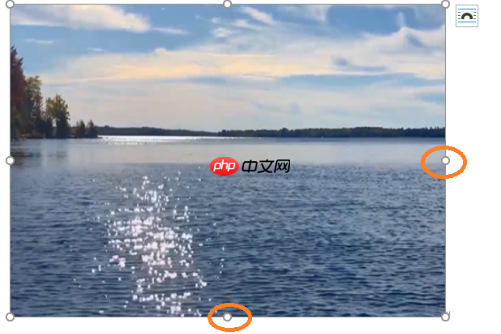 图6 拉伸图片
最终打印预览效果如下图所示,图片已无缝覆盖整个 A4 页面。
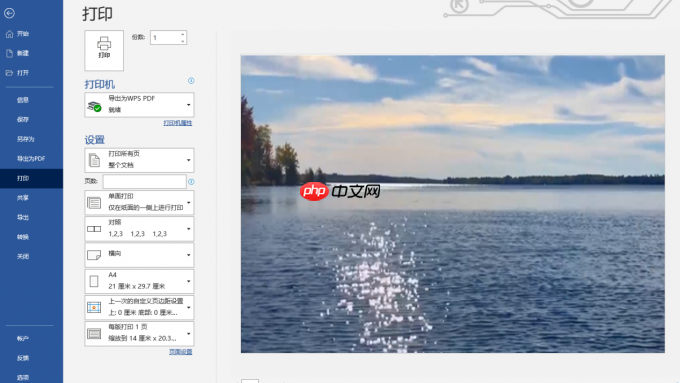 图7 铺满A4的打印预览
三、打印图片比例失真该如何处理?
前文所述的全幅拉伸法虽能实现视觉填满,但会强制改变图片原始长宽比,可能导致变形。若需保持原始比例,应仅使用图片左上角与右下角的斜向缩放控点进行等比调整。
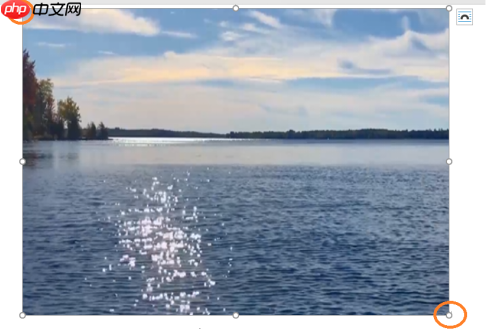 图8等比例调整按钮
需要注意的是:当图片比例与 A4(210mm × 297mm)不一致时,等比缩放后页面四周必然出现留白区域。此时需根据实际用途权衡——追求画面完整性则牺牲比例;强调真实还原则接受适当空白。
综上所述,本文系统梳理了 Word 打印图片缺失的成因、A4 全幅适配的操作流程,以及比例校准的关键要点,希望能切实帮助大家提升文档输出质量。















