





用word打字经常碰到两个糟心问题:打着打着后面的字直接被新输入的顶掉,十有八九是开了「改写模式」;还没打到行尾字就自动跳到下一行,大概率和段落缩进、页边距有关,也可能你是在表格、文本框里输内容。很多人以为是word出bug了,其实解决起来特别简单。
先看是不是开了改写模式
要是你新敲的字直接把光标后面原有内容覆盖了,先别急着怀疑Delete键卡住,这是Word切到「改写」状态了。先点击并查看Word窗口最底部的状态栏,左下角一般会显示页码、字数统计、输入法语言这些信息。
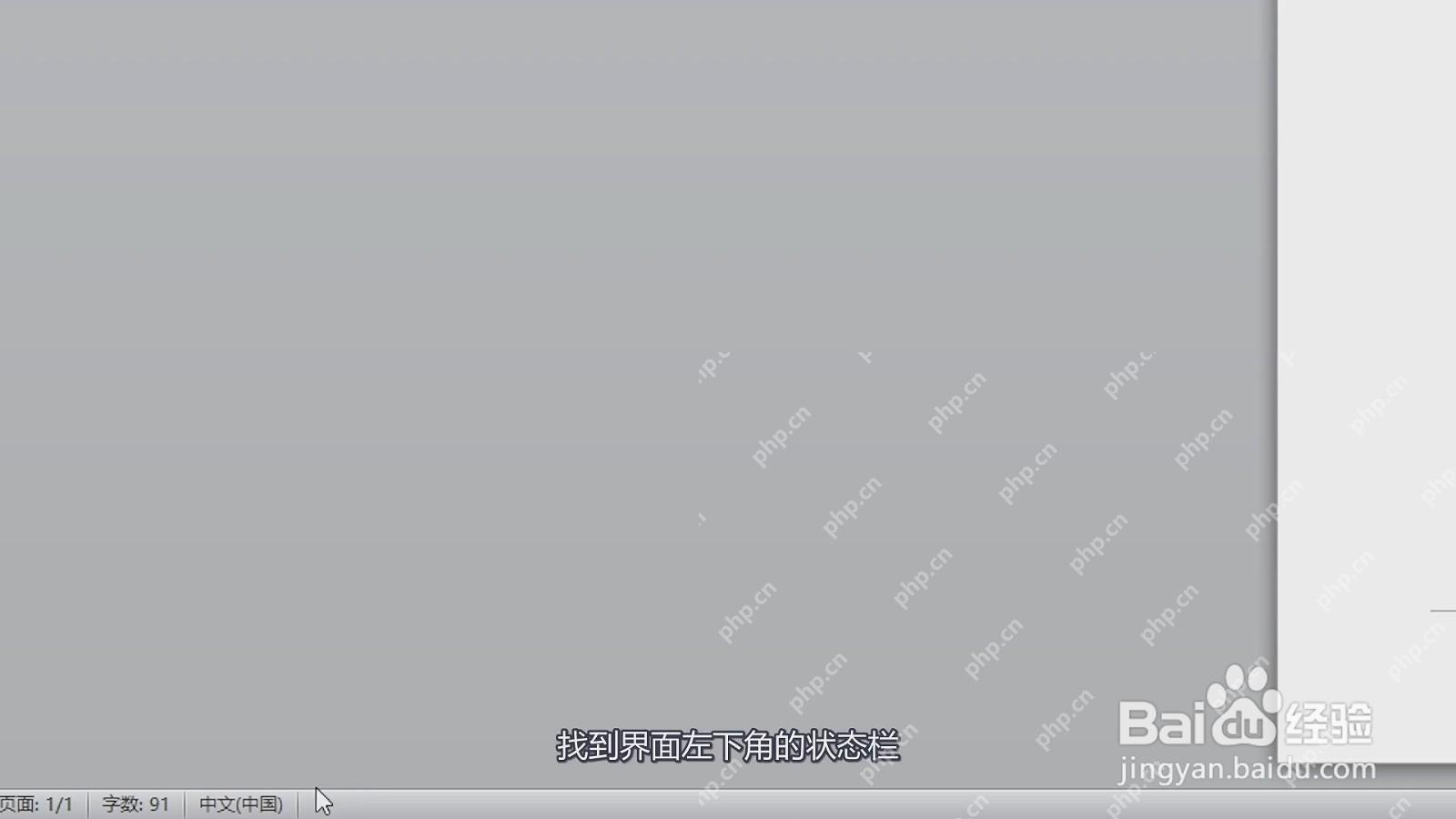
在状态栏里勾出改写开关
要是状态栏上没看到「插入」「改写」的字样,就在状态栏空白处点击右键,打开弹出的菜单后选择「改写」选项打勾,之后状态栏就会一直显示当前的输入模式,调整起来一目了然。
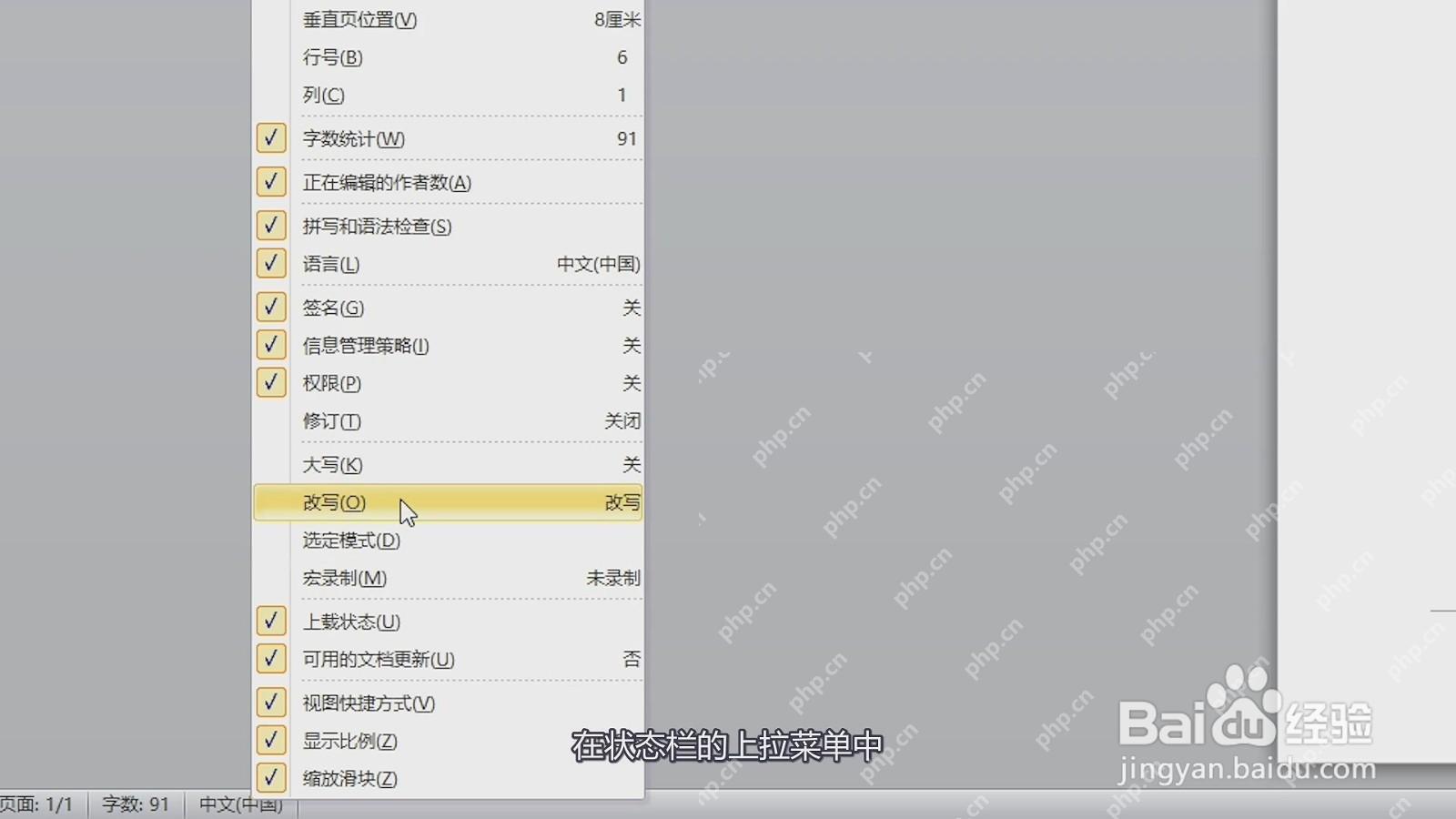
把改写切回插入
看到状态栏显示「改写」,点击一下就能切回「插入」模式,也可以直接按键盘上的Insert键切换。切回插入之后再在两段文字中间打字,新内容会把原有文字往后挤,再也不会覆盖后面的内容了。

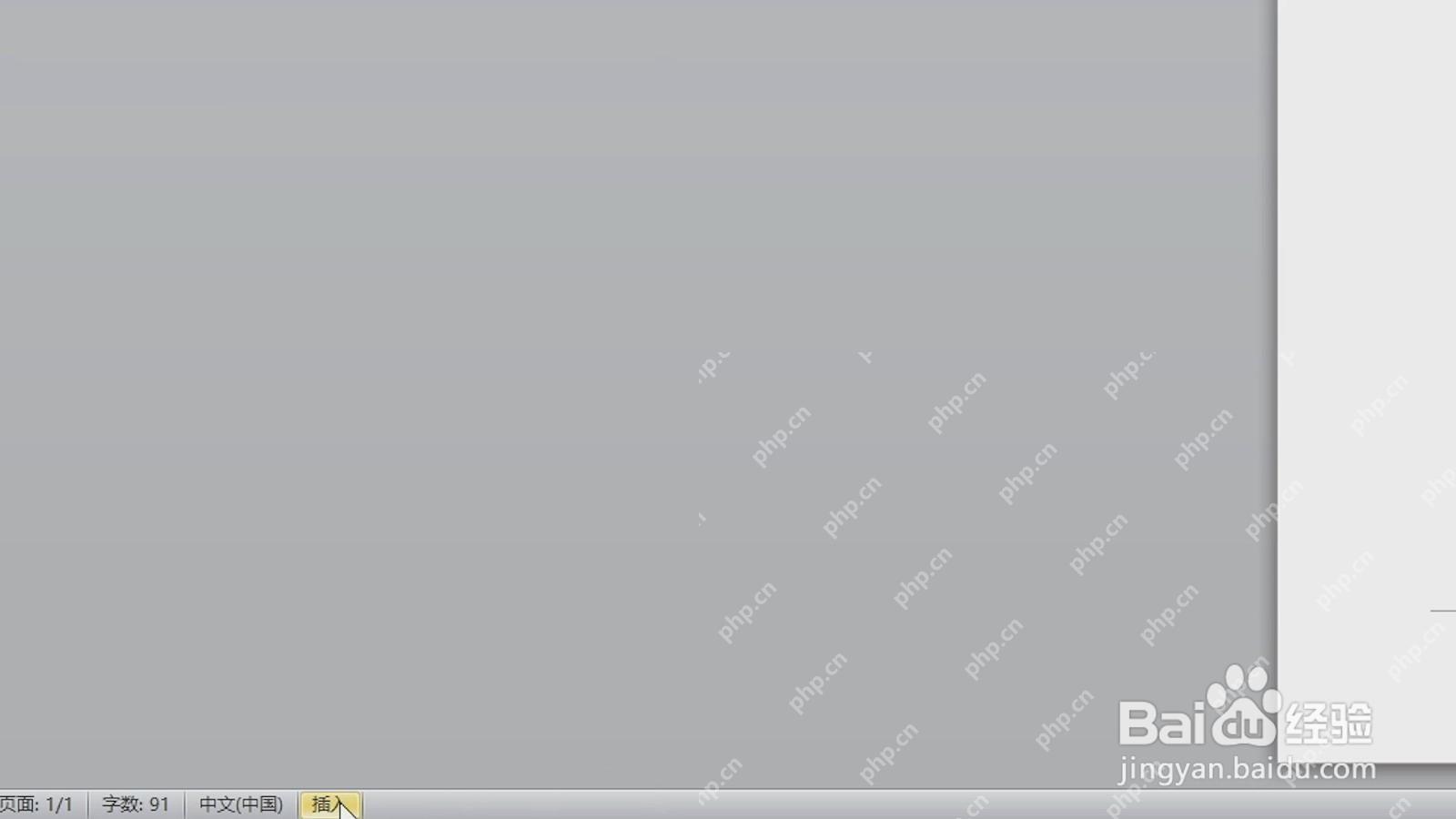
不想再误按Insert就关掉快捷键
要是你总不小心按到Insert键误切换模式,就点顶部菜单栏的「文件」,拉到最下面点「选项」,找到「高级」设置页,把「用Insert键控制改写模式」的勾取消就行。不同版本的Word这段选项的文字表述略有区别,核心就是关掉Insert键切换改写模式的权限,避免手滑出问题。
自动往下一行先看右缩进
碰到打字还没到页面右边缘就自动换行的情况,先选中这段内容,打开顶部「开始」选项卡下的「段落」设置面板,检查「右缩进」的数值是不是调得太大。右缩进数值越大,这段文字的可输入宽度就越窄,自然没打满一行就会强制换行。
再看是不是在表格或文本框里
要是你是在表格单元格、文本框或者形状里输文字,也很容易出现提前换行的问题。这种情况直接把表格列宽拉宽、把文本框/形状拖大就行,只有普通正文区域的异常换行,才需要优先检查页边距、缩进和段落格式。
最后清一下隐藏换行符
最后还有一种常见情况:之前编辑手动按过Shift+Enter软换行,或者从别的地方粘贴内容带了很多多余换行符。你点「开始」选项卡里的「显示/隐藏编辑标记」按钮,就能看到行尾有没有向下弯的小箭头或者多余的段落符号,把这些没用的手动换行删掉,文字就会按照页面正常宽度排版到同一行。















