


word里图片打出来缺一块,先别急着重装打印机。先打开打印预览看一眼:要是预览里图片已经被裁了,基本就是图片尺寸、裁剪设置、文字环绕方式或者页边距的问题;要是预览看着全,打在纸上才缺角,再去查纸张大小、缩放打印设置和打印机的可打印区域。
按下面的顺序排查效率高很多:先确认图片有没有超出页面范围,再核对页边距和纸张设置,最后检查打印弹窗里的缩放选项。别上来就反复拖图片边角调整,很容易越调越乱。
先把图片放回页面安全范围
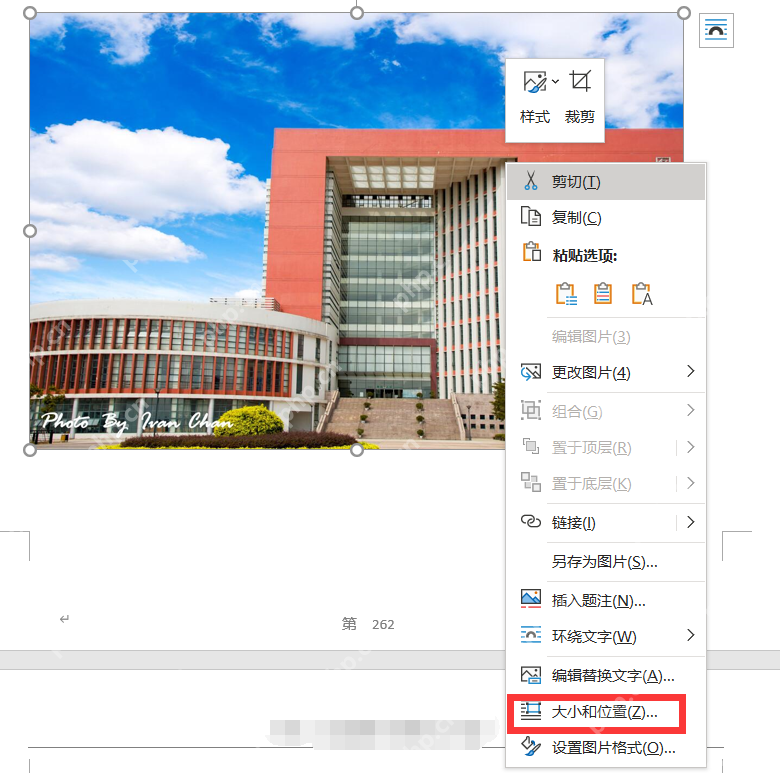
选中图片,先看四周的控制点有没有贴到页面边缘,特别是右侧和底部。要是图片比版心宽,或者设置成「浮于文字上方」之后跑到页边距外面,打出来很容易缺边。右键点图片,打开「大小和位置」,把宽高适当调小,确认整张图片都在页面的白纸范围内就行。
要是这张图之前做过裁剪,别直接拖四角放大。先在顶部「图片格式」选项卡里点「裁剪」,看看灰色的隐藏区域是不是还留着多余内容;不需要裁剪效果的话,点「重设图片」或者直接重新插原图更稳妥。很多时候打印缺一块根本不是打印机的问题,是Word里本来就只保留了裁剪完的部分内容。
再检查页边距和纸张大小
想把图片铺满整页的时候最容易出问题。普通家用/办公打印机基本都没法打印到纸张最边缘,哪怕Word里看着已经贴边了,输出的时候也可能被设备自动裁掉。点开顶部「布局」(部分旧版本叫「页面布局」)选项卡,打开「页边距」设置,先换成默认的普通边距,或者适当缩小图片,别把图里的重要内容压到页面最边缘。

安全的随机密码生成器。支持自定义长度、字符类型(大写/小写字母、数字、特殊符号),排除相似字符,批量生成。纯 Python 标准库,无需 API 密钥。
纸张大小也得两边对上。文档明明是按A4排的,打印机却默认用Letter、B5或者其他纸型输出,页面比例不对,图片位置自然会歪。打印前先在Word的打印设置里核对纸张规格,要和打印机驱动里选的纸张类型完全一致。
预览正常但纸上不完整时看缩放
要是打印预览里图片全乎,打出来才缺边,重点查打印弹窗里的缩放和适配纸张设置。别随手勾选「按纸型缩放」,也别乱开打印机驱动里的「无边距」「适合页面」这类选项。先选100%正常比例打一页测试,确实需要把图适配整页输出的时候,再开「适合页面」,同时确认图片没有被拉伸变形。
不少打印机驱动会自动保留上一次的打印参数,比如之前用照片纸、开无边距打印、打海报的设置。哪怕Word里参数都对,驱动还是按旧的放大比例输出,最后就只会打出图片中间的一小块。碰到这种情况,打开打印机属性,把纸张类型、打印方向、缩放比例都恢复成默认常规设置,再回到Word重新预览测试就行。
图片对象异常时重新插入
从网页、PDF或者聊天软件里直接复制粘贴过来的图片,有时候会自带多余的对象边框、透明层或者异常比例。屏幕上看着图片全,打出来就缺块,碰到这种情况先把原图存成本地的PNG或者JPG文件,再用「插入图片」的功能重新导入Word。重新插完之后只调整宽高,别叠加太复杂的裁剪和文字环绕效果,稳很多。
排查到最后其实就按一个简单逻辑分就行:预览里图片已经不全,就回Word调图片、裁剪、页边距;预览看着全但打出来缺,就去查纸张、缩放和打印机驱动设置。按这个思路分开处理,基本都能定位到图片打不全的问题。















