





想把 word 文档整理成适合公众号、知识库、git 仓库或博客后台继续发布的 markdown,最省事的做法不是把整篇内容手动复制重排,而是先在 wps 里把原文结构清干净,再按标题、列表、图片和表格这几类元素分步转换。顺序走对以后,导出来的 markdown 会比直接生拷贝稳定得多。
这类转换最容易出问题的地方,通常不是正文文字本身,而是标题层级乱掉、列表缩进错位、图片丢失链接,或者表格粘过去以后彻底散开。所以真正好用的流程,应该先修 Word 源文件,再做导出和二次检查,而不是指望一次转换就百分百无误。
第一步先在 WPS 文字里打开原始 Word 文档,把明显混乱的样式先整理掉,尤其是标题、正文、项目符号和编号列表。很多文档平时看着没问题,但里面混用了手动加粗、空格缩进和假标题,后面一转 Markdown 就很容易全部跑偏。

这一步别急着导出,先把一级标题、二级标题、正文段落尽量归到统一样式里。源文件样式越规整,后面转出来的 Markdown 标题层级就越干净,也更适合多平台复用。
样式整理完以后,再把列表和编号单独过一遍,确认它们真的是列表格式,而不是手动输入短横线、数字加空格这类“看起来像列表”的写法。Markdown 对列表缩进和层级很敏感,源文档一旦是假列表,转换后通常就要返工。
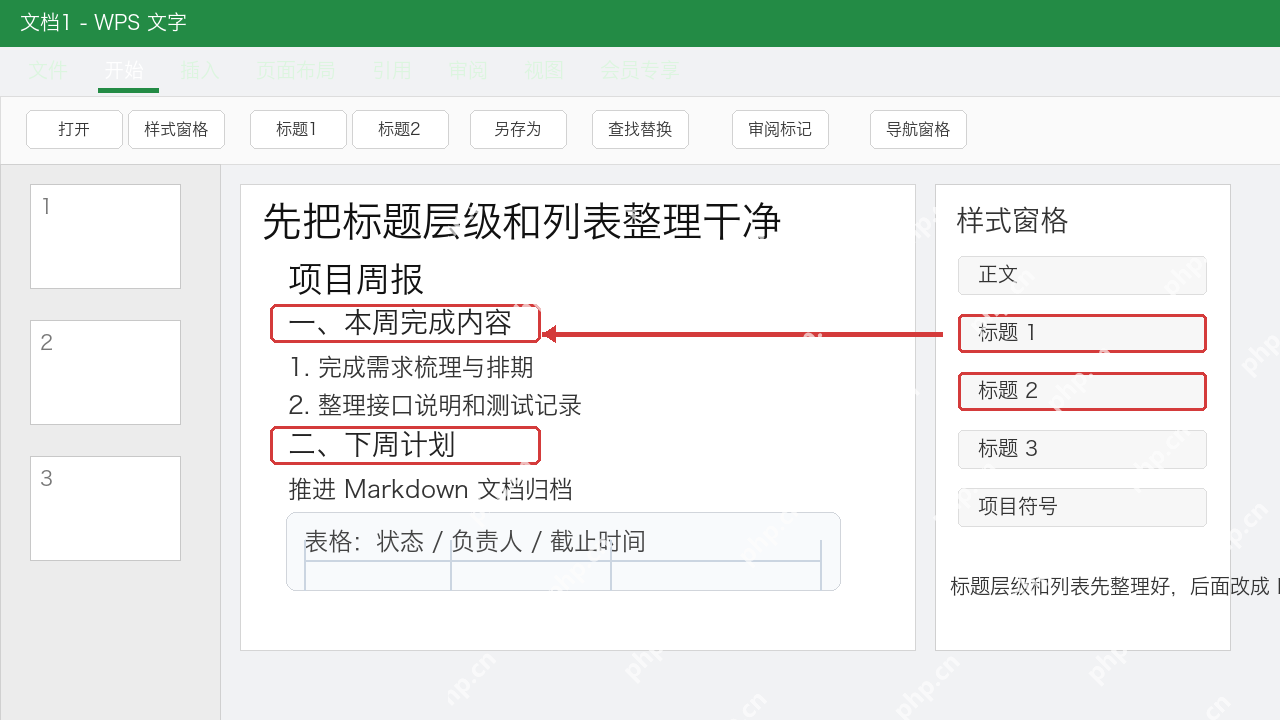
如果文档里有多级列表,最好顺手把缩进关系也一起校正。后面无论发布到博客后台还是同步到知识库,只要层级一乱,阅读体验就会明显下降。
接下来开始处理图片和表格。Word 文档转 Markdown 时,最容易丢的是图片位置和说明文字,最难看的则是复杂表格。稳妥一点的办法,是先确认图片都还能正常显示,再判断哪些表格适合保留成 Markdown 表格,哪些更适合改成截图或拆成列表说明。
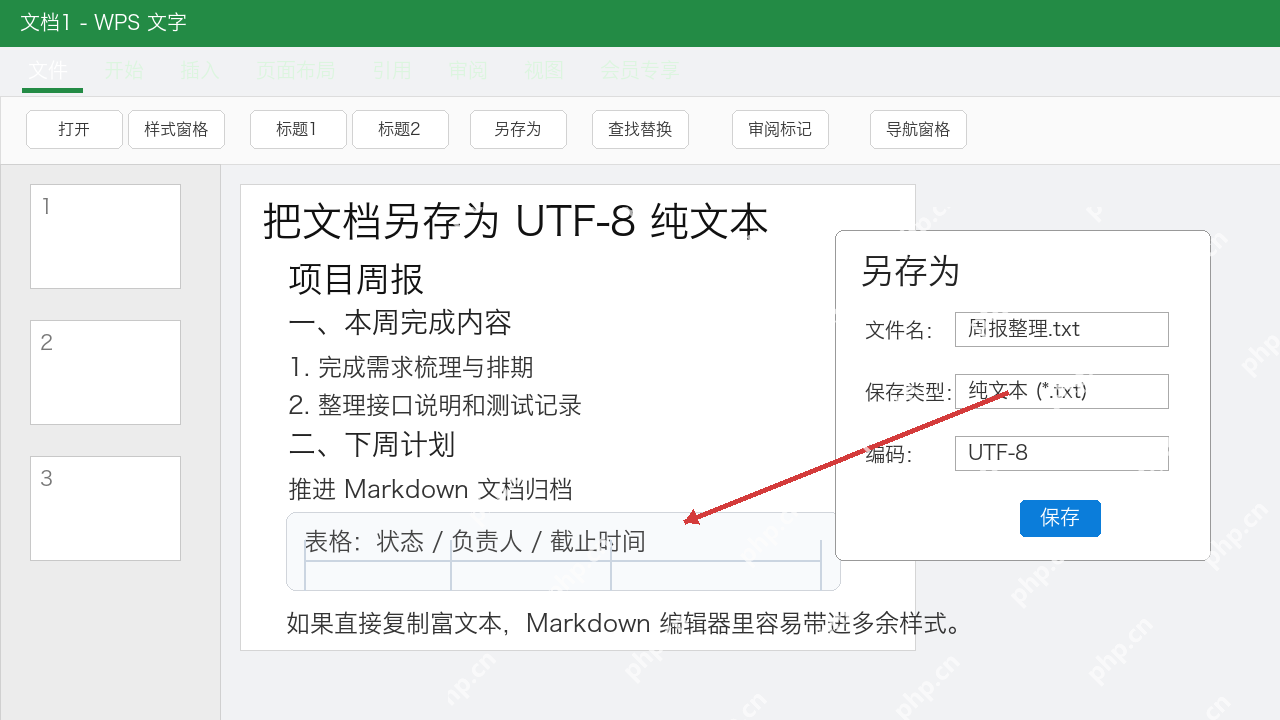
如果表格本来就很复杂,强行转成 Markdown 往往会让列宽、换行和对齐全部失控。遇到这种情况,提前做取舍会比事后大面积返修轻松很多。

🎯 HR面试评价助手(Word版格式) 生成可直接复制到Word文档的标准格式HR面试评价 【使用方式】 1. 发送口令:HR面试评价 2. 粘贴JD文字 3. 上传简历文档 4. 上传面试记录(可选) 5. 复制生成的评价到Word 【输出特点】 - 纯文本格式,可直接粘贴到Word - 层次清晰,标题加粗...
结构都整理好以后,再进入导出或转换环节,把文档内容转成便于复制到 Markdown 编辑器的纯净格式。不同工具路径可能略有差别,但核心思路都是一样:先减少富文本杂质,再让标题、列表和段落保持可识别结构,而不是把所有格式一起硬塞过去。
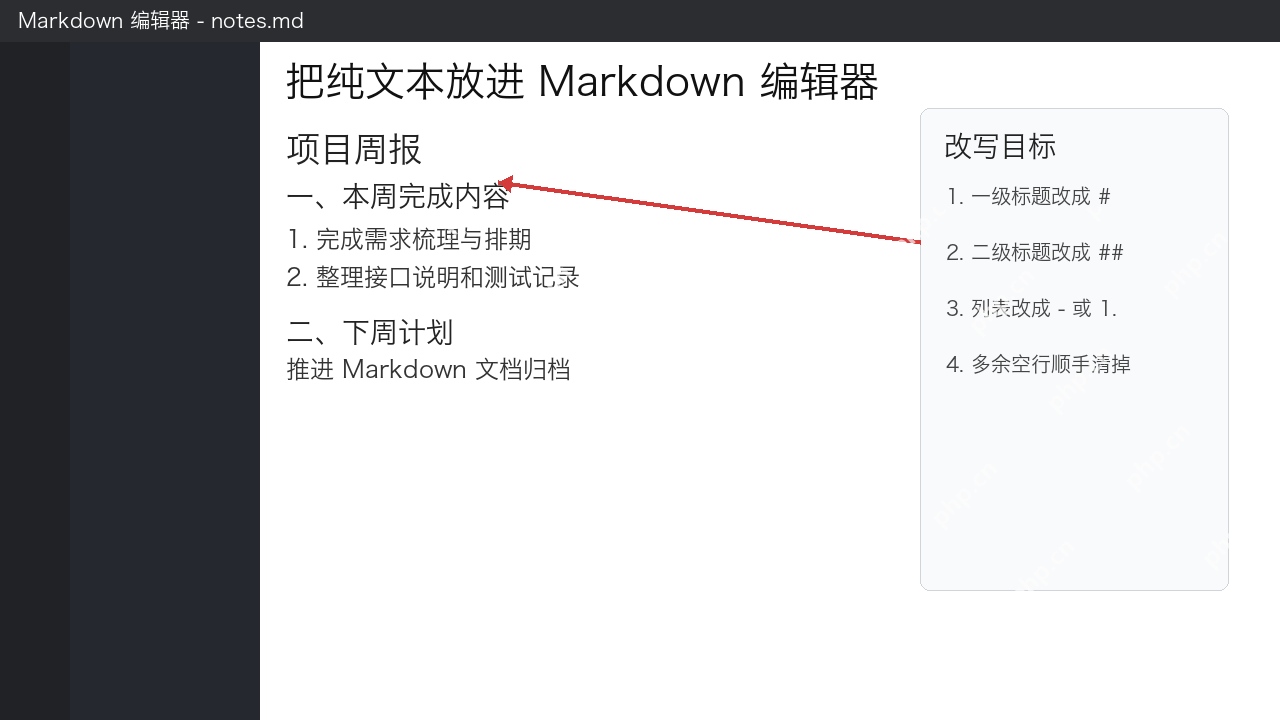
这一步如果发现导出的内容里标题没有层级、段落之间全挤在一起,通常说明前面的样式没收干净。不要急着在 Markdown 里硬修,回到源文档补样式往往更快。
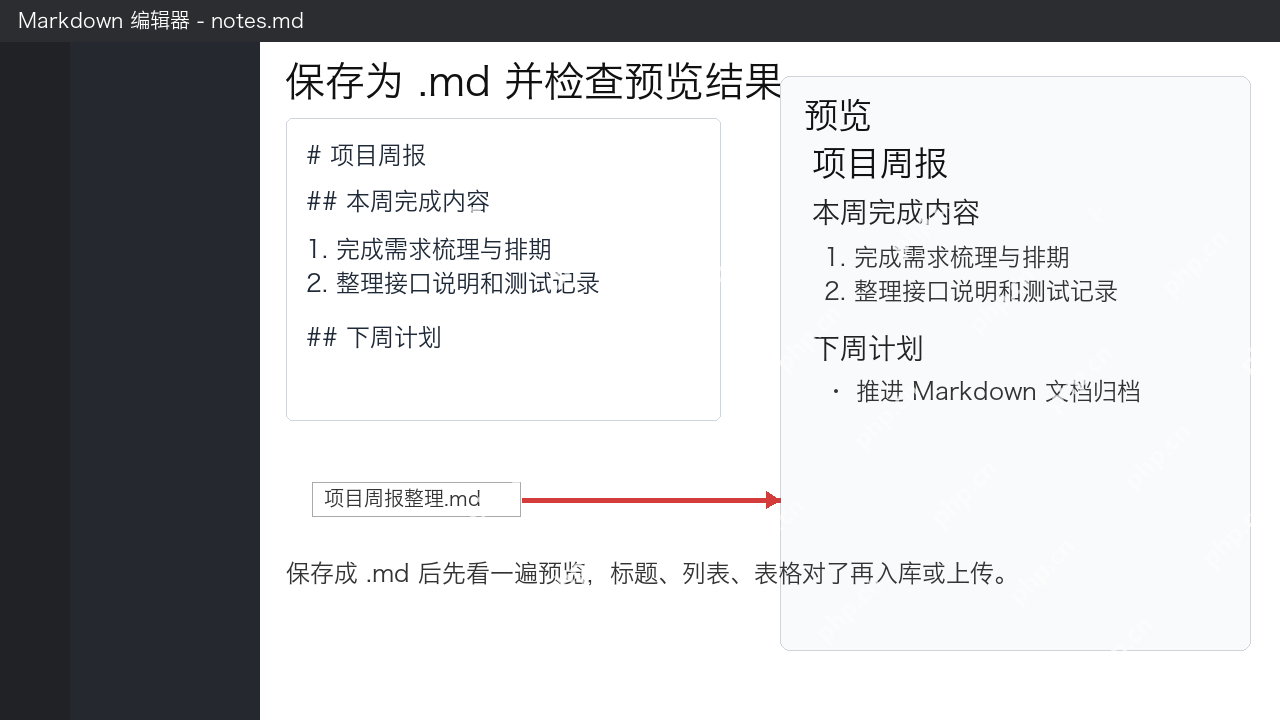
得到初版 Markdown 以后,还要把它放进目标平台对应的编辑器里做一次实际检查。因为同一份 Markdown 在博客系统、知识库、代码托管平台里的渲染细节并不完全一样,特别是表格、图片路径和多级列表,经常会在这一步暴露问题。
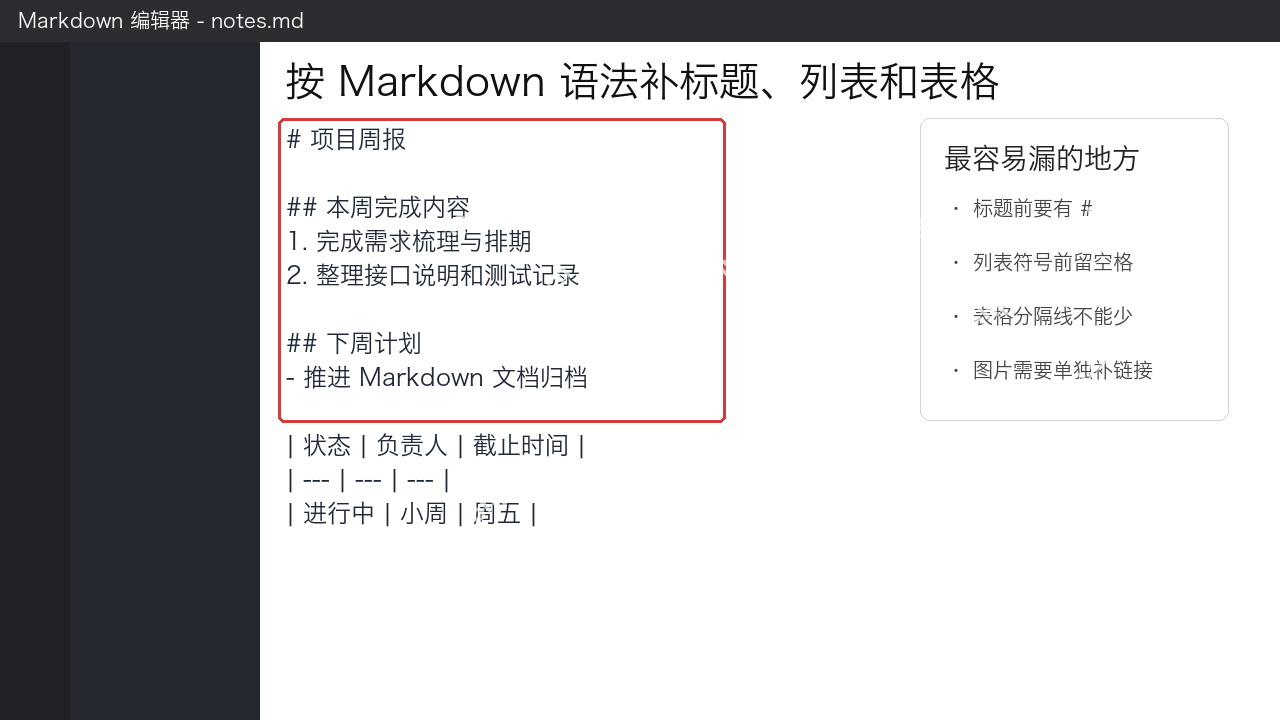
建议重点看三件事:标题导航能不能正常识别、列表缩进是否保留、图片是否还能按原顺序出现。只要这三项稳定,多平台再发布时通常就不会太痛苦。
最后再回头做一轮细修,把多余空行、错误转义符、失真的强调格式和不适合 Markdown 的表格逐项处理掉。到这一步时,真正要改的已经不是“整篇重做”,而是把那些最影响阅读和发布体验的小问题收尾。
整套流程的关键,其实就是“先修源文档,再转格式,最后按平台校验”。只要别把转换理解成一键无脑完成,WPS 文字把 Word 文档整理成适合多平台发布的 Markdown,整体效率还是很高的。
















