





想在 wps 表格里做个能按负责人、状态、优先级随手筛选的任务看板,最省事的办法不是一上来就拼彩色卡片,先把原始任务清单整理成智能表格才是正道。智能表格自带表头识别、筛选和统一格式能力,后面再加颜色、进度、分组,看板怎么改都不会乱。
这种任务看板特别适合日常项目跟进、内容排期、销售线索推进、团队周计划这些场景。核心不是把页面做得多像专业项目软件,而是一眼就能看明白“谁在跟进”“卡在哪步”“今天最该先处理什么”。
先把任务清单整理成一张结构完整的明细表
动手之前先把字段定清楚,至少留好任务名称、负责人、开始时间、截止时间、状态、优先级和备注这几列。别急着把表拆成很多零散区域,先老老实实做成一整张连续的数据表,后面智能表格和筛选器才能稳定识别内容。
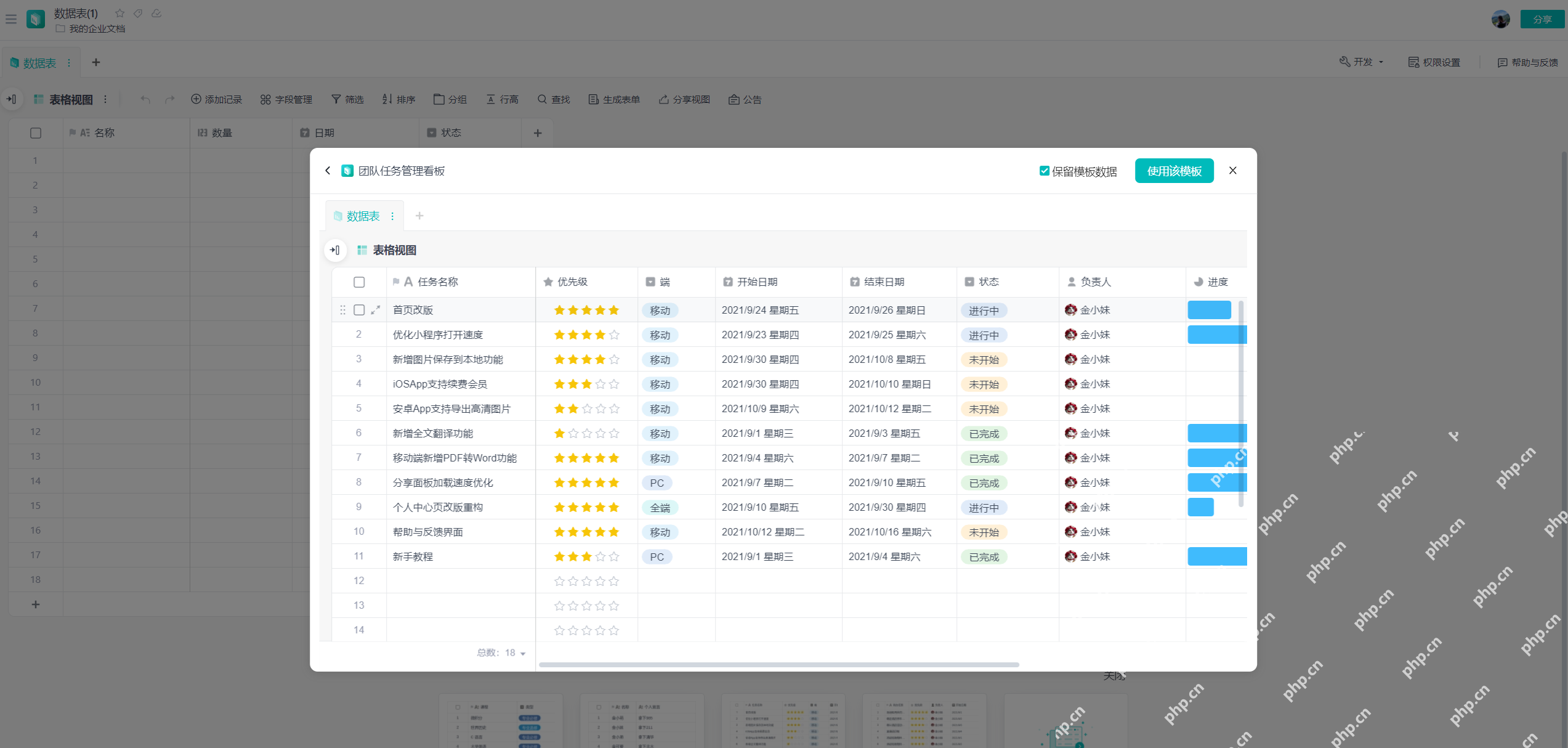
要是原始数据里有空行、合并单元格,或者某一列里日期和文字混着写,顺手先清干净。任务看板用着不顺,很多时候根本不是筛选器的问题,是最开始的任务源表就没整理利索。
把明细区域转换成智能表格,先拿到自动筛选能力
所有数据列都准备好之后,选中整块任务区域,直接转成智能表格。这么做的好处很直接:表头会自动识别,每一列自带下拉筛选入口,新增行的时候格式也能自动延续。比起手工给每列单独加筛选按钮,这一步稳得多,后面要扩展功能也更方便。

转换的时候记得确认“表包含标题”这个选项别选错。要是把第一行的真实表头当成普通数据吞进去,后面筛选结果、统计数据、格式应用全都会跟着出问题。
先把状态和优先级做成可筛选的统一选项
任务看板好不好用,核心看筛出来的结果够不够准。最怕的就是同一种状态写出好几种叫法,比如“进行中”“处理中”“处理中...”混在一起,筛的时候根本找不全。最实用的做法,是先把状态和优先级约束成固定值,整列所有人都按同一套选项录入,后面筛选时才不会漏项。
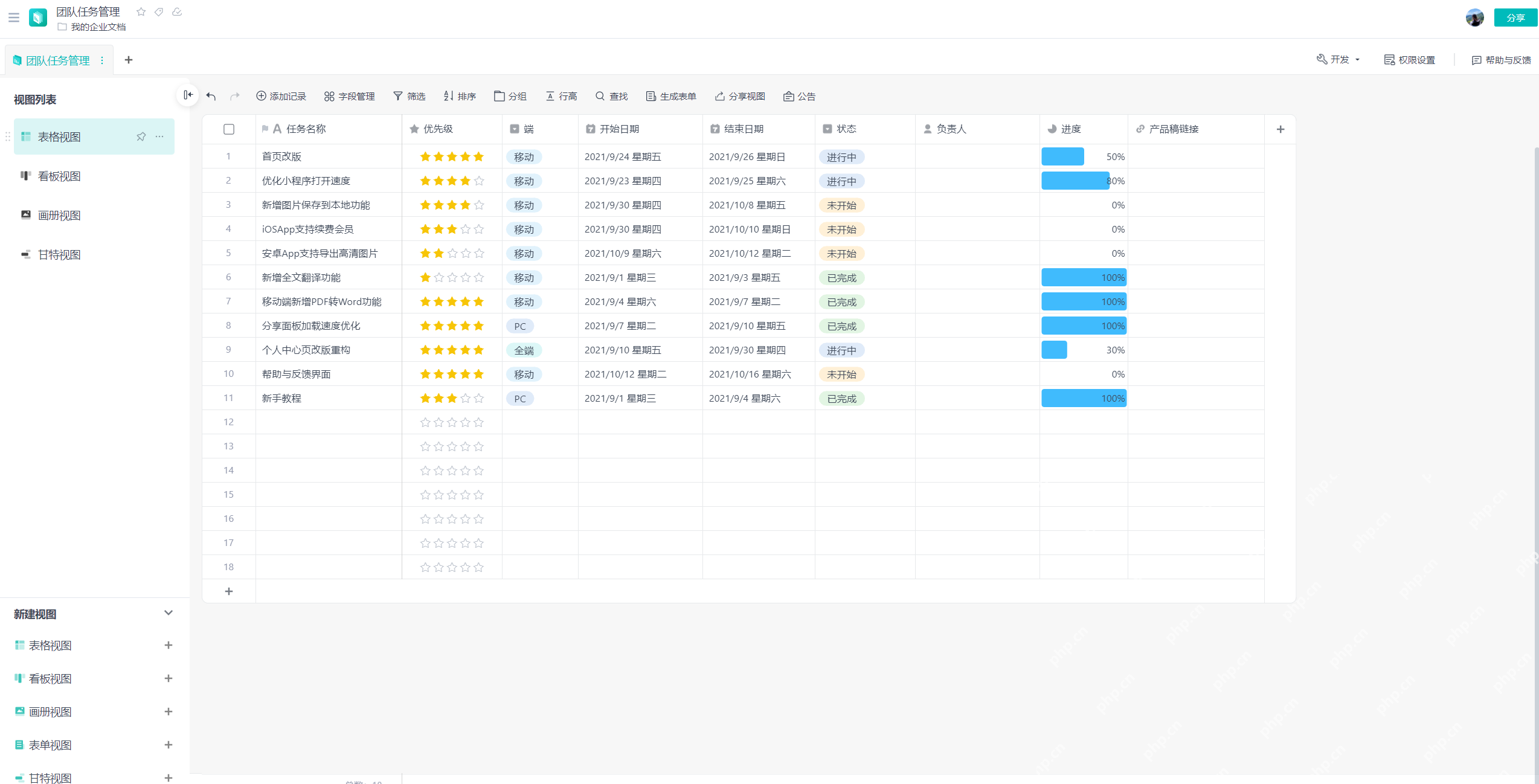
这一步弄完之后,你再筛“高优先级 + 进行中”或者“待处理 + 本周到期”的任务,结果会干净很多,不会因为大家手填习惯不一致,漏掉该看的任务。

{"answer":"协助 macOS 用户准备、转换、导出及排查 Word、PDF、Markdown、PowerPoint 和 Excel 文件,确保 WPS Office 工作流程可靠。"}
用筛选器切出负责人、状态和时间维度的任务视图
智能表格建好以后,就可以用筛选器做看板视图了。最常用的几个筛选维度,就是负责人、任务状态、截止时间和优先级。你可以先按负责人筛,看每个人的待办,再切到按状态筛,看全组的进展,必要时再叠加“本周到期”或“逾期未完成”这类时间条件。
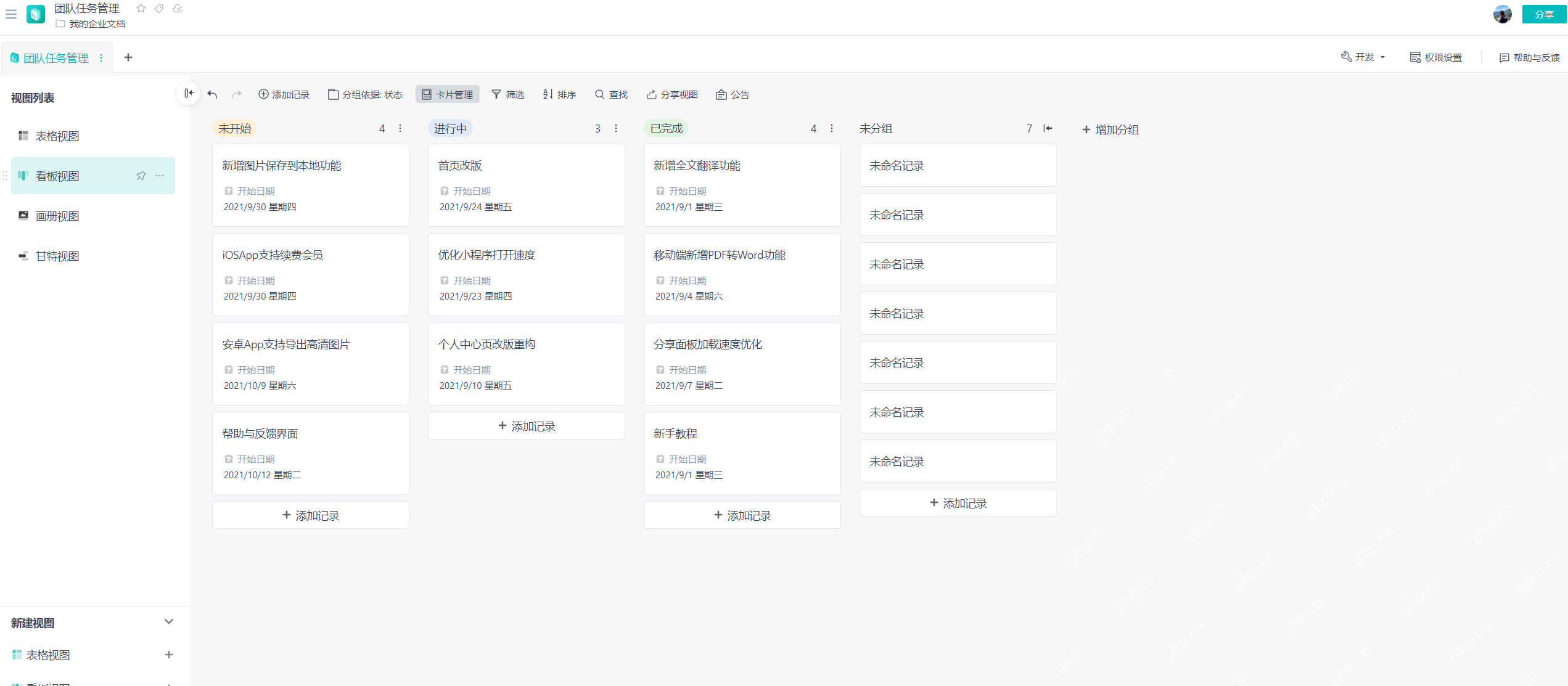
这时候就能看出智能表格的价值了:你不用额外做很多表格副本,也不用给每个人单独建表。所有原始任务都存在同一张明细表里,靠切换筛选条件出不同视图,维护成本低得多。
再用颜色和标记把重点任务从列表里拎出来
筛选结果能看清只是第一步,想让看板真的好用,得把重点任务一眼就挑出来。最常见的做法,是给高优先级、逾期任务和已完成任务分别加上不同的填充色或文字标记,切换筛选条件之后,马上就能看出哪些任务最急、哪些已经做完收口。
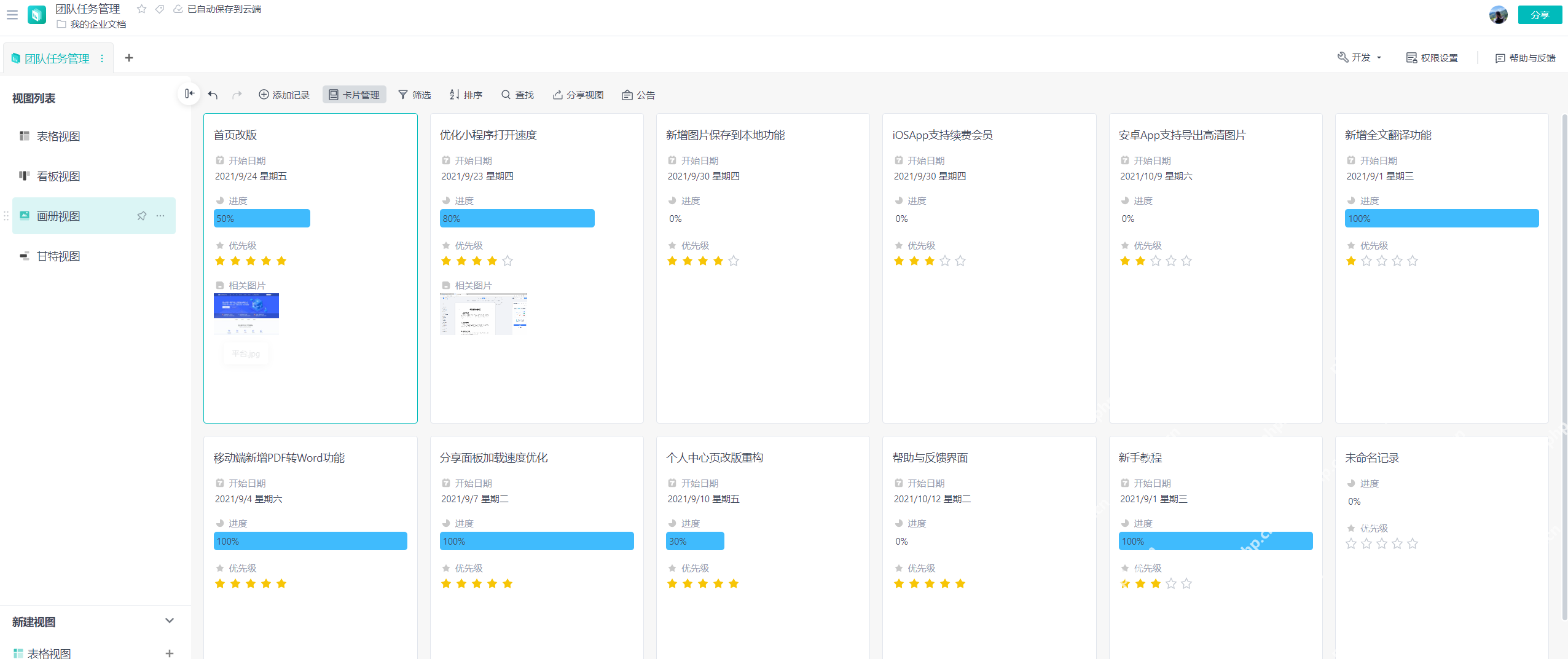
颜色别用太多,通常三类就够:高风险或逾期一类、进行中一类、已完成一类。颜色用得太杂,页面花得像拼盘,反而看不出重点。
最后留一个总览区,让任务看板既能查也能看
想把这张表改成团队都能用的顺手看板,最后可以在表格上方或者侧边留一小块总览区,放上总任务数、进行中数量、已完成数量和逾期数量。底层任务数据还是靠智能表格和筛选器驱动,但总览区能帮你先扫一眼全局,再决定往哪个维度往下筛。
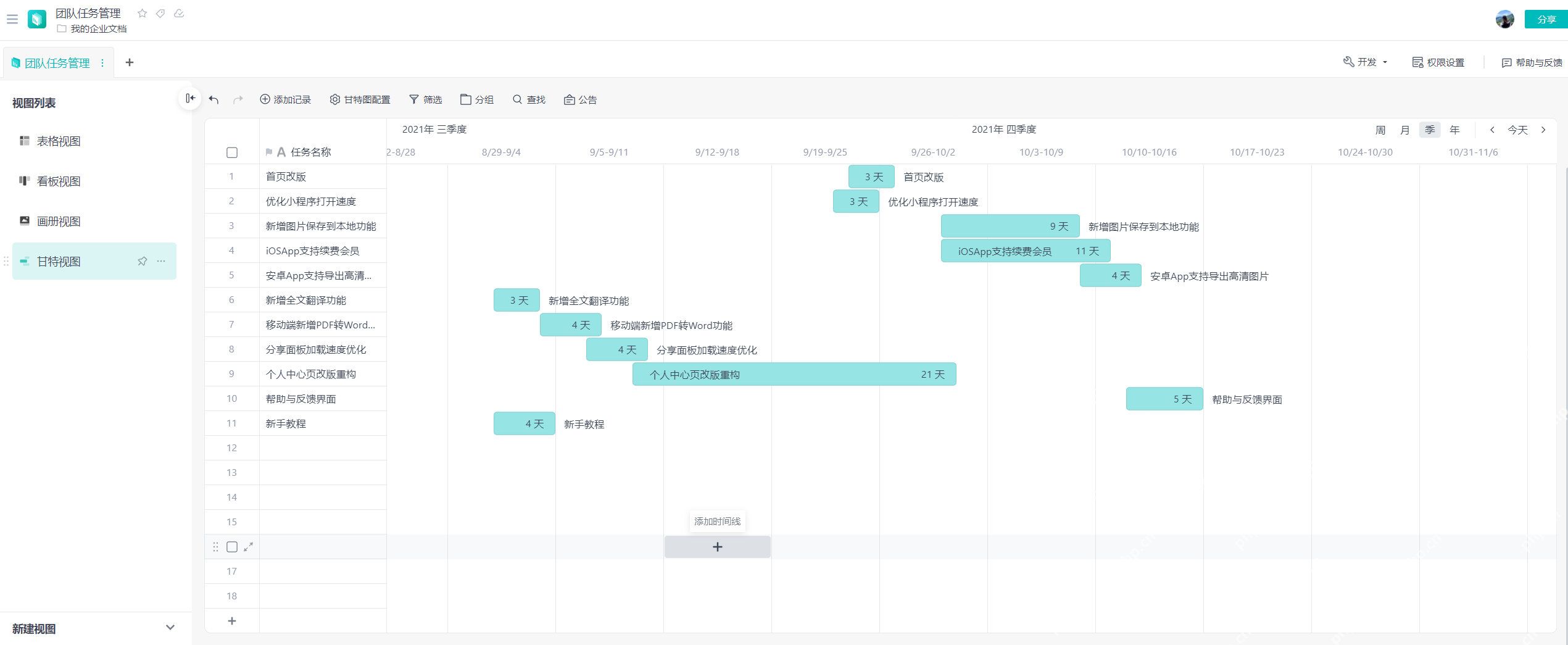
做完你就会发现,这类看板真正好用的地方,不是长得像专业项目管理软件,而是所有任务都存在你熟门熟路的 WPS 表格里,同时又具备了按人、按状态、按期限快速切视图的能力。日常跟进任务时,效率比一张纯静态清单高很多。














