

讲师中心 微信公众号
AI工具推荐 视频效率加速

Excel怎样使用ARRAYFORMULA与GETPIVOTDATA实现跨表计算

秋静姑娘_3271

秋静姑娘_3271

发布时间:2026-07-18 05:50:15

|

302人浏览过

|

来源于php中文网

原创

要把一张明细表里的批量数据,和另一张透视表的汇总值连起来做跨表计算,最省事的办法根本不是手动挨个点单元格拼公式,先用 arrayformula 把整列结果自动批量生成,再用 getpivotdata 从透视表里稳定提取指定汇总值。前者搞定整列同步计算,后者避免透视表引用乱跑,两个搭配起来做跨表指标联动特别顺手。

这套方法特别适合做销售提成表、项目汇总表、区域对账表这类场景:一张表存明细记录,另一张表做透视汇总,中间再放一张结果表自动算数。之后只要往源数据里新增内容,后面的计算区根本不用一行行补公式。

先把明细表和透视表的字段口径对齐

正式写公式之前,先确认两边引用的字段名字完全一致。像部门、月份、产品线、负责人这些维度,明细表怎么写,透视表的字段就照用就行。要是一边叫“华东区”,另一边写“华东”,后面 GETPIVOTDATA 取数大概率会空值。
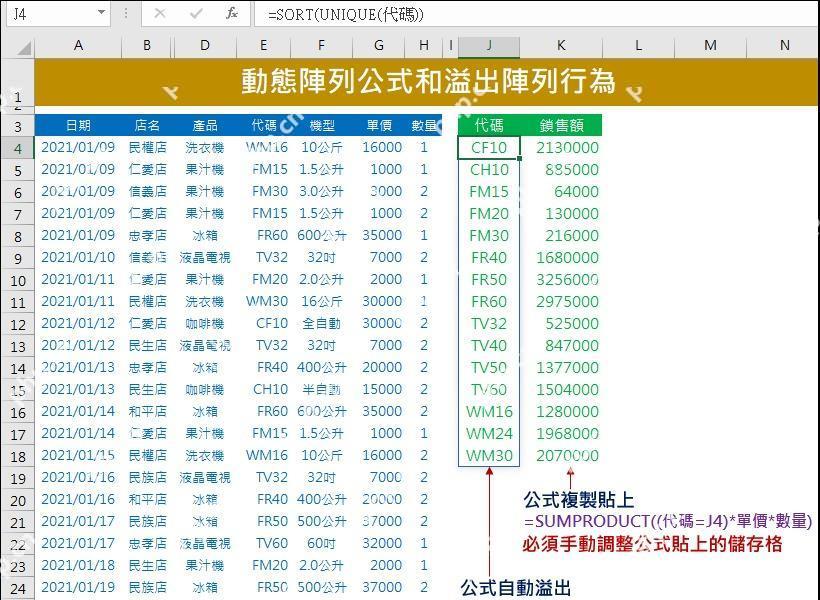
Excel中先整理跨表计算涉及的明细字段和维度口径

这一步看着像无关紧要的准备工作,其实最关键。很多跨表公式出问题,根本不是逻辑写错,是前期字段命名没统一,导致公式没法稳定匹配。

先用数据透视表把总量和分类结果汇出来

底层明细整理好之后,先做一张数据透视表,把后面要用来计算的汇总值都提前搭好。比如月份销售额、区域完成量、负责人订单数这类指标,全都放进透视表里,做成一块固定的汇总数据源。后面就不用对着原始明细硬算,直接从已经整理好的汇总结果里取值就行。
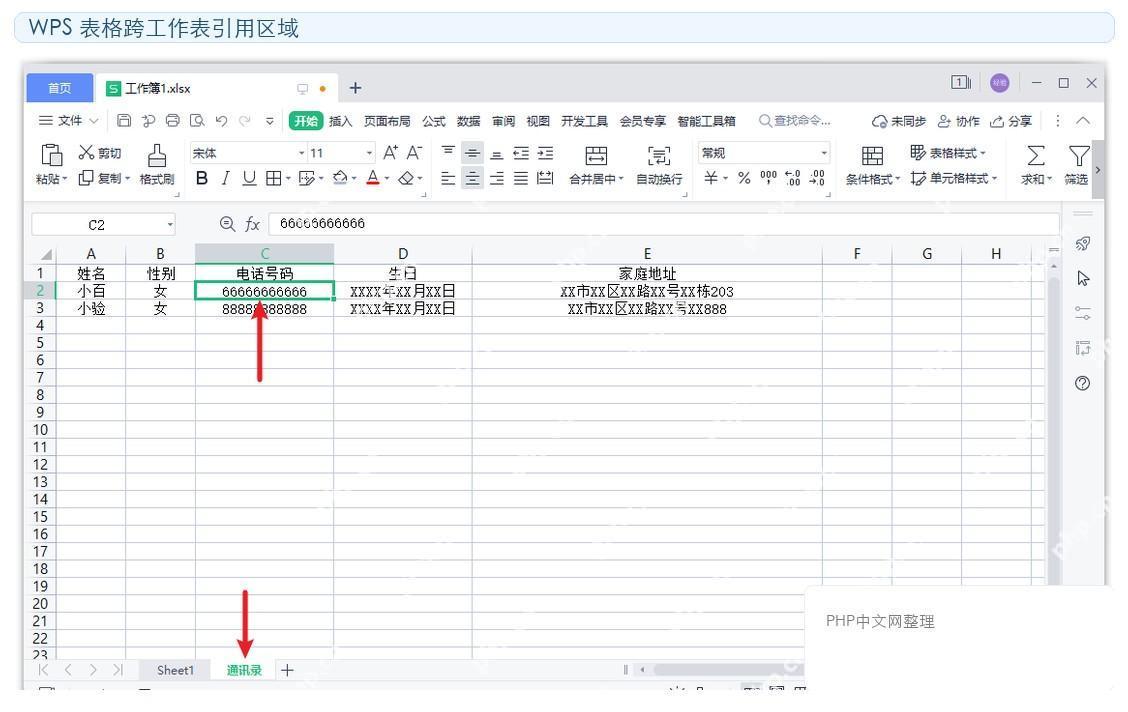
Excel中先建立用于跨表取数的数据透视表

先把透视表搭好有个明显好处:你可以先肉眼核对一遍汇总结果对不对。总数没问题,再往下接 GETPIVOTDATA 才有意义,不然等于把错误数据自动批量生成了,反而更麻烦。

用 GETPIVOTDATA 锁定透视表里的目标值

透视表做好之后,别直接输等号点透视单元格取数,最好用 GETPIVOTDATA 来抓值。它的优势很明显:哪怕透视表排版位置改了,只要字段维度和取数逻辑没变,引用就不会像普通单元格地址那样随便乱跑。做跨表联动的时候,这一步能少很多后期改公式的麻烦。
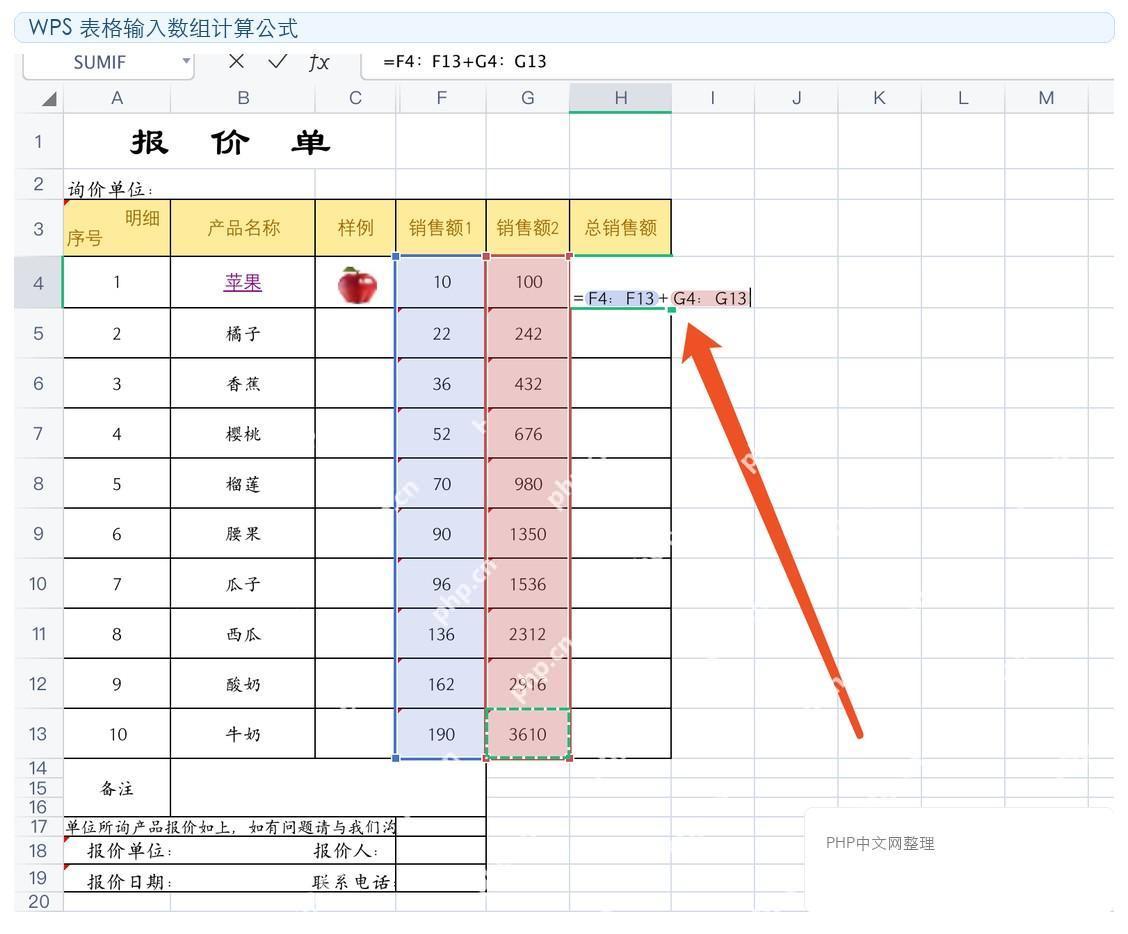
Excel中使用GETPIVOTDATA稳定提取透视表汇总值

写公式的时候可以先让 Excel 自动生成一条,再核对清楚里面的字段名、指标名和条件维度。确认结构没问题,再替换成结果表里要联动的单元格条件,比从零开始手敲稳得多。

Image To Excel
Image To Excel

从图像中提取表格内容,获取行列数据,纠正识别错误,生成格式良好的Excel文件。

下载

再用 ARRAYFORMULA 把整列计算一次性铺开

透视表的取数逻辑定好之后,下一步就是把结果表改成能自动延展的整列计算区。ARRAYFORMULA 的作用就是,你不用每新增一行记录就往下拖一次公式,一条公式就能覆盖整列的计算逻辑。对于经常要新加数据的结果表,这一步能省掉大量重复操作。
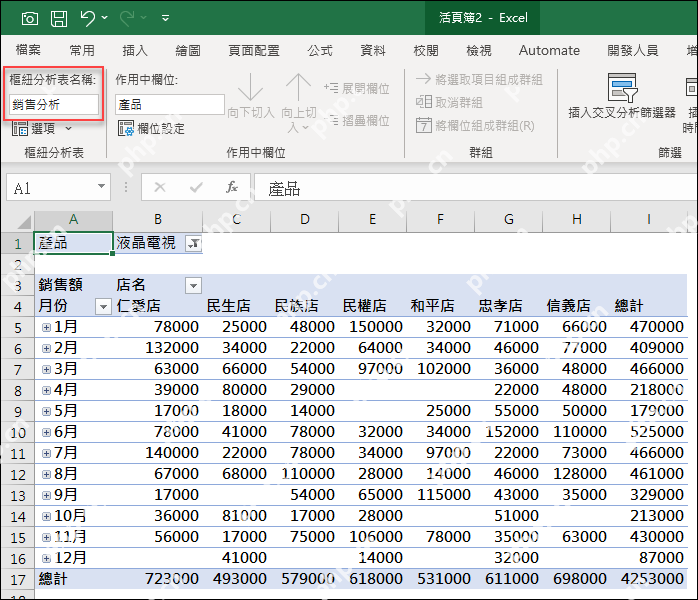
Excel中把跨表结果计算扩展成整列公式

实际用的时候,可以把“明细条件列 + GETPIVOTDATA 取回值 + 后续差值或占比计算”放在同一套整列逻辑里。这样新数据一进来,整张结果表会比手工复制公式稳定得多。

把明细条件和透视结果拼起来做真正的跨表计算

前面两步分开看,一个是批量展开公式,一个是精准提取汇总值,真正好用的地方是把两者结合起来。比如结果表里每一行先根据部门和月份定位透视值,再拿这个透视结果去算占比、差额、预算完成率或提成基数。这样一来,结果表既保留了逐行明细视角,又能同步透视表里的汇总口径。
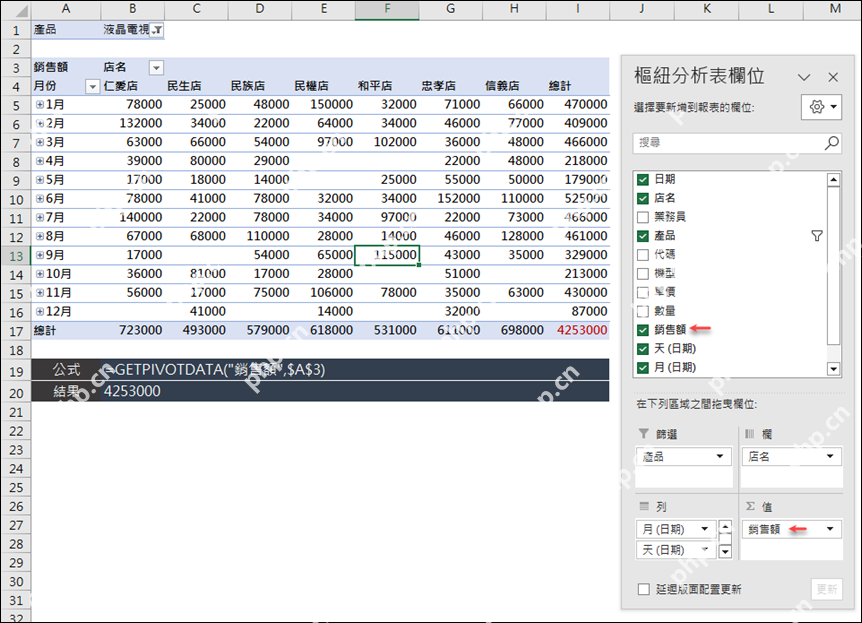
Excel中组合数组公式和透视取数实现跨表结果联动

这一步一定要留意空值和找不到匹配项的情况。要是某个月份还没有透视结果,或者某个部门名字没对上,结果列最好提前留好兜底处理,不然整列铺开以后会出现一串报错,反而不好排查。

最后检查新增数据后公式和透视刷新是不是一起生效

整套跨表计算搭完之后,别只看当前几行算得对不对,最好走一遍测试流程:新增一条明细 → 刷新透视表 → 看结果表有没有跟着变。真正稳定的结构,应该是明细增加后,透视汇总能更新,结果区也能自动带出新计算,而不是中间还要手工补一步操作。
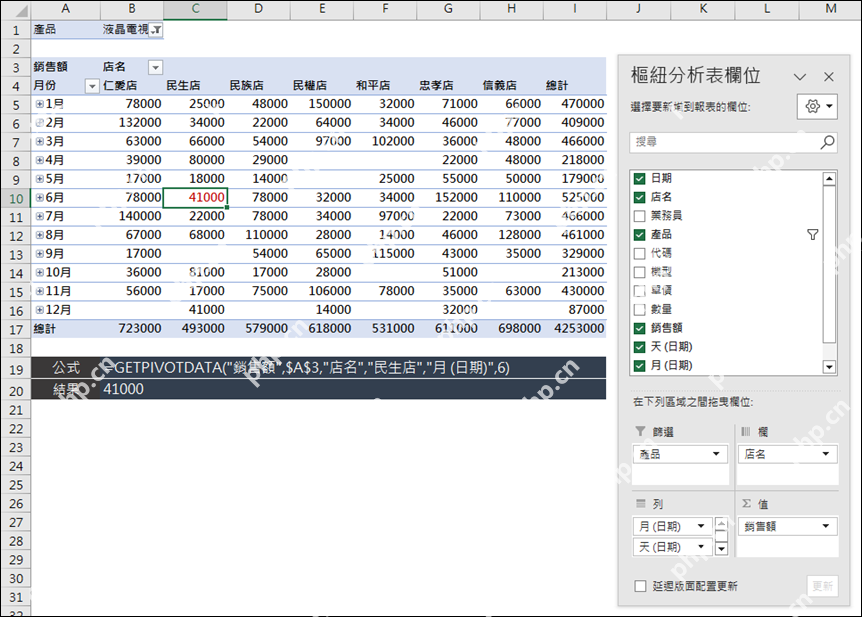
Excel中检查透视刷新后跨表计算是否自动更新

把这套逻辑跑顺以后,后面再做类似的预算执行表、区域对账表、项目核算表,思路就很统一了:明细表负责原始记录,透视表负责汇总来源,结果表负责批量联动。这样比在很多工作表之间到处点引用,后期会稳得多。


热门AI工具

更多
创客贴AI

创客贴AI是一款AI图像与设计工具,AI辅助的智能在线设计工具。

立刻MV
立刻MV Hot

立刻MV是一款AI文本写作工具,AI 音乐视频(MV)创作工具。

豆包大模型

豆包大模型是一款由字节跳动推出的企业级大语言模型服务平台。

VibeKnow
VibeKnow Hot

一款AI视频创作工具,主要用于全球首个AI知识视频创作平台,文档、文章、网页,一键生成视频,适合需要提升相关任务效率的用户。

AionClaw
AionClaw Hot

AionClaw是一款面向办公、创作和编程任务的AI桌面智能体。

DeepSeek

DeepSeek是一款面向对话、写作、编程和推理场景的AI大模型工具。

WorkBuddy

一款AI办公效率工具,主要用于腾讯云推出的AI原生桌面智能体工作台,适合需要提升相关任务效率的用户。

PixPix
PixPix Hot

PixPix是一款面向电商视觉生产的AI商品图生成工具。

音述AI
音述AI Hot

一款AI音频处理工具,主要用于音述AI是一个以“用声音述说故事”为核心的 AI 音乐创作与声音分享社区,适合需要提升相关任务效率的用户。

相关专题

更多
excel对比两列数据异同
excel对比两列数据异同

Excel作为数据的小型载体,在日常工作中经常会遇到需要核对两列数据的情况,本专题为大家提供excel对比两列数据异同相关的文章,大家可以免费体验。

5521

2023.07.25

excel重复项筛选标色
excel重复项筛选标色

excel的重复项筛选标色功能使我们能够快速找到和处理数据中的重复值。本专题为大家提供excel重复项筛选标色的相关的文章、下载、课程内容,供大家免费下载体验。

3456

2023.07.31

excel复制表格怎么复制出来和原来一样大

本专题为大家带来excel复制表格怎么复制出来和原来一样大相关文章,帮助大家解决问题。

3240

2023.08.02

excel表格斜线一分为二
excel表格斜线一分为二

在Excel表格中,我们可以使用斜线将单元格一分为二。本专题为大家带来excel表格斜线一分为二怎么弄的相关文章,希望可以帮到大家。

1444

2023.08.02

excel斜线表头一分为二
excel斜线表头一分为二

excel斜线表头一分为二的方法有使用合并单元格功能方法、使用文本框功能方法、使用自定义格式方法。本专题为大家提供excel斜线表头一分为二相关的各种文章、以及下载和课程。

717

2023.08.02

绝对引用的输入方法
绝对引用的输入方法

绝对引用允许在公式中引用一个固定的单元格,而不会随着公式的复制和粘贴而改变引用的单元格。本专题为大家提供绝对引用相关内容的文章,大家可以免费体验。

5148

2023.08.09

java导出excel
java导出excel

在Java中,我们可以使用Apache POI库来导出Excel文件。本专题提供java导出excel的相关文章,大家可以免费体验。

7263

2023.08.18

excel输入值非法
excel输入值非法

在Excel中,当输入的数值非法时,有以下多种处理方法。本专题为大家提供excel输入值非法的相关文章,大家可以免费体验。

1761

2023.08.18

Gradle插件开发入门教程
Gradle插件开发入门教程

本专题介绍Gradle插件开发的基本流程,涵盖插件类编写、自定义任务注册、扩展参数设计和插件应用方法,帮助你理解插件如何组织构建逻辑,减少多个项目之间的重复配置。

60

2026.10.22

热门下载

更多
网站特效
/
网站源码
/
网站素材
/
前端模板

精品课程

更多
相关推荐
/
热门推荐
/
最新课程
Excel 教程
Excel 教程

共162课时 | 44.7万人学习

成为PHP架构师-自制PHP框架
成为PHP架构师-自制PHP框架

共28课时 | 3.6万人学习

关于我们 免责申明 举报中心 意见反馈 讲师合作 广告合作 最新更新
php中文网:公益在线php培训,帮助PHP学习者快速成长!
关注服务号
PHP中文网订阅号
每天精选资源文章推送

Copyright 2014-2026 https://www.php.cn/ All Rights Reserved | php.cn




