


wps演示拷到别的电脑一打开就提示字体缺失,大多不是文件坏了,要么是两台电脑装的字体不一样,要么是保存格式、兼容设置没调好。最稳妥的处理逻辑很简单:先把文稿里的特殊字体换成对方电脑大概率有的常用字体,再存成兼容性好的格式;要是对方只需要看效果、不用改内容,直接导出pdf就行。
先确认你发出去的文件是什么格式。如果还是WPS自家的演示格式,又或者里面用了不少少见的商用字体、手写字体、设计类字体,换电脑之后特别容易出现字体乱替换、文字错行、排版跑歪的问题。跨设备传文件之前,第一步先点开「另存为」看看当前的保存类型。
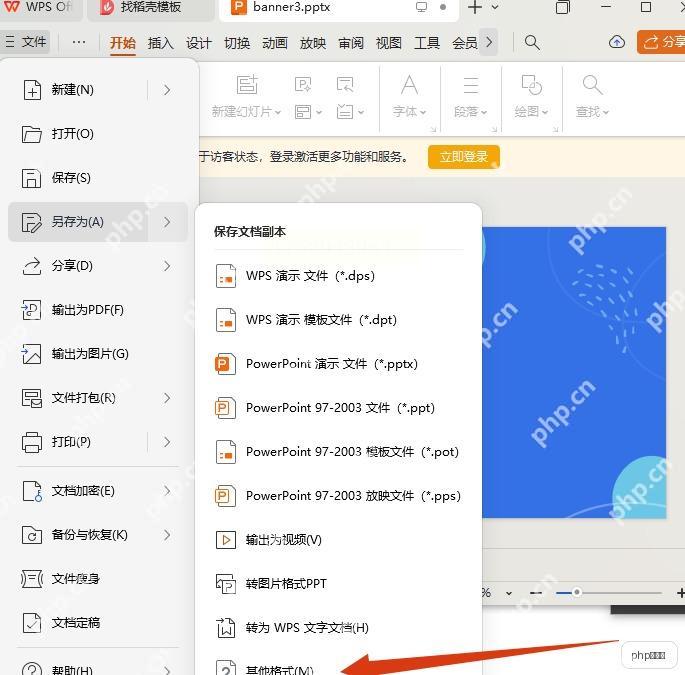
在WPS演示里打开「另存为」界面,优先存成标准的PowerPoint演示文件,也就是后缀为.pptx的格式。这么做兼容性好很多,尤其是对方电脑装的是微软PowerPoint,或是不同版本的WPS,打开时出问题的概率,比用WPS私有格式要低不少。发正式文件之前,最好都用这个兼容格式重新存一遍。
要是你文稿里的标题、正文用了比较冷门的字体,接下来就去用「替换字体」功能。这个功能的入口直接在WPS右上角的搜索框搜就能找到。很多时候根本不是整个文件崩了,只是其中一两种字体对方电脑没装,系统自动找了别的字体顶替,排版看起来自然就乱了。
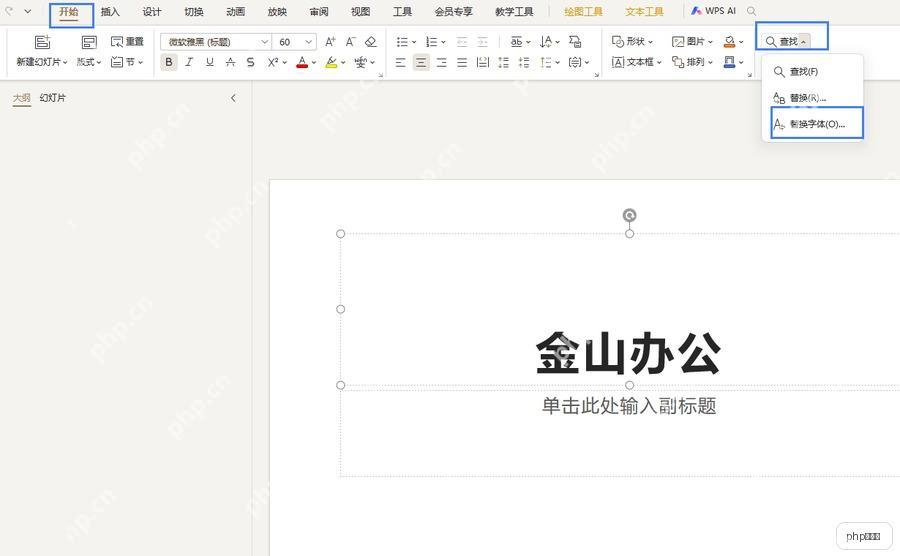
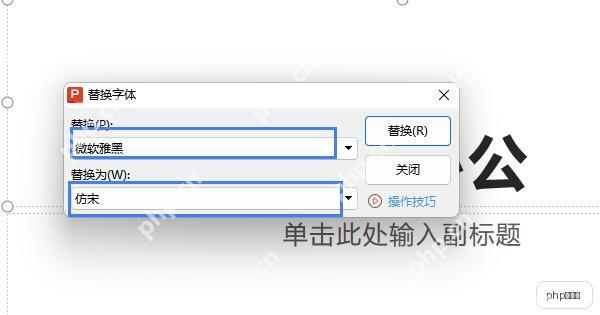
进到替换字体的窗口,把文稿里所有不通用的字体,换成微软雅黑、宋体、仿宋、思源黑体这类人人电脑里基本都有的常用中文字体。尤其是封面标题、页眉页脚、图表标注这些位置,要是用了自己下载的装饰类字体,优先换掉。哪怕对方电脑里没装什么特殊字体,也不会出现整页文字乱跑的问题。

{"answer":"协助 macOS 用户准备、转换、导出及排查 Word、PDF、Markdown、PowerPoint 和 Excel 文件,确保 WPS Office 工作流程可靠。"}
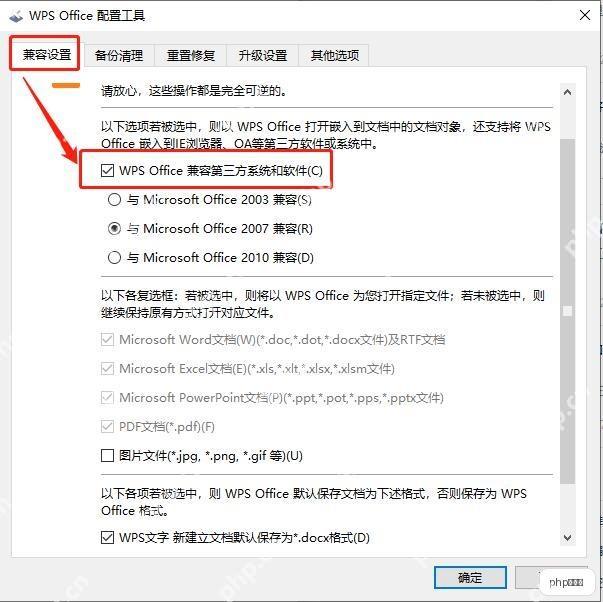
替换完字体,再顺手检查下兼容设置。WPS的兼容设置里可以指定适配不同版本的微软Office,这一步虽然没法直接解决「缺字体」的问题,但能减少因为对象渲染规则不一样、文本框解析逻辑不一样带来的排版偏移。跨电脑、跨软件传文件的时候,这步顺手做了没坏处。
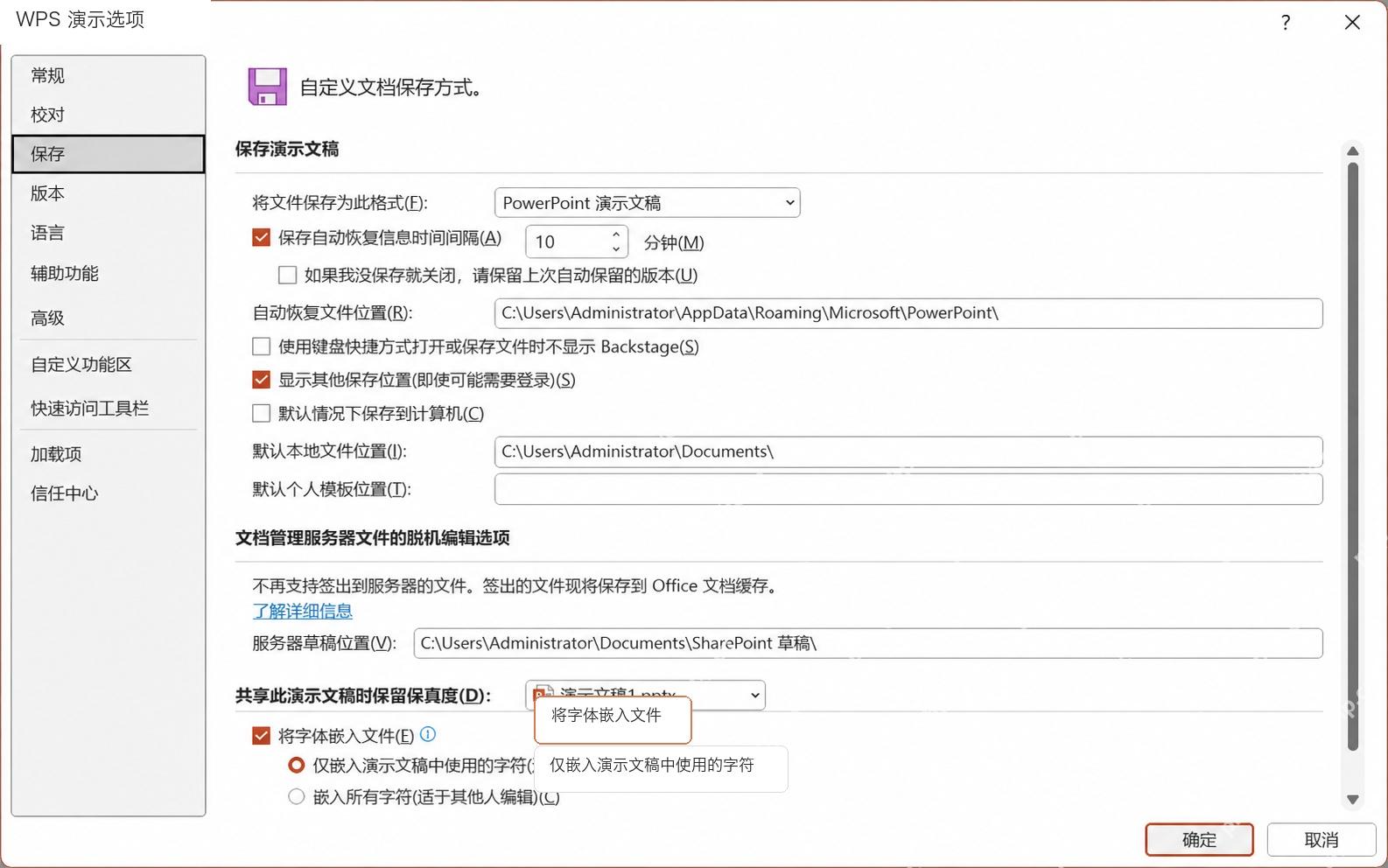
如果你确定对方拿到文件之后还要继续编辑这份演示稿,还可以多做一步字体嵌入。原理就是把文稿里实际用到的字符直接打包进文件里,不用依赖对方电脑本地的字体库。不过字体嵌入之后文件体积会变大,更适合正式汇报稿、定制模板这类文件,不用每次随便发个小文件都折腾这步。
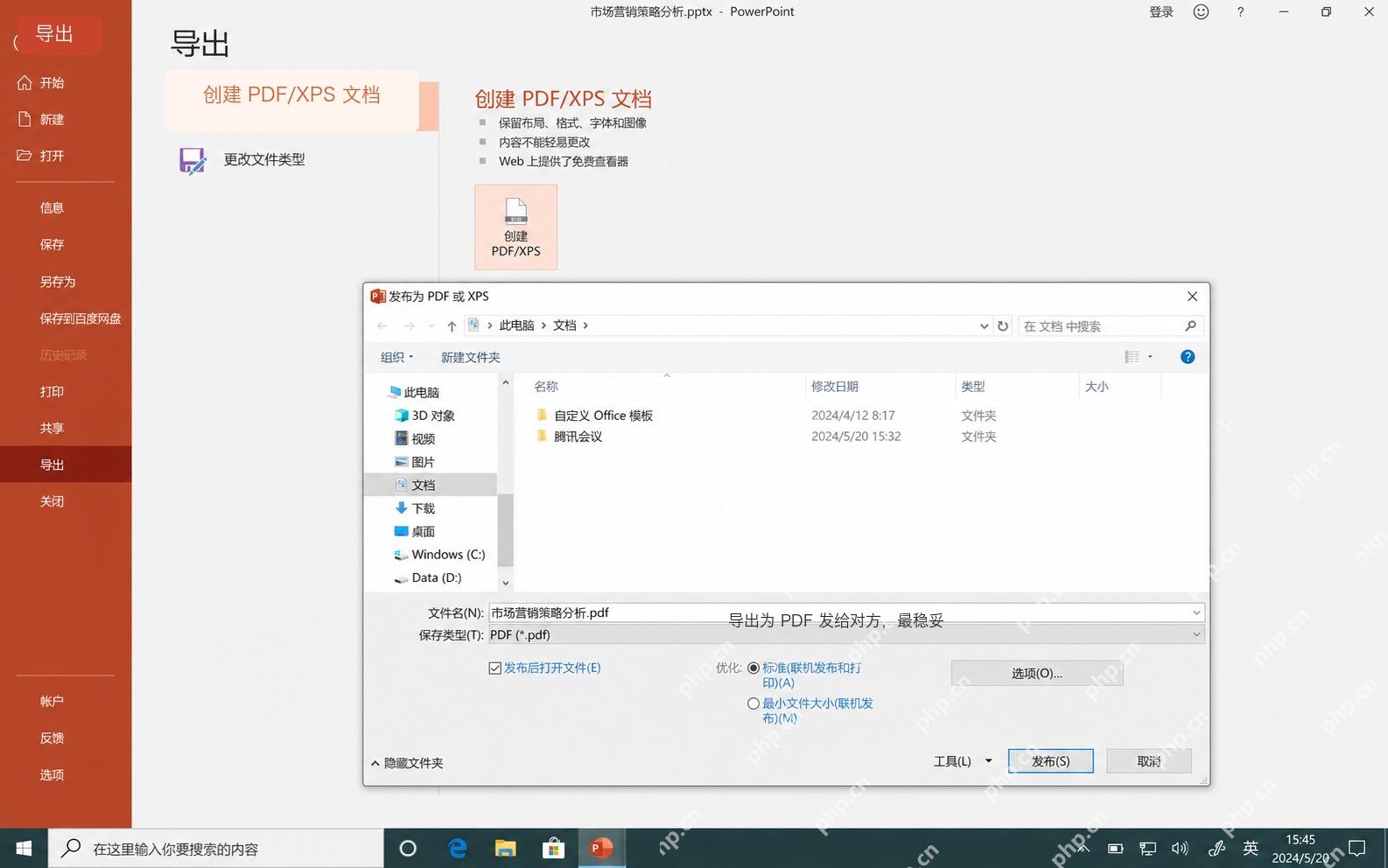
要是对方只是看内容,完全不用改稿,最省心的办法就是直接导出PDF。PDF会把当前所有视觉效果完全固定,标题、正文、图表和版式都不会变,根本不会因为对方电脑缺某个字体就自动替换出问题。绝大多数「发过去排版全乱」的情况,到这步直接就能彻底避开。
以后碰到WPS演示换电脑就提示缺字体的情况,别死磕装字体这一件事,按这个顺序走一遍就行:先存成pptx兼容格式,再把冷门字体全换成通用款,接着检查适配设置;需要留编辑权限就考虑嵌入字体,只用来预览直接导PDF。这么处理完,跨电脑打开时出现字体缺失、排版乱掉的概率能低非常多。














