





在 microsoft 365 的 sharepoint 里设置文档权限、做访问控制,最常用的入口都在文档库里:「共享」「复制链接」还有「管理访问权限」。别光把文件发出去就完事,得把谁能看、谁能改、谁只能凭指定链接访问分开设置清楚,后面协作的时候才不容易出现误删、误改或者链接外泄的问题。
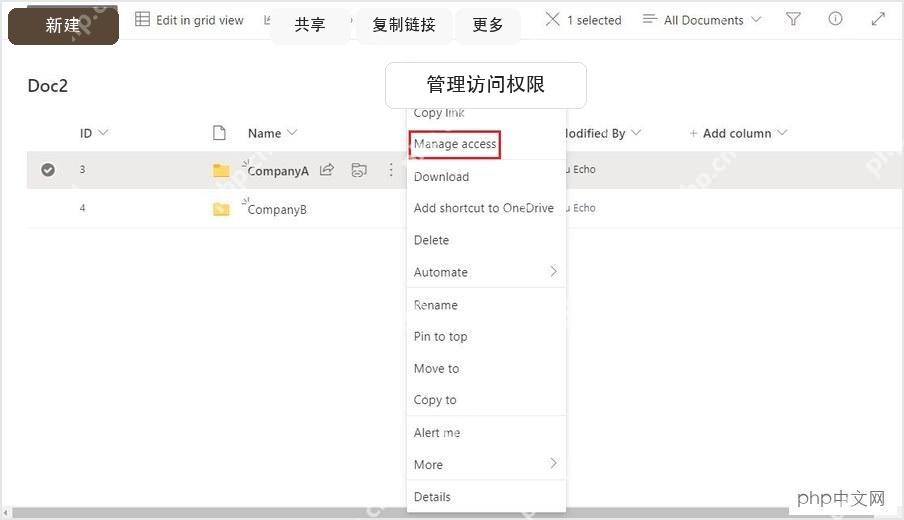
先进到对应的 SharePoint 文档库,选中你要调整权限的文件或者文件夹。选完之后,顶部工具栏和右侧的更多菜单里,都会弹出和共享相关的入口。平时如果只想快速查看当前的权限状态,优先打开「管理访问权限」就行,这个界面比普通的共享弹窗更适合做权限检查和调整。
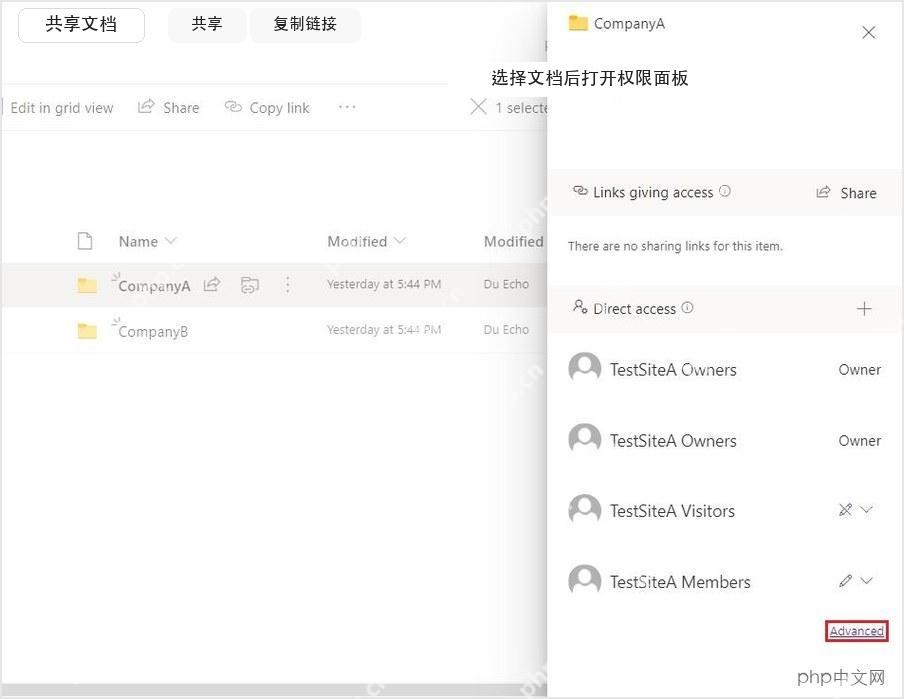
点开更多菜单,点「管理访问权限」,就能进入这个文件当前的权限面板。面板一般分成两部分:一块是「授予访问的链接」,也就是其他人通过共享链接访问文件的方式;另一块是「直接访问」,也就是站点成员、访客、之前指定过的人员当前已经拥有的权限。后面做访问控制的时候,这两块都要检查到。
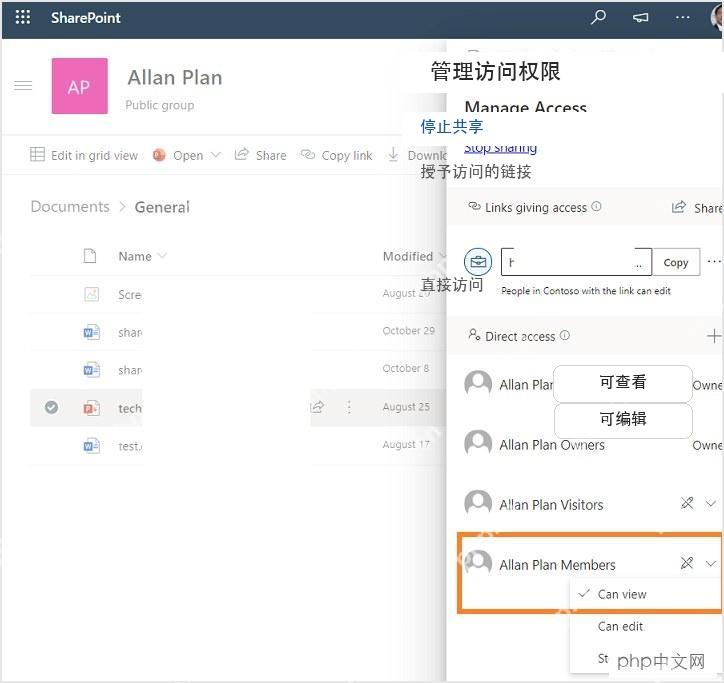
要是发现文件已经被人通过链接分享出去了,先看「授予访问的链接」这部分。这里能直接判断当前的分享链接是不是还生效,也能点进去继续调整共享设置。像只允许内部同事看、只允许指定同事编辑这类需求,都从这里往下改,别复制完链接就直接结束操作。
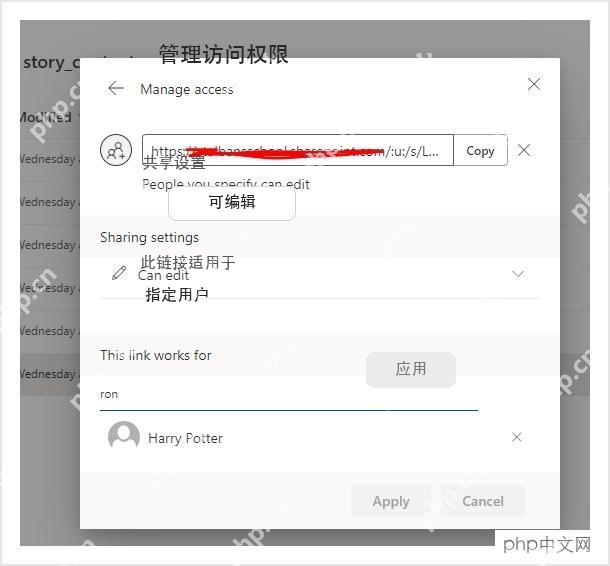
进到共享设置页面之后,可以把链接权限改成「可查看」或「可编辑」,还能进一步限制为「指定用户」。如果是合同、报价单、部门汇总表这类敏感文件,优先用「指定用户」模式,别用开放式链接。这样哪怕链接被意外转发,没在名单里的人也打不开。

微软 Outlook 邮箱和日历管理工具(支持世纪互联版 Office 365)。用于查看、发送、搜索邮件,管理日历日程,创建会议,查询忙闲状态。注意:此功能仅支持世纪互联(21Vianet)版 Microsoft 365,使用 login.chinacloudapi.cn。
除了链接权限,下面的「直接访问」也很关键。这里能直接看到 Owners、Members、Visitors 这类站点角色的权限,必要时点右侧加号,还能单独给某个同事开通权限。给临时协作者授权用这种方式更稳妥,既不用修改整个站点的成员权限,也不会把文档直接暴露给更多无关人员。
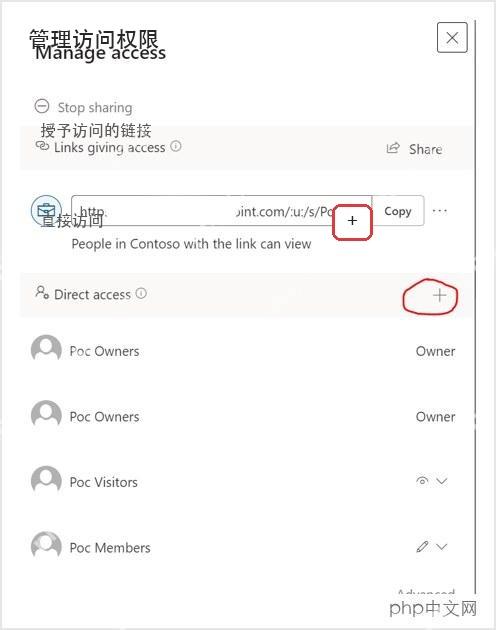
如果某个人已经有权限,你只想把他的权限从「可编辑」改成「可查看」,或者想彻底停止共享,直接在管理访问权限面板里就能操作。面板上方一般有「停止共享」按钮,成员名字旁边也能直接切换查看或编辑的权限级别。改完之后最好回到文件列表,重新打开一次权限面板,确认改动已经生效。
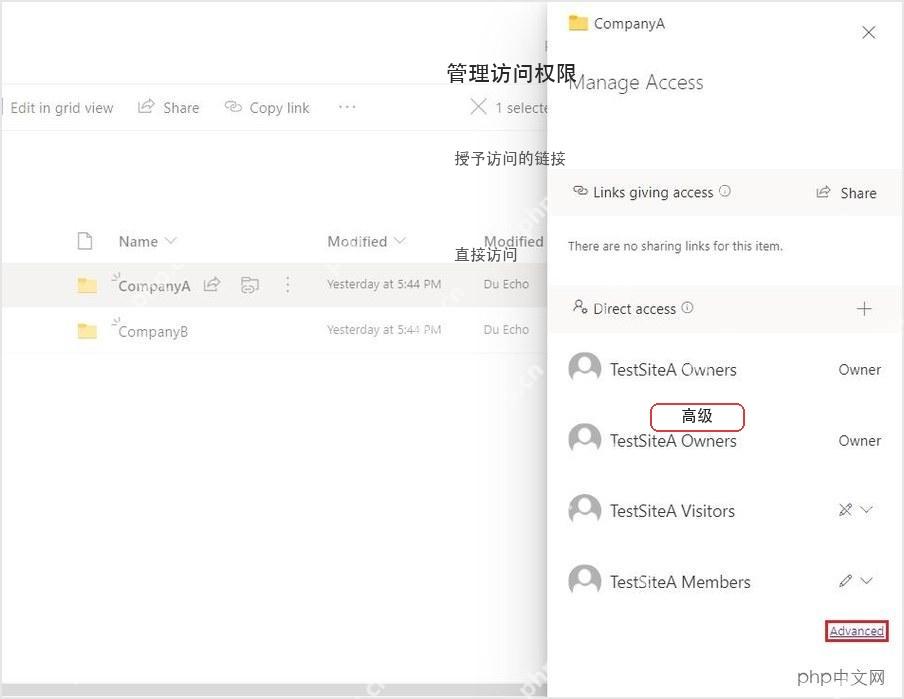
要是当前页面的快捷入口不够用,比如你需要继承或断开上级权限、查看更完整的权限组关系,就继续点「高级」选项。高级权限页更适合做彻底的访问控制排查,尤其是多人协作的站点里,文档权限经常同时受站点组、共享链接和单独授权三种规则影响,到高级页面里更容易一次性看清楚所有关联。
SharePoint 文档权限设置的核心,不是点开入口走个流程就完事,得把「链接访问」和「直接访问」分开检查,再根据文件的敏感程度决定给查看权限、编辑权限,还是只放指定用户进名单。养成这个操作习惯,团队共享文档会安全很多,后续要排查谁能看、谁能改也省事不少。














