





在 photoshop 中进行设计、修图或处理扫描文件时,常会遇到多张画布需统一旋转角度,或单张倾斜图像需校正方向的情况。不少新手倾向于手动拖拽旋转,不仅精度低,还耗费大量时间。实际上,photoshop 内置了多种智能角度匹配功能,针对不同使用场景均可快速、精准完成校准。
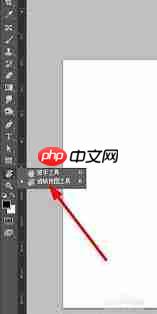
多画布一键对齐:以参考画布为基准快速同步角度
当你已有一张已完成角度校准的参考画布时,只需两个步骤即可让其他画布自动对齐该角度。首先确保已调准角度的参考画布处于激活状态(即当前操作窗口),然后切换至待调整的目标画布;接着点击顶部菜单栏【视图】→【旋转视图】→【匹配旋转】,系统将在毫秒级内将目标画布的旋转角度与参考画布完全同步。此方法尤其适用于系列化视觉输出,例如整套电商主图、同一系列图书封面等,要求所有画面保持一致倾斜度的场景——仅需校准一张,其余即可批量复用,大幅提升工作效率。
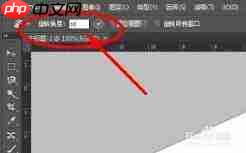
无参考手动校正:借助标尺工具实现高精度角度还原
若仅有单张倾斜素材且无现成参考(如扫描文档、手机拍摄的风景照或证件照),可利用标尺工具进行精准角度识别与校正。在左侧工具栏中右键单击【吸管工具】,从中选择【标尺工具】;随后沿图像中本应水平或垂直的基准边缘绘制一条参考线——例如扫描合同可沿纸张底边拉线,拍摄建筑可沿立柱或窗框边缘拉线。绘制完成后,直接点击顶部选项栏中的【拉直图层】按钮,Photoshop 将自动计算并执行旋转,使图像恢复标准方向。如需自定义旋转值,可在拉线后记录属性栏显示的角度数值,再通过【图像】→【图像旋转】→【任意角度】输入该数值,即可获得毫厘不差的校准结果。
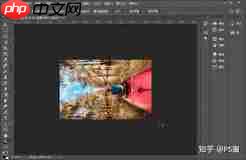
分层文件批量校准:兼顾效率与图层完整性
当处理的是含多个图层的 PSD 文件时,无需逐层旋转。一种高效方式是:先选中所有需统一角度的图层,右键选择【转换为智能对象】,再应用前述任意一种旋转匹配方法,即可一次性完成全部图层的角度校准,同时保留原始图层结构,便于后续非破坏性编辑。若希望维持独立图层状态,也可全选目标图层后按 Ctrl+T(Windows)或 Cmd+T(Mac)启用自由变换,在顶部选项栏的【旋转】输入框中填入目标角度数值,回车确认,即可瞬间同步所有选中图层的旋转状态。掌握这些技巧后,无论是批量画布对齐,还是单张图像校准,都能比传统手动操作更准确、更省时。














