





在photoshop中设计海报、封面或新媒体配图时,适当对文字进行倾斜处理,不仅能提升画面的动态感,还能强化关键信息的视觉权重。许多刚入门的用户常困惑于“ps里没有斜体按钮,到底怎么让文字倾斜?”——其实,只需掌握以下三种高效且适配不同需求的方法,即可轻松应对各类设计场景。
方法一:自由变换实现自定义倾斜(新手友好型)
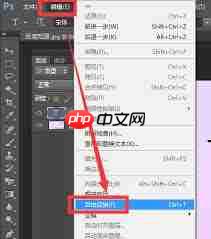
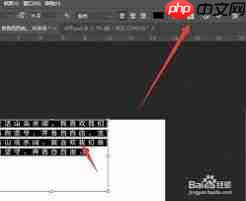
这是应用最广、灵活性最强的方式,适用于需个性化控制倾斜方向与幅度的排版。操作流程简洁直观:新建画布后,使用左侧工具栏的【T】文字工具输入内容,并预先设定好字体、字号及颜色;随后在右侧面板中选中对应文字图层,按下快捷键 Ctrl+T(Mac 系统为 Command+T)唤出自由变换框;在定界框内点击鼠标右键,从菜单中选择「斜切」;此时拖动上下或左右边缘控制点,即可分别实现水平或垂直方向的拉伸式倾斜;满意后按回车确认。若追求精确角度,可在调出变换框后直接于顶部属性栏输入旋转数值(如 -5° 或 8°),获得整齐划一的倾斜效果。
方法二:字符面板一键仿斜体(强调型首选)
当仅需对标题关键词、引语或短句做标准斜体化处理,且不希望改变其原始位置与结构时,字符面板的原生倾斜功能最为便捷。输入文字后,若未显示字符面板,可点击顶部菜单栏「窗口 > 字符」将其调出;在面板中找到图标为斜体“T”的【倾斜】按钮(部分版本显示为“I”图标),单击即可启用默认角度的仿斜体效果;更进一步,可在该按钮旁的数值输入框中手动填写角度值——输入正数(如 +12)实现向右倾斜,负数(如 -8)则呈现左倾效果;全程保持文字图层可编辑状态,后续更换文案或微调样式均无需重新操作。
方法三:透视变换打造空间化倾斜(创意融合必备)
针对需要与真实场景深度结合的设计需求,例如将文字模拟贴合于倾斜墙面、俯视坡道、斜角展板等,推荐使用透视变换。首先右键点击文字图层,选择「转换为智能对象」以锁定图层属性并支持非破坏性编辑;接着点击顶部菜单「编辑 > 变换 > 透视」,此时定界框四角出现可独立拖拽的锚点;通过分别调节各角位置,可构建出符合视觉逻辑的三维倾斜关系,使文字自然融入背景空间,增强画面真实感与沉浸感。
小贴士:
- 尽量避免过早执行「栅格化文字」操作,保留文字图层有助于后期灵活修改内容与样式;
- 常规排版中建议将整体倾斜角度控制在 ±15° 范围内,既保障动感又兼顾可读性;
- 若用于印刷输出,请注意部分仿斜体效果在低分辨率下可能出现锯齿,必要时可适度增加文字抗锯齿强度或改用真实斜体字体(如 Arial Italic、Helvetica Neue Italic 等)。














